


 Chuyển đổi video Ultimate
 Trình ghi màn hình
 Sửa chữa video
 Tải xuống an toàn
Sửa chữa chất lượng hình ảnh một cách đáng kinh ngạc bằng cách sử dụng các công cụ tuyệt vời nhất
Chất lượng hình ảnh kém khá là khó chịu. Nếu bạn cũng có một bức ảnh chất lượng thấp, bạn cần cải thiện chất lượng cho nó. Nhưng làm điều đó như thế nào? Có rất nhiều công cụ phóng to hình ảnh (image upscaler) mà bạn có thể dùng trên máy tính để tăng chất lượng ảnh. Và nếu bạn đang hỏi cách khắc phục chất lượng ảnh, thì chúng tôi sẽ giúp bạn. Hãy đọc hết bài viết này để biết cách cải thiện chất lượng hình ảnh một cách nhanh chóng.

Phần 1. Làm thế nào để sửa chữa chất lượng hình ảnh trực tuyến miễn phí
Có rất nhiều công cụ nâng cấp hình ảnh mà bạn có thể tải xuống trên PC của mình. Tuy nhiên, bạn cần phải mua chúng trước khi có thể cải thiện chất lượng hình ảnh của mình. Và nếu bạn đang tìm kiếm một công cụ nâng cấp hình ảnh miễn phí, thì chúng tôi có công cụ phù hợp. Đọc kỹ phần này để tìm hiểu cách cải thiện chất lượng hình ảnh miễn phí bằng hai công cụ trực tuyến tuyệt vời nhất.
FVC Free Image Upscaler
FVC Free Image Upscaler là một ứng dụng trực tuyến miễn phí giúp bạn cải thiện chất lượng hình ảnh. Công cụ online này thân thiện với người mới bắt đầu vì có giao diện phần mềm dễ dùng. Ngoài ra, nó có thể cho bạn bốn mức kết quả phóng đại 2x, 4x, 6x và 8x, mang lại chất lượng tuyệt vời. Bên cạnh đó, bạn không cần lo lắng về độ an toàn dữ liệu vì FVC Free Image Upscaler đảm bảo an toàn khi sử dụng. Điều tuyệt vời hơn nữa ở công cụ này là nó sử dụng công nghệ AI, tự động nhận diện các vùng bị mờ. Hơn thế nữa, công cụ này cho phép bạn khôi phục hoàn hảo các điểm ảnh bị mất, kết cấu màu sắc và những chi tiết khác. Nếu bạn muốn dùng công cụ này để cải thiện chất lượng ảnh, hãy đọc hướng dẫn bên dưới.
Cách sửa chất lượng ảnh trực tuyến bằng FVC Free Image Upscaler:
Bước 1. Trên trình duyệt bạn đang dùng, tìm kiếm FVC Free Image Upscaler trên thanh tìm kiếm. Nhấp vào liên kết này để đi thẳng đến trang chính của họ.
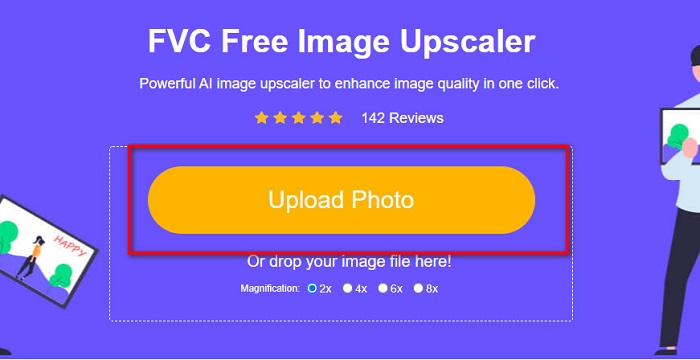
Bước 2. Trên giao diện chính, nhấp nút Upload Photo để tải lên bức ảnh bạn muốn phóng to. Cửa sổ chọn file trên máy tính sẽ bật lên, tại đó bạn chọn ảnh chất lượng thấp và tải nó lên.
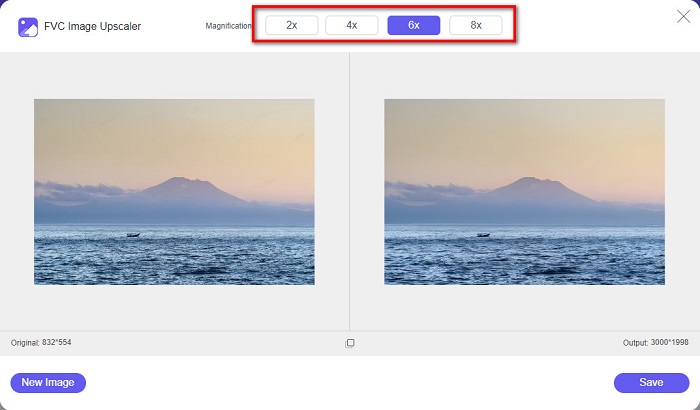
Bước 3. Tiếp theo, chọn mức phóng đại mà bạn muốn cho bức ảnh. Độ phóng đại càng lớn, chất lượng càng tốt. Bạn có thể chọn giữa các mức 2x, 4x, 6x và 8x.
Bước 4. Sau đó, nhấn nút Save để lưu bức ảnh đã được cải thiện về thư mục trên máy tính của bạn.
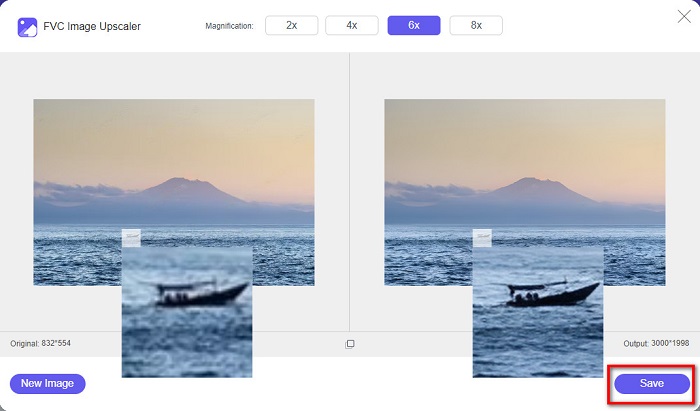
Đơn giản đúng không? Dễ như A-B-C, bạn có thể cải thiện chất lượng ảnh bằng FVC Free Image Upscaler.
Icons8.com
Icons8.com là một công cụ phóng to ảnh trực tuyến khác, có thể truy cập trên hầu hết các trình duyệt web như Google, Firefox và Safari. Ứng dụng online này dễ sử dụng vì có giao diện đơn giản. Đồng thời, công cụ trực tuyến này cũng dùng công nghệ AI để tự động phát hiện các vùng bị mờ của ảnh. Hơn nữa, ảnh của bạn có thể được phóng to đến 7680 x 7680 px. Tuy nhiên, nó sẽ để lại watermark trên ảnh xuất ra. Dù vậy, đây vẫn là công cụ hiệu quả để phóng to ảnh của bạn.
Cách khắc phục hình ảnh chất lượng thấp trên Icons8.com:
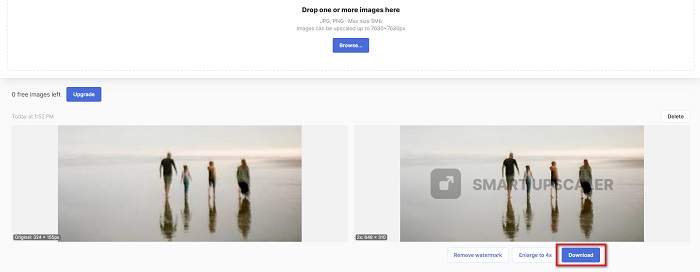
Bước 1. Mở trình duyệt và tìm Icons8.com trên trình duyệt. Sau đó, trên giao diện chính, nhấp nút Browse.
Bước 2. Vì Icons8.com cũng sử dụng công nghệ AI nên nó sẽ tự động phát hiện phần bị mờ trong ảnh của bạn.
Bước 3. Cuối cùng, nhấp nút Download để lưu ảnh về máy tính của bạn.
Phần 2. Cách sửa ảnh chất lượng xấu trong Photoshop
Không khó để cải thiện chất lượng hình ảnh của bạn. Nhưng việc sử dụng Photoshop để nâng cấp hình ảnh của bạn có thể khá khó khăn vì giao diện và chức năng của nó. Nhưng đừng băn khoăn, vì chúng tôi sẽ dạy bạn cách sử dụng Adobe Photoshop để cải thiện chất lượng hình ảnh của bạn.
Adobe Photoshop rất mạnh về chỉnh sửa và xử lý ảnh. Phần mềm chỉnh sửa này được nhiều biên tập viên chuyên nghiệp trên toàn thế giới sử dụng. Ngoài ra, nó có nhiều công cụ chỉnh sửa nâng cao mà bạn có thể dùng để chỉnh ảnh. Adobe Photoshop cũng có thể tải xuống trên mọi nền tảng như Windows, Mac và Linux. Hơn nữa, bạn có thể thiết kế banner, logo, brochure và nhiều nội dung khác bằng ứng dụng chỉnh sửa này. Và điều mà nhiều người dùng không biết là nó cũng có thể cải thiện chất lượng ảnh của bạn. Mặc dù bạn phải mua bản quyền trước khi tải, nhưng Adobe Photoshop rất xứng đáng với số tiền bỏ ra.
Cách sửa ảnh chất lượng thấp trong Photoshop:
Trong hướng dẫn này, chúng tôi sẽ cải thiện chất lượng của hình ảnh bằng cách phóng to nó để xem độ phân giải của nó.
Bước 1. Tải Adobe Photoshop về máy tính của bạn. Làm theo quá trình cài đặt rồi chạy ứng dụng trên máy.
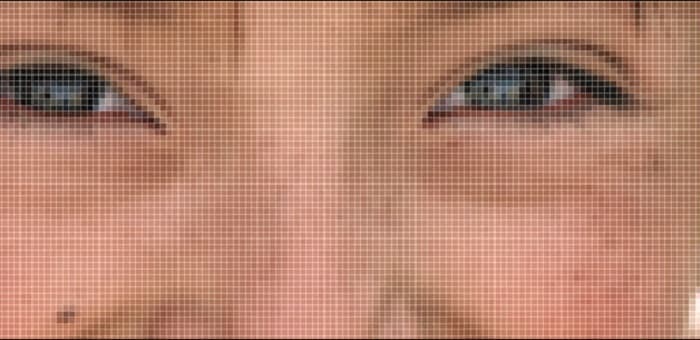
Bước 2. Mở bức ảnh có độ phân giải thấp trong Adobe Photoshop. Dưới đây là một ảnh mẫu được phóng to ở mức 100%. Như bạn thấy, ảnh có độ phân giải thấp.
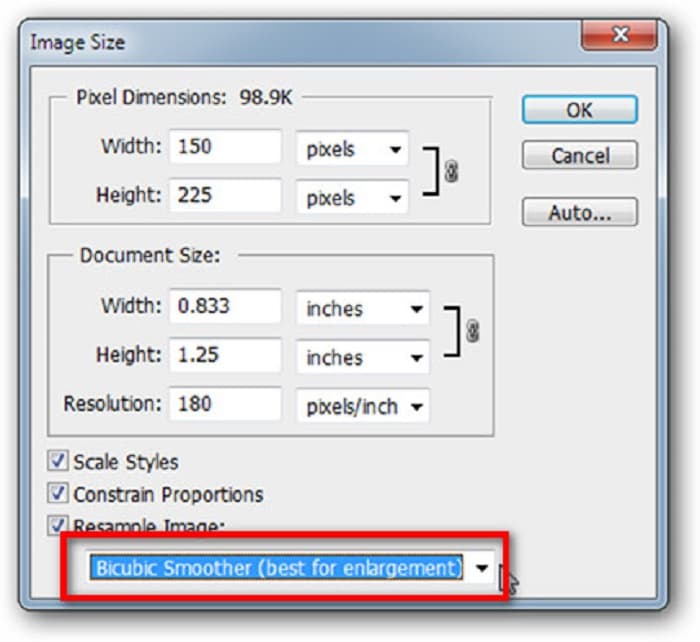
Bước 3. Sau đó, vào Image > Image Size. Ở phần Resample Image, hãy đổi loại khử răng cưa (anti-aliasing) để phóng to và làm mịn ảnh. Đổi sang Bicubic Smoother, đây là tùy chọn tốt nhất để phóng to.
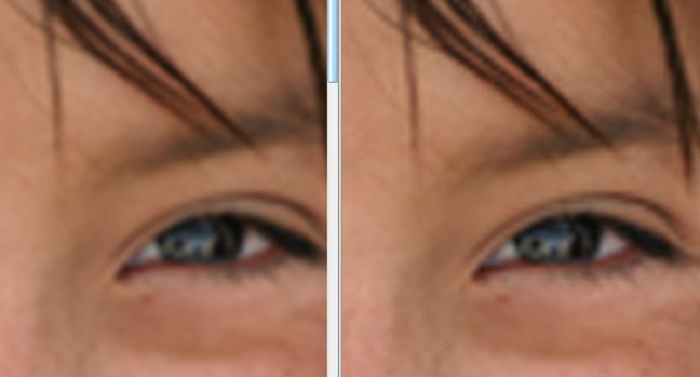
Bước 4. Bạn có thể thấy sự khác biệt giữa hai bức ảnh bên dưới khi chuyển sang phiên bản Bicubic Smoother. Việc thay đổi chế độ khử răng cưa tạo ra khác biệt rất lớn về độ mượt mà của hình ảnh.
Bước 5. Bây giờ, chúng ta sẽ cải thiện thêm ảnh đã được phóng to bằng cách chỉnh lại chi tiết. Hầu hết người dùng Photoshop không dùng nhiều ngoài hai chế độ màu RGB và CMYK. Hôm nay, chúng ta sẽ dùng một chế độ màu khác là Lab Color. Vào Image > Mode > Lab Color.
Bước 6. Tiếp theo, hãy mở bảng kênh màu bằng cách vào Windows > Channels > Lightness channel. Bạn cũng có thể nhấp biểu tượng ẩn lớp (hide layer) bên cạnh các kênh a và b.
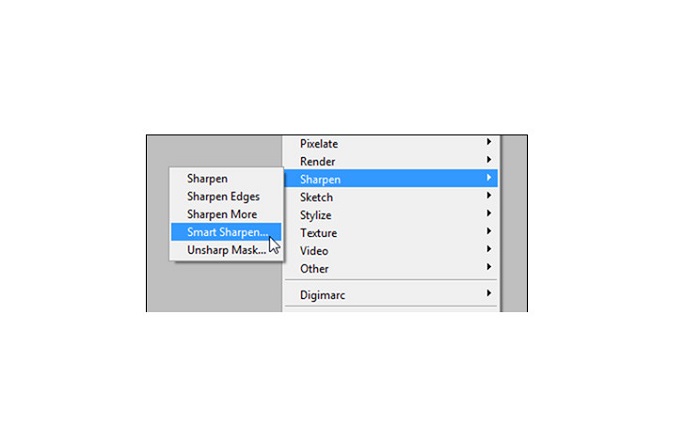
Bước 7. Khi đã chọn kênh Lightness, hãy vào Filter > Smart Sharpen > Sharpen để thêm bộ lọc Smart Sharpen.
Bước 8. Sau đó, bạn có thể điều chỉnh các thiết lập của ảnh và tìm ra kết quả như mong muốn. Luôn nhớ giữ mục Remove ở chế độ Gaussian Blur.
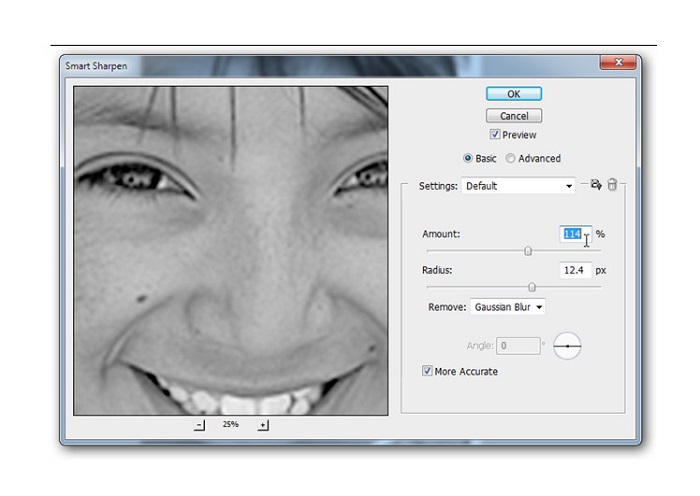
Bước 9. Bạn có thể chọn giữ bức ảnh ở chế độ Lab Color hoặc chuyển lại về RGB. Và xong! Đây là kết quả ảnh của bạn. Bạn sẽ nhận thấy chất lượng hình ảnh đã được cải thiện và có kết cấu phong phú hơn.
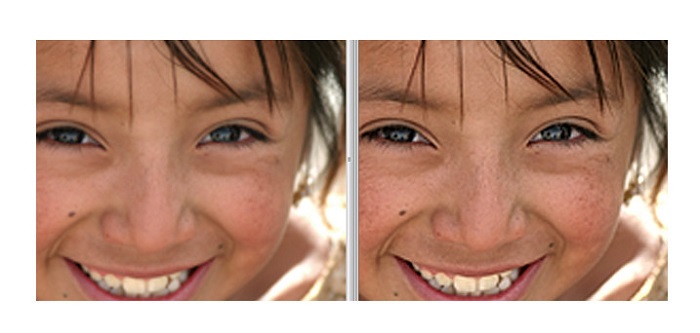
Và Voila! Bằng cách làm theo hướng dẫn ở trên về cách sửa ảnh chất lượng xấu trong Photoshop, bạn có thể cải thiện chất lượng hình ảnh của mình.
Phần 3. Câu hỏi thường gặp về Cách sửa chất lượng hình ảnh
Tôi có thể cải thiện hình ảnh chất lượng xấu trên iPhone không?
Đúng. Bạn có thể tải xuống nhiều ứng dụng trên iPhone sẽ giúp bạn cải thiện chất lượng hình ảnh của mình. Một trong những ứng dụng nâng cấp hình ảnh tốt nhất là Remini, một ứng dụng thân thiện với người dùng.
Tôi có thể thay đổi độ phân giải của ảnh JPEG không?
Bạn có thể thay đổi độ phân giải của bất kỳ định dạng hình ảnh nào bạn muốn nâng cấp. Bạn có thể sử dụng các công cụ được đề cập ở trên để cải thiện chất lượng ảnh JPEG của mình.
Làm thế nào để sửa chữa chất lượng hình ảnh trên Instagram?
Để cải thiện chất lượng ảnh trên Instagram, hãy thay đổi thiết lập Image Resolution của plugin sang kích thước ảnh lớn hơn để hiển thị đúng độ phân giải. Bạn có thể thực hiện bằng cách đi theo đường dẫn: Instagram Feed > Customize > Posts > Photos > Image Resolution.
Phần kết luận
Chúng tôi hy vọng đã giải đáp thắc mắc của bạn về cách cải thiện chất lượng hình ảnh. Bạn có thể lựa chọn trong số các công cụ đã giới thiệu ở trên xem công cụ nào phù hợp nhất. Adobe Photoshop có thể là công cụ chuyên nghiệp hơn, nhưng không thật sự thân thiện với người mới. Vì vậy, nếu bạn muốn một công cụ phóng to ảnh miễn phí, dễ sử dụng, hãy dùng FVC Free Image Upscaler.
-
 Làm thế nào để chuyển đổi hình ảnh độ phân giải thấp sang độ phân giải cao trực tuyến
 Nếu bạn muốn tìm hiểu cách chuyển đổi hình ảnh có độ phân giải thấp sang hình ảnh có độ phân giải cao trực tuyến, thì bài viết này là dành cho bạn. Đọc toàn bộ để tìm hiểu cách thực hiện.
-
 Xóa DaVinci Resolve Watermark trên các Video đã Xuất với Hướng dẫn Hoàn chỉnh
 Để xóa hình mờ Davinci Resolve, bạn sẽ cần sử dụng một công cụ hoặc mua phiên bản chính thức của nó, hãy đọc phần này để biết thêm.
-
 Cách thoát khỏi hình mờ Power Director miễn phí [Hoàn thành]
 Làm cách nào để loại bỏ hình mờ Power Director miễn phí? Các công cụ tốt nhất để loại bỏ hình mờ có ở đây, vì vậy hãy tìm hiểu chúng bằng cách đọc phần này.
