


 Chuyển đổi video Ultimate
 Trình ghi màn hình
 Sửa chữa video
 Tải xuống an toàn
Cách khôi phục ảnh cổ điển cũ trên máy tính của bạn
Đang tìm kiếm giải pháp cho việc khôi phục ảnh cũ? Có rất nhiều công cụ có thể giúp bạn khôi phục những bức ảnh cũ mà bạn đang có. Khôi phục ảnh cũ hiện được nhiều người biết đến như một cách để cải thiện những tấm hình cũ. Ngoài ra, quy trình này còn được dùng để khôi phục các ảnh bị hư hỏng và làm cho chúng trông như mới. Vì vậy, nếu bạn cũng có một bức ảnh cũ muốn khôi phục, bạn có thể sử dụng các phương pháp mà chúng tôi sẽ hướng dẫn bên dưới. Hãy đọc bài blog này để tìm hiểu những cách tốt nhất để khôi phục ảnh cũ hoặc sửa ảnh hỏng bằng các công cụ phóng to (upscaler).

Phần 1. Phục hồi ảnh cũ trực tuyến miễn phí
Bạn có một bức ảnh cổ điển cũ muốn làm mới? Nâng cấp hình ảnh của bạn giúp bạn có thể khôi phục một bức ảnh cũ và làm cho nó trở nên mới và đẹp hơn. Và nếu bạn nghĩ rằng điều đó là không thể làm được, thì bạn đã nhầm. Bởi vì sử dụng ứng dụng trực tuyến tuyệt vời này, bạn có thể dễ dàng khôi phục ảnh cổ điển cũ mà bạn có.
FVC Free Image Upscaler
FVC Free Image Upscaler là một công cụ phóng to ảnh trực tuyến miễn phí và dễ sử dụng. Công cụ này có thể phóng to ảnh của bạn lên 2x, 4x, 6x và 8x. Hơn nữa, người mới bắt đầu cũng có thể dễ dàng sử dụng trình tăng cường ảnh này vì nó có giao diện người dùng đơn giản và gọn gàng. Bên cạnh đó, bạn có thể dùng nó trên mọi trình duyệt web, bao gồm Google, Firefox và Safari. Ngoài ra, nó hỗ trợ hầu hết các định dạng ảnh phổ biến như JPG, JPEG, PNG và BMP. Điểm tuyệt vời hơn nữa của ứng dụng này là nó sử dụng Công nghệ AI (Trí tuệ nhân tạo) để tự động phát hiện các phần chất lượng thấp trong ảnh của bạn và cải thiện chúng. Và khác với nhiều ứng dụng trực tuyến khác, FVC Free Image Upscaler có tốc độ xử lý tăng cường rất nhanh, mang lại sự tiện lợi.
Cách cải thiện ảnh cũ bằng FVC Free Image Upscaler:
Bước 1. Truy cập trình duyệt web của bạn và tìm kiếm FVC Free Image Upscaler trong ô tìm kiếm. Bạn cũng có thể nhấp vào đường dẫn để đi thẳng đến trang chính của họ.
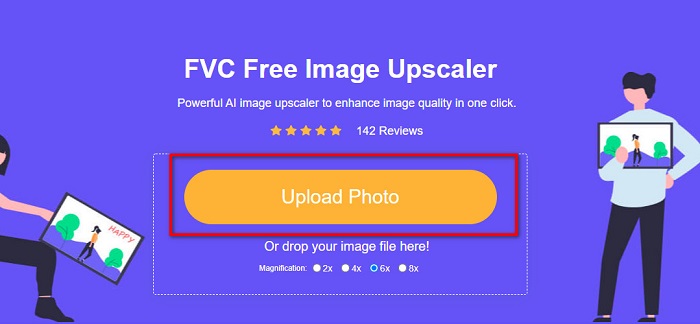
Bước 2. Tại giao diện chính, nhấp nút Upload Photo để nhập bức ảnh cũ mà bạn muốn cải thiện hoặc phóng to.
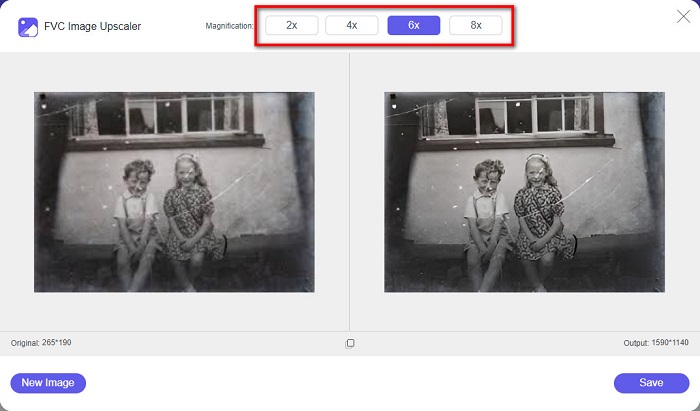
Bước 3. Sau khi tải ảnh lên, hãy chọn mức Magnification (độ phóng to) mà bạn muốn cho ảnh. Bạn có thể chọn giữa 2x, 4x, 6x và 8x. Độ phóng to càng cao thì chất lượng ảnh của bạn sẽ càng tốt.
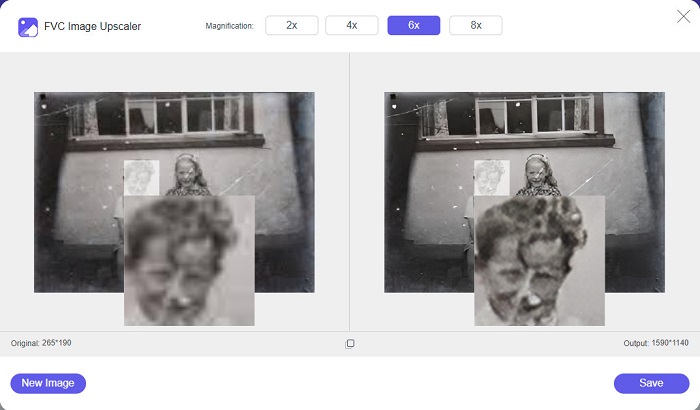
Bước 4. Sau đó, di chuyển chuột lên ảnh để xem sự khác biệt giữa ảnh đã được cải thiện và ảnh gốc.
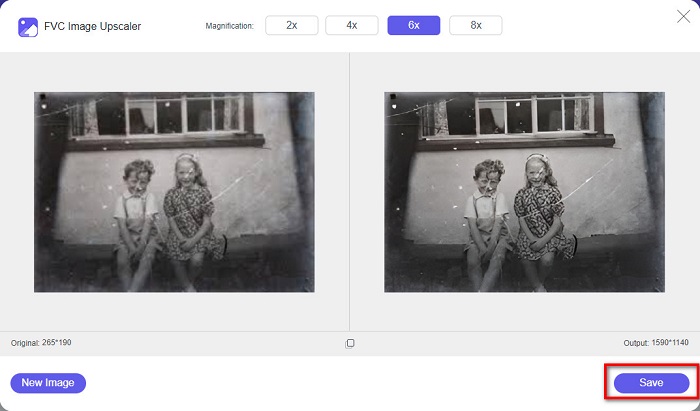
Bước 5. Khi đã hoàn tất việc cải thiện ảnh, hãy nhấp nút Save để lưu ảnh về thiết bị của bạn.
Và đó là nó! Dễ dàng như 1-2-3, bạn có thể cải thiện ảnh cổ điển cũ của mình để làm cho ảnh trông mới và đẹp hơn.
Zyro
Trình phóng to ảnh Zyro là một trong những công cụ phóng to ảnh nổi tiếng nhất trên internet. Nó có giao diện phần mềm dễ sử dụng, khiến công cụ này rất thân thiện với người dùng. Hơn nữa, nó cũng sử dụng quy trình chỉnh sửa ảnh bằng AI, tự động phóng to bức ảnh cũ mà bạn muốn cải thiện. Công cụ này cũng có thể truy cập trên mọi trình duyệt web như Google và Firefox. Đồng thời, nó hỗ trợ một số định dạng ảnh phổ biến như JPG và PNG.
Hơn nữa, công cụ này làm tăng độ phân giải hình ảnh của bạn, làm cho hình ảnh có chất lượng tốt hơn. Tuy nhiên, bạn sẽ thấy rằng nó không nâng cấp hình ảnh của bạn lên quá nhiều. Nó cũng có những quảng cáo có thể làm bạn mất tập trung. Tuy nhiên, nhiều người mới bắt đầu vẫn sử dụng công cụ này vì nó có giao diện người dùng đơn giản.
Phục hồi ảnh trực tuyến trực tuyến miễn phí bằng Zyro:
Bước 1. Tìm kiếm trình tăng cường ảnh trực tuyến Zyro trên trình duyệt của bạn, sau đó truy cập trực tiếp vào trang chính của họ. Ở giao diện đầu tiên, hãy nhấp nút Upload Image để tải lên bức ảnh cũ mà bạn muốn cải thiện.
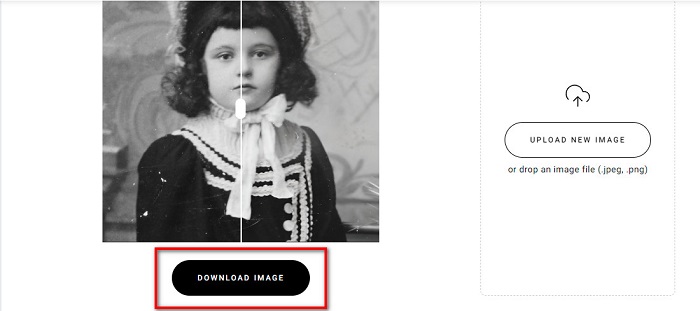
Bước 2. Vì Zyro sử dụng quy trình tăng cường bằng AI nên nó sẽ tự động cải thiện ảnh của bạn. Sau đó, bạn sẽ thấy sự khác biệt giữa ảnh gốc và ảnh cũ đã được cải thiện.
Bước 3. Cuối cùng, nhấn nút Download để tải ảnh đã được cải thiện về thiết bị của bạn.
Phần 2. Cách tăng cường ảnh cũ ngoại tuyến
Nếu bạn không muốn sử dụng một ứng dụng phụ thuộc vào internet để cải thiện một bức ảnh cũ, thì chúng tôi sẽ giới thiệu cho bạn một công cụ ngoại tuyến đáng để thử. Sau khi sử dụng ứng dụng ngoại tuyến, bạn sẽ không cần truy cập Internet để nâng cao hình ảnh nữa. Do đó, hãy đọc kỹ phần này để biết cách cải thiện một bức ảnh cũ nhé.
HitPaw Photo Enhancer là một trình phóng to ảnh ngoại tuyến mà bạn có thể tải về trên hầu hết các nền tảng, bao gồm Windows và Mac. Nó cũng sử dụng quy trình phóng to bằng Công nghệ AI để tự động điều chỉnh độ bão hòa, độ tương phản và độ sáng của ảnh, đồng thời cải thiện chất lượng hình ảnh của bạn. Ngoài ra, bạn có thể thay đổi mô hình AI mà bạn muốn sử dụng. Bạn có thể chọn giữa các mô hình Denoise, Face và Colorize. Hơn nữa, bạn có thể phóng to ảnh để xem phần đã được cải thiện. Bạn cũng có thể tải ứng dụng này miễn phí nhưng sẽ bị giới hạn tính năng. Nhược điểm của HitPaw Photo Enhancer là bạn cần mua gói cao cấp để xuất ảnh đã được cải thiện.
Cách cải thiện ảnh cũ bằng HitPaw Photo Enhancer:
Bước 1. Tải Hitpaw Photo Enhancer về thiết bị của bạn. Làm theo quy trình cài đặt rồi khởi chạy ứng dụng.
Bước 2. Tại giao diện chính của phần mềm, nhấp nút Choose Images để duyệt chọn ảnh mà bạn muốn cải thiện.
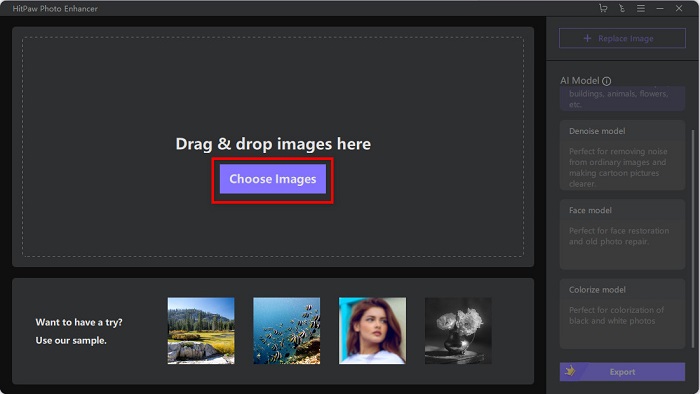
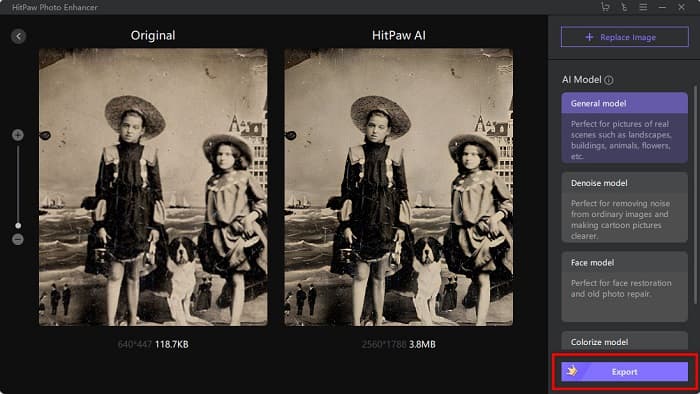
Bước 3. Sau đó, nhấp vào General Model trong phần mô hình AI và nhấn nút Preview để xem kết quả.
Bước 4. Khi đó, bạn sẽ thấy ảnh của mình đã được cải thiện. Nhấp nút Export để lưu ảnh.
Phần 3. Câu hỏi thường gặp về Cách cải thiện ảnh cũ
Kích thước tệp có tăng lên khi bạn nâng cao hình ảnh của mình không?
Đúng. Khi chất lượng của hình ảnh được tăng lên, độ phân giải của hình ảnh rất có thể cũng sẽ tăng lên, làm cho kích thước tệp lớn hơn so với ban đầu.
Tăng pixel có nâng cao chất lượng ảnh không?
Độ phân giải cao có nghĩa là nhiều pixel hơn trên mỗi inch, có nghĩa là nhiều thông tin pixel hơn, làm cho hình ảnh của bạn có kích thước và chất lượng cao. Ngược lại, nếu bạn có ảnh có độ phân giải thấp, ảnh của bạn có ít pixel. Do đó, nếu bạn tăng pixel của hình ảnh, hình ảnh của bạn sẽ có chất lượng tốt hơn.
Bao nhiêu pixel là một hình ảnh chất lượng tốt?
Độ phân giải tốt nhất để in là 330 PPI (Pixels Per Inch). Ở 330 PPI, hình ảnh của bạn sẽ hiển thị sắc nét. Và nếu bạn có 330 PPI, bạn sẽ có một hình ảnh có độ phân giải cao, làm cho nó giống như một hình ảnh chất lượng cao.
Phần kết luận
Khôi phục ảnh cũ không hề phức tạp nếu bạn làm theo các phương pháp được trình bày ở trên. Và vì tất cả các công cụ được nhắc đến đều có thể giúp bạn cải thiện ảnh cũ, việc phóng to ảnh sẽ trở nên dễ dàng. Tuy nhiên, không phải trình phóng to ảnh nào cũng tạo ra kết quả chất lượng cao, vì vậy hãy sử dụng FVC Free Image Upscaler để nén ảnh chất lượng cao.
-
 Làm thế nào để chuyển đổi hình ảnh độ phân giải thấp sang độ phân giải cao trực tuyến
 Nếu bạn muốn tìm hiểu cách chuyển đổi hình ảnh có độ phân giải thấp sang hình ảnh có độ phân giải cao trực tuyến, thì bài viết này là dành cho bạn. Đọc toàn bộ để tìm hiểu cách thực hiện.
-
 Cách dễ dàng cải thiện chất lượng hình ảnh trên Windows và Mac
 Bạn muốn cải thiện chất lượng hình ảnh của mình? Tìm hiểu cách tăng chất lượng hình ảnh trực tuyến và ngoại tuyến trên máy tính hoặc iPhone của bạn bằng cách đọc hướng dẫn đơn giản.
-
 6 công cụ xóa ảnh có vết bẩn hàng đầu mà bạn phải có ngay bây giờ [2022]
 Bạn cần một sản phẩm tẩy vết thâm trên ảnh để có làn da mịn màng? Đừng lo lắng nữa! Ở đây, chúng tôi sẽ giới thiệu các công cụ khác nhau có thể giúp ích cho thiết bị của bạn.
