


 Chuyển đổi video Ultimate
 Trình ghi màn hình
 Sửa chữa video
Đánh giá khách quan về Imglarger: Mọi thứ bạn cần biết
Việc phóng to (upscale) hình ảnh giờ đây đang trở nên phổ biến với rất nhiều người, đặc biệt là khi xử lý các bức ảnh bị giảm chất lượng vì nhiều lý do khác nhau. Nếu bạn cũng nằm trong số đó và muốn phóng to ảnh của mình, hiện nay có nhiều công cụ có thể sử dụng, trong đó có Imglarger. Đây là một trình chỉnh sửa ảnh khá nổi tiếng và có một tính năng chuyên biệt cho phép người dùng phóng to ảnh. Vì vậy, nếu bạn muốn biết thêm về công cụ này, hãy tiếp tục đọc. Đồng thời, đừng bỏ lỡ cơ hội khám phá một công cụ phóng to ảnh thay thế miễn phí.

Phần 1. Đánh giá chuyên sâu về Imglarger
Imglarger là một công cụ trực tuyến đa năng và mạnh mẽ được thiết kế để cải thiện và phóng to hình ảnh mà không làm giảm chất lượng. Tận dụng trí tuệ nhân tạo, công cụ chỉnh sửa ảnh này cho phép người dùng nâng cấp ảnh lên 200%, 400% và thậm chí 800% chỉ bằng một cú nhấp chuột. Hơn nữa, công nghệ AI không chỉ phóng to ảnh mà còn loại bỏ hiện tượng nhòe và tăng cường độ rõ nét trong quá trình thay đổi kích thước, đảm bảo ảnh trông sắc nét và rõ ràng ở kích thước lớn hơn.
Ưu điểm
- Có rất nhiều tùy chọn để người dùng có thể nâng cấp hình ảnh của mình.
- AI tự động làm sắc nét và cải thiện hình ảnh, giúp tiết kiệm thời gian.
- Bạn có thể xử lý nhiều hình ảnh cùng lúc, giúp việc chỉnh sửa hàng loạt trở nên dễ dàng.
- Giao diện người dùng rất đơn giản và dễ sử dụng.
- Hình ảnh sẽ bị xóa sau 24 giờ để đảm bảo quyền riêng tư.
Nhược điểm
- Các tính năng của bộ miễn phí bị hạn chế.
- Ngay cả ở phiên bản cao cấp, tệp tin cũng có giới hạn 10MB.
Phần 2. Gói giá của Imglarger
Imglarger không hoàn toàn miễn phí. Mặc dù có phiên bản miễn phí, nhưng các tính năng và chức năng vẫn còn hạn chế. Vì vậy, người dùng cần nâng cấp phiên bản miễn phí lên phiên bản cao cấp để tận hưởng đầy đủ các tính năng của công cụ. Dưới đây là các gói giá, bao gồm giá và nội dung tương ứng:
Thật tuyệt vời khi Imglarger có nhiều gói giá khác nhau, cho phép người dùng có nhiều lựa chọn hơn để phù hợp nhất với nhu cầu và ngân sách của mình. Tuy nhiên, gói miễn phí có thể hơi hạn chế, đặc biệt đối với những người dùng cần xử lý ảnh có độ phân giải cao hoặc làm việc trên nhiều tệp cùng lúc. Để tận hưởng đầy đủ tất cả các tính năng mà không bị giới hạn, bạn nên nâng cấp lên gói trả phí.
Phần 3. Cách sử dụng Imglarger.com để nâng cấp hình ảnh
Bây giờ khi bạn đã biết Imglarger là gì, đã đến lúc tìm hiểu cách sử dụng nó để phóng to ảnh. Công cụ phóng to ảnh này có giao diện rất đơn giản và trực quan, giúp mọi đối tượng người dùng, kể cả người mới bắt đầu, đều dễ dàng sử dụng. Dưới đây là hướng dẫn từng bước cách dùng Imglarger để phóng to ảnh:
Bước 1. Trước tiên, bạn cần truy cập công cụ này trên trang web chính thức của họ. Để làm điều đó, trên công cụ tìm kiếm của bạn, hãy gõ Imglarger.com.
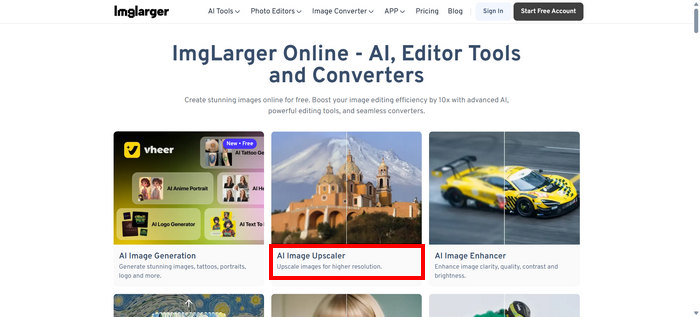
Bước 2. Sau khi truy cập trang web, trong số các công cụ của họ, hãy chọn AI Image Upscaler.
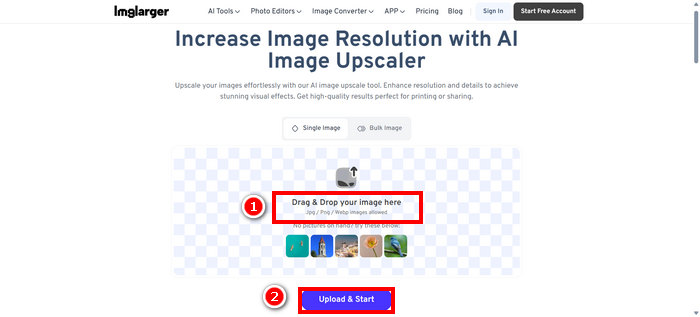
Bước 3. Tiếp theo, nhấp vào Drag & Drop your image here hoặc đơn giản kéo ảnh của bạn vào khu vực đó. Sau khi đã chọn ảnh, nhấp vào Upload & Start.
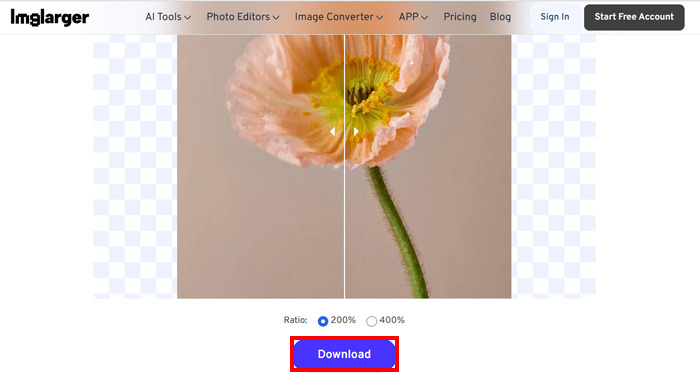
Bước 4. Bây giờ, bạn có thể xem trước ảnh đã được phóng to so với chất lượng ban đầu, và khi đã hài lòng, hãy nhấp nút Download bên dưới.
Nếu bạn muốn nâng cấp một loạt ảnh, trước tiên bạn cần chọn Bulk Image, nhưng lưu ý rằng tính năng này chỉ khả dụng ở phiên bản cao cấp.
Phần 4. Giải pháp thay thế tốt nhất cho Imglarger: FVC Free Image Upscaler
Nếu bạn đang tìm một giải pháp miễn phí thay thế cho Imglarger, công cụ tốt nhất cho nhu cầu này là FVC Free Image Upscaler. Công cụ này cho phép người dùng phóng to ảnh chỉ với vài bước đơn giản. Với giao diện trực quan, người dùng chỉ cần tải ảnh lên và ảnh sẽ tự động được phóng to.
Những đặc điểm chính
• Tính năng nâng cấp hình ảnh được hỗ trợ bởi AI để tự động nâng cao chất lượng hình ảnh.
• Cho phép người dùng thay đổi kích thước hình ảnh theo 2×, 4×, 6× hoặc 8× mà không làm giảm chất lượng.
• Tự động sửa các phần bị mờ và khôi phục các chi tiết bị mất.
• Hỗ trợ các định dạng phổ biến như JPG, JPEG, PNG và BMP.
• Không có hình mờ trên hình ảnh được nâng cấp.
• Xử lý nhanh và xem trước kết quả theo thời gian thực.
Dưới đây là hướng dẫn từng bước cách thay đổi kích thước ảnh bằng FVC Free Image Upscaler:
Bước 1. Trước tiên, bạn cần truy cập công cụ này trên trang web chính thức. Để làm điều đó, hãy mở Chrome và trên công cụ tìm kiếm, gõ FVC Free Image Upscaler.
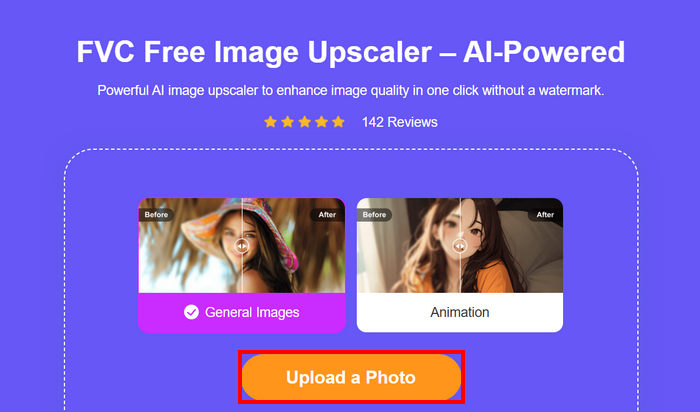
Bước 2. Sau khi truy cập công cụ, hãy nhấp vào Upload a Photo để nhập bức ảnh mà bạn muốn phóng to.
Bước 3. Chờ ảnh được phóng to. Sau vài giây, bạn có thể xem bản xem trước của ảnh đã được phóng to. Ngoài ra, từ đây, bạn có thể thay đổi chế độ cho ảnh và điều chỉnh cách bạn muốn nó được phóng to. Khi hoàn tất, hãy nhấp nút Save.
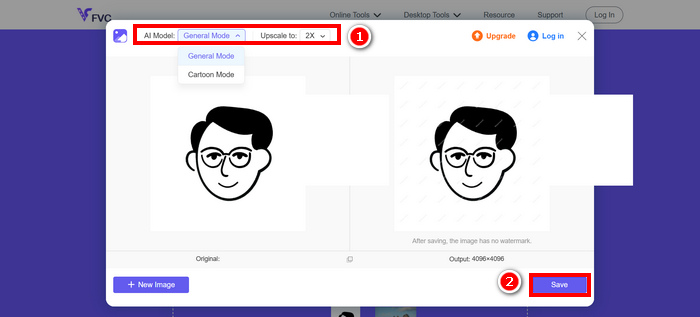
FVC Free Image Upscaler thực sự là lựa chọn thay thế tốt nhất cho Imglarger. Hơn nữa, nó miễn phí và rất dễ sử dụng. Nó mang lại chất lượng đầu ra được nâng cấp và hỗ trợ nhiều định dạng đầu ra.
Phần 5. Câu hỏi thường gặp về Đánh giá Imglarger
Imglarger có thêm hình mờ vào hình ảnh không?
Không. Imglarger không thêm bất kỳ watermark nào lên những hình ảnh bạn phóng to hoặc chỉnh sửa, ngay cả khi sử dụng phiên bản miễn phí.
Imglarger có thể nâng cấp hình ảnh lên mức nào?
Imglarger cho phép bạn nâng cấp hình ảnh từ 200% lên 800% so với kích thước gốc. Công nghệ AI hỗ trợ công cụ này sẽ nâng cao chất lượng ảnh trong quá trình nâng cấp.
Tôi có thể xử lý nhiều hình ảnh cùng lúc bằng Imglarger không?
Có, bạn có thể xử lý hàng loạt nhiều hình ảnh cùng lúc với trình phóng to ảnh này, nhưng tính năng đó chỉ khả dụng cho người dùng trả phí. Người dùng miễn phí bị giới hạn chỉ xử lý từng ảnh một. Nâng cấp lên gói cao cấp sẽ mở khóa tùy chọn xử lý hàng loạt, đặc biệt hữu ích cho những ai cần chỉnh sửa hoặc phóng to nhiều ảnh nhanh chóng và hiệu quả.
Phần kết luận
Không thể phủ nhận rằng Imglarger là một công cụ phóng to ảnh rất tốt. Nó cung cấp nhiều tính năng hay, gói giá linh hoạt và nhiều lợi ích khác. Tuy nhiên, cần lưu ý rằng phiên bản miễn phí của nó thiếu một số tính năng mà các công cụ phóng to miễn phí khác lại có. Nếu bạn đang tìm một lựa chọn miễn phí thay thế, bạn cũng nên thử công cụ FVC Free Image Upscaler. Cả hai công cụ đều mang lại chất lượng hàng đầu, vì vậy hãy chọn công cụ phù hợp nhất với nhu cầu của bạn.
-
 Cách phóng to ảnh để in trực tuyến và ngoại tuyến
 Nếu bạn có một hình ảnh có độ phân giải chất lượng thấp và muốn phóng to nó, chúng tôi có một giải pháp cho bạn. Hãy đọc bài viết này để biết cách phóng to ảnh để in.
-
 7 Cách Dễ Dàng Để Tăng Độ Phân Giải Của Hình Ảnh Chất Lượng Cao
 Làm thế nào để tăng độ phân giải của hình ảnh trong Photoshop? Tôi có thể làm cho hình ảnh JPEG có độ phân giải cao hơn không? Tìm hiểu 7 phương pháp để tăng độ phân giải của hình ảnh.
-
 Các công cụ giảm kích thước hình ảnh hàng đầu trên máy tính để bàn và thiết bị di động
 Hãy xem các ứng dụng được liệt kê hàng đầu trong bài viết này để biết cách giảm kích thước ảnh tốt nhất trên thiết bị yêu thích của bạn. Tìm hiểu cách tối ưu hóa kích thước tốt nhất cho hình ảnh ngay bây giờ!
