


 Chuyển đổi video Ultimate
 Trình ghi màn hình
 Sửa chữa video
 Tải xuống an toàn
Hướng dẫn xóa hình mờ khỏi PNG miễn phí/trực tuyến/không cần đăng ký
Ngày nay, PNG (Portable Network Graphics) là một trong những định dạng hình ảnh phổ biến nhất mà chúng ta có. Tuy vậy, chúng ta không thể bỏ qua thực tế rằng dù bạn dùng định dạng ảnh nào thì hình mờ (watermark) cũng xuất hiện khắp nơi. Bạn có thể bắt gặp watermark trên ảnh PNG, ảnh JPG, v.v. Nếu đó là tình huống của bạn, chúng tôi có giải pháp tốt nhất dành cho bạn. Bài viết này cung cấp nhiều phương pháp khác nhau để xóa watermark khỏi ảnh PNG của bạn. Vì vậy, điều tốt nhất bạn có thể làm lúc này là tập trung đọc bài viết, tiếp thu toàn bộ thông tin và tự mình áp dụng!

Phần 1. Cách xóa hình mờ khỏi PNG trực tuyến miễn phí
Bạn có thể sử dụng FVC Free Watermark Remover để xóa watermark khỏi ảnh PNG vì công cụ này hỗ trợ định dạng tệp PNG. Việc loại bỏ các chi tiết gây nhiễu khỏi ảnh PNG rất dễ dàng. Công cụ này có thể truy cập trên hầu hết mọi trình duyệt, như Google Chrome, Microsoft Edge, Mozilla Firefox, v.v. Ngoài ra, trình xóa watermark này còn có các công cụ bạn có thể dùng để xóa watermark. Bạn có thể dùng công cụ Cọ (Brush), Dây thừng (Lasso) và Đa giác (Polygonal) để tô vùng watermark muốn xóa. Nếu watermark nhỏ, bạn có thể phóng to hoặc thu nhỏ hình ảnh. Bằng cách này, bạn có thể nhìn rõ watermark. FVC Free Watermark Remover cũng có giao diện trực quan, giúp bạn sử dụng hiệu quả ứng dụng này. Nhưng vẫn còn nữa. Công cụ trực tuyến này cung cấp hai cách đơn giản để xóa watermark khỏi ảnh PNG của bạn. Bạn có thể dùng các công cụ xóa watermark nếu vùng watermark nằm ở giữa hoặc trung tâm bức ảnh. Ngược lại, nếu vùng watermark nằm ở mép hoặc góc ảnh, bạn có thể dùng công cụ cắt (crop). Như bạn thấy, FVC Free Watermark Remover rất tiện lợi cho mọi đối tượng người dùng.
Tính năng
◆ Cung cấp công cụ xóa hình mờ để xóa hình mờ và các đối tượng không mong muốn khác khỏi ảnh.
◆ Nó có chức năng công cụ cắt xén.
◆ Nó có thể xuất chất lượng gốc của ảnh.
Ưu điểm
- Thích hợp cho người dùng không chuyên nghiệp.
- Phần mềm này là 100% miễn phí.
- Cung cấp hai cách để loại bỏ hình mờ.
- Hỗ trợ các định dạng tệp hình ảnh phổ biến, như PNG, JPG, BMP, v.v.
- Không cần cài đặt và tài khoản.
- Có khả năng loại bỏ nhiều hình mờ.
Nhược điểm
- Cần có kết nối internet để vận hành phần mềm.
Nếu bạn muốn sử dụng FVC Free Watermark Remover, hãy làm theo các bước đơn giản bên dưới để xóa hình mờ khỏi hình ảnh PNG của bạn.
Sử dụng công cụ này nếu hình mờ nằm ở phần giữa ảnh của bạn.
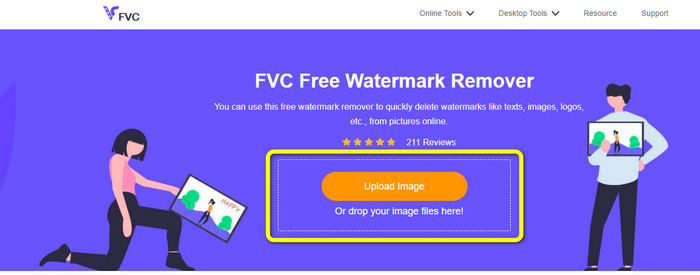
Bước 1: Nếu bạn muốn đính kèm ảnh PNG có watermark, hãy nhấp nút Upload Image. Thư mục của bạn sẽ xuất hiện trên màn hình. Hãy chọn ảnh PNG.
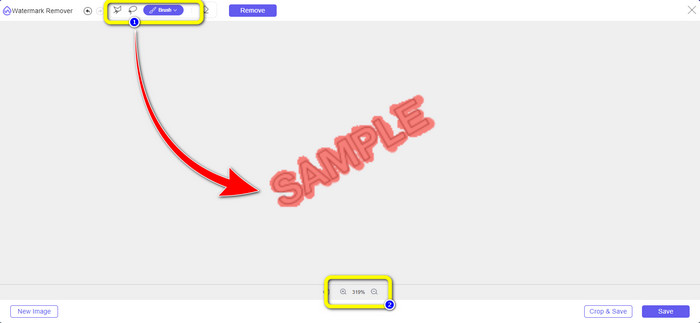
Bước 2: Sau khi thêm ảnh PNG có watermark, bạn có thể dùng một trong ba công cụ Lasso, Polygonal và Brush. Khi sử dụng công cụ Brush, bạn có thể điều chỉnh kích thước cọ. Bạn cũng có thể dùng dấu + và - ở phần dưới giao diện để phóng to hoặc thu nhỏ ảnh.
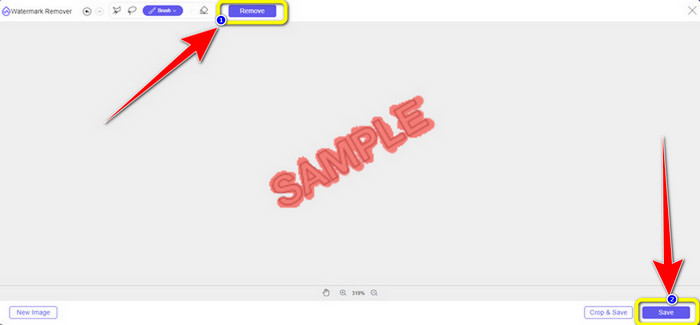
Bước 3: Khi đã tô xong vùng watermark bằng công cụ Brush, hãy nhấp nút Remove để xóa các watermark. Sau khi nhấp, bạn chờ vài giây cho quá trình xử lý rồi nhấp Save.
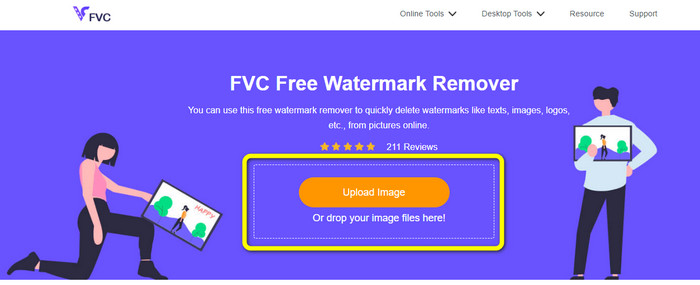
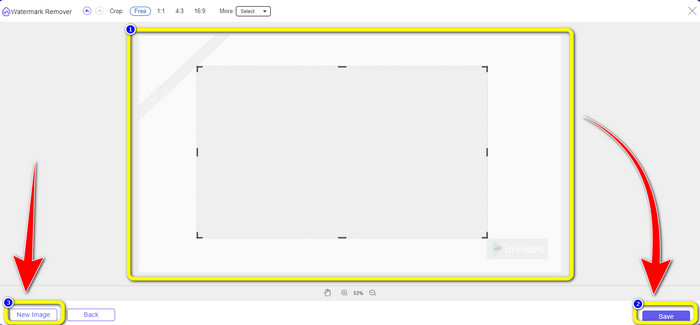
Bước 4: Nếu bạn muốn cắt ảnh để xóa watermark, hãy tải ảnh bạn muốn cắt lên bằng cách nhấp nút Upload Image. Bạn cũng có thể kéo thả tệp ảnh vào trong khung màu vàng.
Bước 5: Sau khi tải xong ảnh PNG, hãy nhấp nút Crop. Khi đó bạn đã có thể cắt phần ảnh có watermark.

Bước 6: Sau khi cắt xong, bạn có thể chọn nút Save để tải ảnh về máy tính. Ngoài ra, nếu bạn muốn cắt một ảnh khác, hãy nhấp nút New image. Bạn cũng có thể dùng công cụ này để xóa watermark khỏi ảnh JPG.
Phần 2. Xóa hình mờ khỏi PNG trực tuyến với Watermarkremover.io
Watermark Remover.io là một công cụ trực tuyến có khả năng xóa watermark khỏi ảnh. Công cụ này cũng hỗ trợ định dạng ảnh PNG, vì vậy bạn có thể dùng nó để xóa watermark khỏi ảnh PNG chỉ trong vài giây. Hơn nữa, nó chỉ cần hai bước để xóa watermark, nên bạn không cần phải vất vả với quy trình nữa. Tuy nhiên, Watermark Remover.io chỉ cung cấp số tính năng hạn chế, đặc biệt là khi dùng bản miễn phí. Trong một tháng, bạn chỉ có thể tải lên 50 ảnh. Nó cũng chỉ có 10k phép biến đổi cơ bản và 25Gb dung lượng lưu trữ, điều này không làm hài lòng nhiều người dùng. Bạn phải mua gói đăng ký nếu muốn tải lên hơn 50 ảnh và có thêm nhiều phép biến đổi cơ bản.
Tính năng
◆ Xóa các đối tượng không mong muốn khỏi ảnh, chẳng hạn như hình mờ, logo, văn bản, nhãn dán, v.v.
Ưu điểm
- Có các bước đơn giản, hoàn hảo cho người mới bắt đầu.
- Nó hỗ trợ các định dạng tệp hình ảnh khác nhau, chẳng hạn như PNG, JPG, WEBP, v.v.
Nhược điểm
- Mua một thuê bao để trải nghiệm nhiều tính năng tuyệt vời.
- Một kết nối internet nhanh là rất khuyến khích.
Bước 1: Truy cập trang web Watermark Remover.io. Sau đó nhấp nút Upload Image để thêm ảnh PMG có watermark của bạn. Bạn cũng có thể dán liên kết ảnh bằng cách nhấp nút URL.
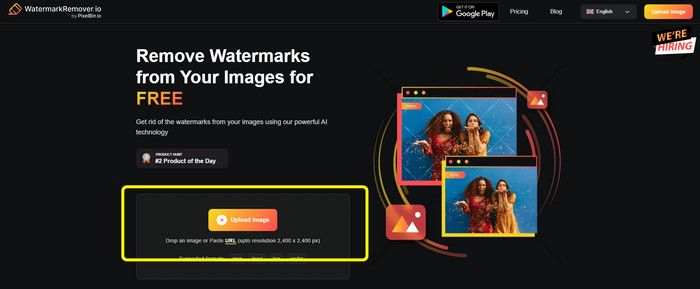
Bước 2: Phần mềm sẽ tự động xóa watermark sau khi bạn thêm tệp. Sau khi hoàn tất, bạn có thể nhấp nút Download Image để lưu tệp của mình mà không còn watermark.

Phần 3. Xóa hình mờ khỏi PNG trực tuyến dễ dàng với Inpaint
Một công cụ trực tuyến khác mà bạn có thể sử dụng để xóa hình mờ khỏi hình ảnh PNG là Inpaint. Với sự hỗ trợ của công cụ xóa hình mờ này, bạn có thể dễ dàng làm sạch và cải thiện hình ảnh của mình. Nó cũng cung cấp ba công cụ xóa hình mờ hữu ích mà bạn có thể sử dụng. Những công cụ này là Marker, Lasso và Polygonal. Sử dụng các công cụ này, bạn có thể đánh dấu các hình mờ phiền phức và xóa chúng. Ngoài ra, bạn có thể khôi phục ảnh cũ của mình và làm cho chúng mới. Bạn có thể làm nhiều việc nếu cố gắng sử dụng phần mềm trực tuyến này. Tuy nhiên, sử dụng Inpaint trực tuyến có nhiều hạn chế. Bạn chỉ có thể tải lên một hình ảnh có kích thước tệp tối đa là 10 Mb. Nó cũng có độ phân giải tối đa là 4,2 megapixel. Nếu bạn muốn có độ phân giải cao hơn và kích thước tệp không giới hạn, bạn phải sử dụng phiên bản có thể tải xuống của Inpaint.
Tính năng
◆ Loại bỏ các yếu tố không cần thiết khỏi ảnh, như hình mờ, logo, văn bản, v.v.
Ưu điểm
- Nó hỗ trợ WEBP, PNG và JPG.
- Hoàn hảo cho người mới bắt đầu.
Nhược điểm
- Phiên bản miễn phí có nhiều hạn chế.
- Tải xuống phiên bản Inpaint dành cho máy tính để trải nghiệm nhiều tính năng hơn.
- Nó sẽ không hoạt động nếu không có kết nối internet.
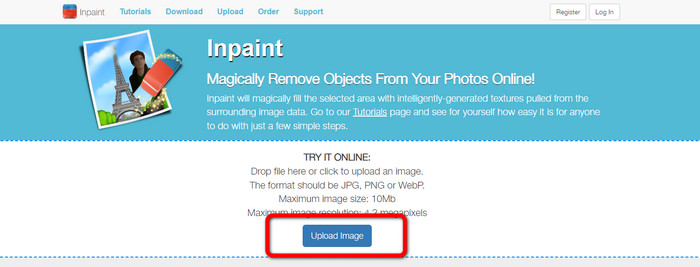
Bước 1: Truy cập trang web của Inpaint. Sau đó nhấp nút Upload Image để nhập ảnh PNG có watermark của bạn.
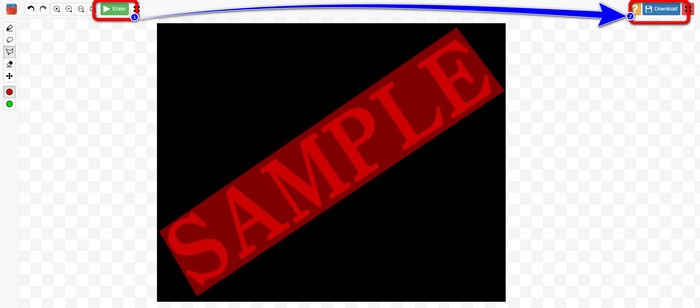
Bước 2: Ở phía bên trái giao diện, bạn có thể nhấp vào bất kỳ công cụ xóa watermark nào để tô vùng watermark, chẳng hạn như công cụ Polygonal, Marker và Lasso.
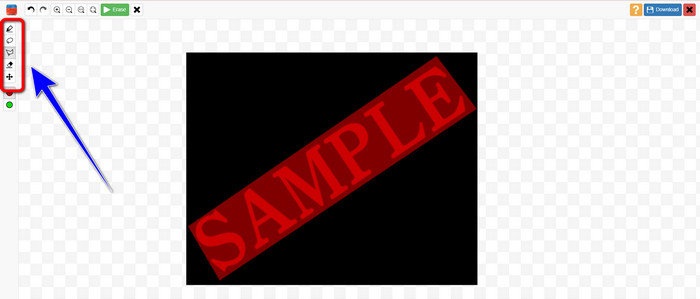
Bước 3: Bạn có thể nhấp nút Erase ở góc trên bên trái sau khi đã tô hết tất cả watermark. Chờ quá trình xóa hoàn tất rồi chọn nút Download ở góc trên bên phải màn hình.
Phần 4. Cách xóa hình mờ khỏi PNG trong Photoshop
Sau khi tìm hiểu các phương pháp trên để xóa hình mờ trực tuyến, bạn cũng nên cân nhắc sử dụng Photoshop, chuyên về chỉnh sửa hình ảnh và là lựa chọn tốt để xóa hình mờ. Công cụ này đắt tiền, nhưng bạn có thể sử dụng công cụ bút của nó để xác định chính xác hình mờ bạn muốn xóa.
Tính năng
• Hỗ trợ các lớp, mặt nạ, bộ lọc, chế độ hòa trộn và chỉnh sửa không phá hủy.
• Tạo logo, áp phích, đồ họa web, mô hình giao diện người dùng, v.v.
• Các công cụ như Healing Brush, Clone Stamp và Content-Aware Fill.
• Bao gồm tính năng tự động chọn đối tượng, thay thế bầu trời và bộ lọc thần kinh.
Ưu điểm
- Tiêu chuẩn công nghiệp cho việc chỉnh sửa hình ảnh chuyên nghiệp
- Cực kỳ mạnh mẽ và linh hoạt
- Cập nhật thường xuyên với các tính năng mới
- Nhiều hướng dẫn và hỗ trợ cộng đồng
- Tích hợp liền mạch với các ứng dụng Adobe khác (như Illustrator, Lightroom, Premiere Pro)
Nhược điểm
- Giá thuê bao đắt đỏ
- Đường cong học tập dốc cho người mới bắt đầu
- Có thể tốn nhiều tài nguyên trên máy tính cũ
Sau đây là cách sử dụng Photoshop để xóa hình mờ:
Bước 1: Chọn công cụ Remove ở bên trái.
Bước 2: Điều chỉnh kích thước cọ và quét lên vùng watermark bạn muốn xóa.
Bước 3: Bây giờ, bạn sẽ thấy watermark đã được xóa thành công.
Phần 5. Câu hỏi thường gặp về Xóa hình mờ khỏi PNG
Cách dễ nhất để xóa hình mờ khỏi ảnh PNG là gì?
Cách tốt nhất là sử dụng FVC Free Watermark Remover. Nó không có thao tác phức tạp, vì vậy bạn có thể dễ dàng xóa mọi watermark khỏi ảnh PNG của mình.
Xóa hình mờ PNG có phải là hành vi bất hợp pháp không?
Nếu bạn sử dụng cho mục đích thương mại hoặc mục đích công cộng khác, câu trả lời là có, nếu bạn không sở hữu hình ảnh hoặc không được phép, việc xóa hình mờ thường là bất hợp pháp và vi phạm bản quyền. Bạn chỉ có thể xóa hình mờ khỏi hình ảnh của riêng bạn hoặc nếu giấy phép cho phép.
Cách tốt nhất để xóa hình mờ khỏi ảnh PNG mà không làm mờ là gì?
Cách tốt nhất để xóa hình mờ khỏi PNG mà không bị mờ là sử dụng các công cụ như Content-Aware Fill hoặc Clone Stamp của Photoshop, giúp hòa trộn vùng hình mờ một cách mượt mà với các điểm ảnh xung quanh. Các công cụ trực tuyến dựa trên AI như FVC Free Watermark Remover cũng cung cấp kết quả nhanh chóng và rõ ràng.
Phần kết luận
Việc xóa watermark khỏi ảnh PNG có thể mang lại nhiều khó khăn, nhưng bài viết này cung cấp bốn phương pháp đơn giản để giúp bạn thực hiện. Dù bạn muốn sử dụng giải pháp chuyên nghiệp như Photoshop hay công cụ miễn phí đáng tin cậy nhưng vẫn đem lại hiệu quả tốt như FVC Image Upscaler, tất cả đều có thể cho ra kết quả hài lòng. Trong số các lựa chọn này, chúng tôi khuyến nghị sử dụng FVC Free Watermark Remover vì nó dễ truy cập hơn và phù hợp với người mới bắt đầu.
-
 Hướng dẫn đầy đủ để dễ dàng xóa hình mờ iFunny
 Khám phá công cụ xóa hình mờ iFunny đặc biệt nhất dành cho bạn. Ngoài ra, hãy tìm hiểu các phương pháp đơn giản này để xóa hình mờ iFunny khỏi ảnh của bạn
-
 Các phương pháp trực tuyến và ngoại tuyến về cách xóa hình mờ Alamy
 Nếu bạn muốn tìm một công cụ xóa hình mờ Alamy tuyệt vời, bạn có thể đọc bài đăng này để tìm hiểu về ba phương pháp hiệu quả để xóa hình mờ Alamy.
-
 Đánh giá trung thực về Inpaint Watermark Remover và Alternative
 Bạn có muốn biết cách sử dụng Inpaint để xóa hình mờ không? Đọc bài viết này là sự lựa chọn đúng đắn. Bạn cũng sẽ tìm hiểu các lựa chọn thay thế tốt nhất mà bạn có thể sử dụng.
