


 Chuyển đổi video Ultimate
 Trình ghi màn hình
 Sửa chữa video
 Tải xuống an toàn
VLC Media Player - Trình phát video đánh giá ngắn gọn và các giải pháp thay thế tốt nhất trên Windows và Mac
Các lựa chọn thay thế tốt nhất cho VLC Media Player là gì? Là một trong những trình phát video phổ biến nhất dành cho Windows và Mac, VLC Media Player có một số tính năng nâng cao, đặc biệt là để phát các tệp video. Nhưng những lựa chọn thay thế tốt nhất khi trình phát VLC không hoạt động là gì? Chỉ cần tìm hiểu thêm về bài đánh giá đơn giản về VLC Media Player, cũng như 5 lựa chọn thay thế tốt nhất từ bài viết. Chỉ cần tìm hiểu thêm về các tính năng và chọn một trong những mong muốn theo yêu cầu của bạn.

Phần 1: Đánh giá đơn giản về VLC Media Player
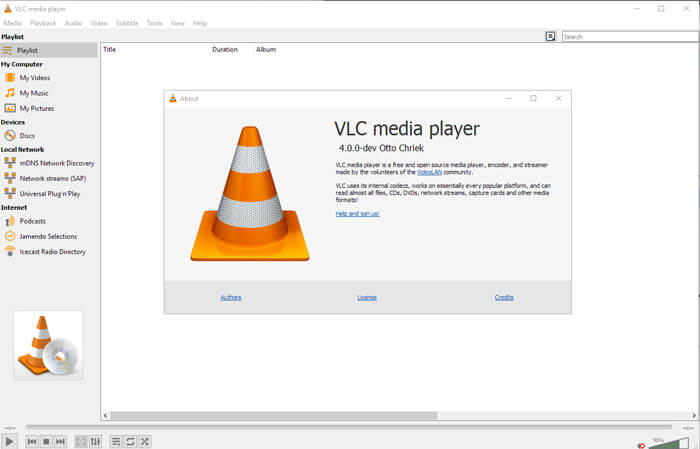
Như đã đề cập ở trên, VLC Media Player là một trong những trình phát đa phương tiện phổ biến nhất cho tất cả các nền tảng. Nó có sẵn cho Windows, Mac, Linux, Android và iOS. Có một số tính năng nâng cao, chẳng hạn như chuyển đổi bất kỳ định dạng tệp nào, phát trực tuyến và tải xuống video YouTube, ghi video và tệp âm thanh và thậm chí tạo dấu trang. Tất nhiên, VLC Media Player phải là một trình phát đa phương tiện tuyệt vời.
- 1. Hỗ trợ hầu hết các định dạng video và âm thanh, bao gồm DVD / thư mục / ISO.
- 2. Cung cấp khả năng phát lại từng khung hình, kiểm soát tốc độ và thậm chí là phát lại tốt hơn.
- 3. Phát video từ Internet Radio, ổ cứng, phát trực tuyến và Podcast.
- 4. Tinh chỉnh cài đặt video và âm thanh, chuẩn hóa và đồng bộ hóa tệp với thiết bị.
- 5. Cho phép bạn phát video dưới dạng ký tự ASCII, trò chơi ghép hình, v.v.
Phần 2: Tại sao VLC Media Player không hoạt động
Cách khắc phục sự cố tốt nhất khi bạn gặp sự cố không có âm thanh hoặc các sự cố khác của VLC Media Player là gì? Dưới đây là một số câu hỏi thường gặp bạn nên biết như bên dưới.
1. Tại sao Âm thanh không hoạt động trên VLC Media Player?
Tất nhiên, bạn có thể kiểm tra cài đặt âm thanh của VLC bằng cách vào menu Tools và chọn tùy chọn Preference. Sau đó, bạn có thể điều chỉnh các tham số khác nhau, chẳng hạn như tùy chọn Enable time-stretching audio. Tiếp theo, bạn có thể kiểm tra Bộ trộn âm lượng của Windows để xem âm thanh của VLC Media Player có hoạt động hay không.
2. Làm thế nào để sửa lỗi VLC Media Player bị lag hoặc Shuttering?
Nếu bạn gặp một số vấn đề với phát lại video, bạn có thể thay đổi giá trị bộ nhớ đệm, tắt giải mã tăng tốc phần cứng hoặc thay đổi mô-đun đầu ra video. Tất nhiên, bạn cũng có thể chọn một giải pháp thay thế VLC Media Player chuyên nghiệp để phát lại các bộ phim chất lượng cao.
3. Làm thế nào để sửa lỗi VLC Media Player liên tục gặp sự cố?
Kiểm tra tệp phương tiện khác với trình phát đa phương tiện khác, kiểm tra cài đặt tương thích cho chương trình. Nếu bạn không thể phát các tệp MKV bằng VLC Media Player, bạn cũng có thể tắt các tệp MKV tải trước để tìm xem nó có hoạt động hay không.
Phần 3: 5 giải pháp thay thế tốt nhất cho VLC Media Player
Bạn nên làm gì nếu VLC Media Player không hoạt động? Nếu bạn chỉ cần sử dụng VLC làm trình phát đa phương tiện mặc định hoặc cần sử dụng trình phát đa phương tiện khác như một giải pháp tạm thời, thì trình phát video trực tuyến sẽ là lựa chọn tốt nhất. Tất nhiên, bạn có thể tìm thêm các lựa chọn thay thế cho VLC Media Player như bên dưới.
Phương pháp 1: Trình phát video miễn phí FVC
Nếu bạn chỉ cần một trình phát media tạm thời để thay thế VLC Media Player, thì FVC Free Video Player là phương pháp tốt nhất để phát các tệp media trực tuyến. Bạn chỉ cần khởi chạy trình phát media online để phát video và DVD một cách dễ dàng. Nó cho phép bạn điều chỉnh hiệu ứng phát, chụp ảnh màn hình, tùy chỉnh quá trình phát và nhiều hơn nữa.
Tải miễn phíDành cho Windows 7 hoặc mới hơnTải xuống an toàn
Tải miễn phíDành cho MacOS 10.7 hoặc mới hơnTải xuống an toàn
- 1. Cung cấp trình phát đa phương tiện dựa trên HTML5 cho hầu hết các định dạng phương tiện.
- 2. Hỗ trợ chất lượng video gốc, chẳng hạn như video 720P / 1080P / UHD 4K.
- 3. Tùy chỉnh quá trình chơi bằng thanh trượt điều hướng, âm lượng âm thanh, v.v.
- 4. Chụp một số ảnh chụp nhanh quan trọng trong quá trình phát lại video.
- 5. Thưởng thức các bộ phim 3D với kính 3D với thay thế VLC.

Phương pháp 2: GOM Media Player
GOM Media Player là một phần mềm thay thế VLC Media Player miễn phí cho phép bạn tải xuống các giao diện khác nhau để trang trí cho giao diện người dùng. Nó cũng hỗ trợ tất cả các định dạng video và tệp âm thanh và cho phép bạn ghi lại một phần âm thanh từ toàn bộ video. Nhưng GOM Media Player chỉ có phiên bản Windows không sử dụng được trên các nền tảng khác.
- 1. Hỗ trợ tất cả các định dạng của video và tệp âm thanh, chẳng hạn như MP4 và MP3.
- 2. Cung cấp các tìm kiếm tự động và đồng bộ phụ đề dưới dạng trình phát VLC.
- 3. Hàng triệu giao diện có sẵn để tải về để trang trí giao diện.
- 4. Cho phép bạn tải xuống các tệp phương tiện hoặc sửa chữa các tệp bị hỏng.
Phương pháp 3: RealPlayer
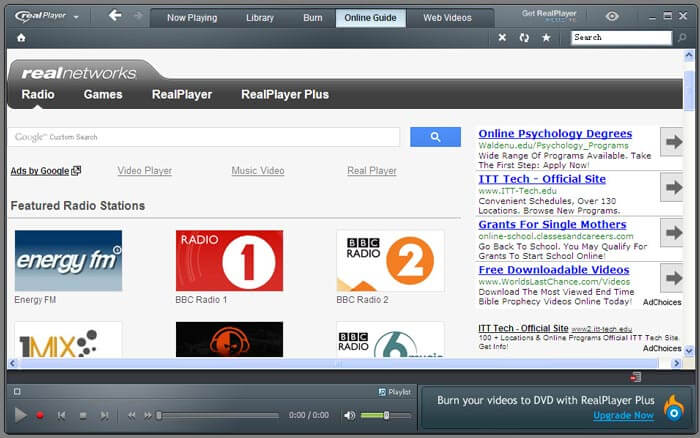
RealPlayer là một lựa chọn thay thế tuyệt vời khác cho VLC Media Player và hoàn toàn miễn phí. Bên cạnh các chức năng phát lại cơ bản, bạn còn có thể tải video về, chuyển đổi video sang định dạng khác, hoặc thậm chí giữ video của mình ở chế độ riêng tư bằng mật khẩu. Nó cũng hỗ trợ nhiều định dạng media, như AVI, MP4, MOV, FLV và nhiều định dạng khác.
- 1. Cho phép người dùng tải xuống video từ YouTube trong quá trình chơi.
- 2. Hỗ trợ tất cả các định dạng video và tệp âm thanh với chất lượng gốc.
- 3. Chuyển đổi video thành các định dạng khác nhau và phát trực tuyến sang các thiết bị khác một cách dễ dàng.
- 4. Phát tất cả các định dạng âm thanh và video chính, video flash, DVD, SVCD, VCD, v.v.
Phương pháp 4: MPlayerX dành cho Mac
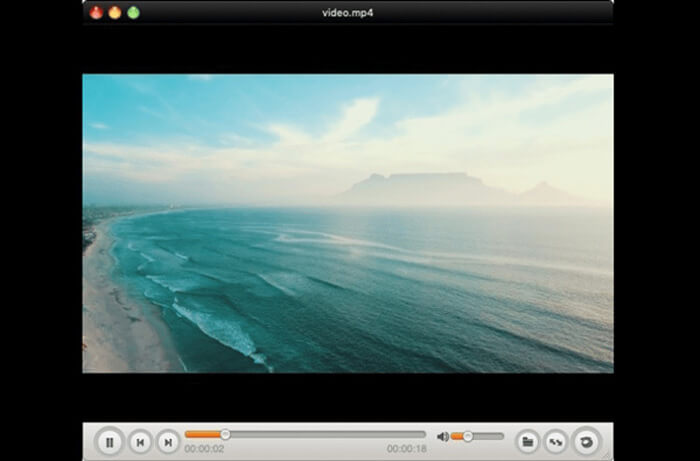
MPlayerX là một giải pháp thay thế cho VLC Media Player cho Mac. Bởi vì nó là một trình phát đa phương tiện dựa trên FFmpeg và MPlayer hỗ trợ hầu hết các video và tệp âm thanh. Hơn nữa, bạn có thể tận dụng một số tính năng nâng cao, chẳng hạn như hỗ trợ danh sách phát, dịch vụ từ xa của Apple và nhiều thiết bị Apple khác.
- 1. Trình phát đa phương tiện mã nguồn mở cho Mac dựa trên cả FFmpeg và MPlayer.
- 2. Hỗ trợ cảm ứng đa điểm, điều khiển bằng cử chỉ, danh sách phát, dịch vụ từ xa của Apple, v.v.
- 3. Tích hợp hỗ trợ YouTube cho phép bạn phát video trực tuyến.
- 4. Tự động nhận dạng cáp SPDIF và xuất luồng DTS / AC3 thô.

Phương pháp 5: UM Player
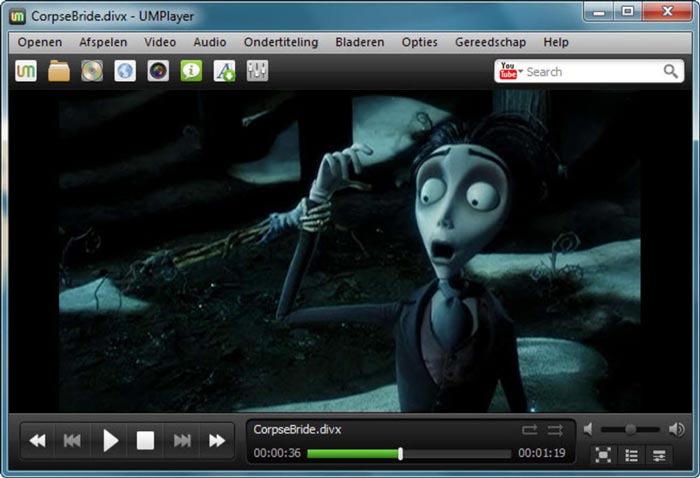
Khi bạn cần điều chỉnh chất lượng âm thanh tốt nhất bằng VLC Media Player, UM Player là một lựa chọn thay thế khác. Nó hỗ trợ hầu hết codec video, cũng như DVD, VCD và các giao thức phát trực tuyến khác nhau. Hơn nữa, trình phát đa phương tiện cũng có các tính năng nâng cao để tìm kiếm phụ đề tích hợp và trình phát YouTube.
- 1. Hỗ trợ nhiều định dạng tệp, chẳng hạn như MP4, MOV, QT và VXID.
- 2. Tích hợp hơn 270 codec video và âm thanh hỗ trợ hầu hết các tệp.
- 3. Cho phép bạn phát lại các video bị hỏng và DVD bị trầy xước.
- 4. Tìm kiếm phụ đề, giao diện có thể giao diện, các phím nóng có thể tùy chỉnh và hơn thế nữa.
Phần kết luận
Tất nhiên, VLC Media Player luôn là lựa chọn ban đầu để phát video trên máy tính của bạn. Dưới đây là các giải pháp khác khi trình phát đa phương tiện không hoạt động tốt. Khi bạn cần chọn một giải pháp thay thế cho trình phát VLC, trình phát video trực tuyến FVC là một giải pháp được khuyến nghị mà bạn có thể cân nhắc để phát video trực tuyến. Nếu bạn có bất kỳ thắc mắc nào về bài đánh giá, bạn có thể chia sẻ thêm chi tiết trong bình luận.
-
 Nhận trình phát MP4 tốt nhất của bạn để phát tệp MP4 với chất lượng hình ảnh cao
 Đọc và tải xuống trình phát MP4 tốt nhất của bạn từ các đề xuất của 10 phần mềm trình phát video MP4 mới nhất. Bạn có thể phát các tệp video MP4 trên Windows và Mac một cách mượt mà mà không bị giật lag.
-
 10 ứng dụng trình phát nhạc hàng đầu để thưởng thức các tệp nhạc trên các nền tảng khác nhau
 Khi bạn cần nghe các bài hát và album yêu thích của mình trên máy tính và thiết bị di động một cách trơn tru, đây là 10 ứng dụng nghe nhạc tốt nhất mà bạn có thể cân nhắc.
-
 8 Trình phát tệp SWF hàng đầu để phát tệp video Flash trên Windows và Mac
 Khi bạn muốn thưởng thức các bộ phim và trò chơi SWF trên PC và Mac, bạn có thể tìm hiểu thêm về các tính năng tuyệt vời của 8 trình phát tệp SWF tốt nhất từ bài viết.
