


 Chuyển đổi video Ultimate
 Trình ghi màn hình
 Sửa chữa video
 Tải xuống an toàn
Chuyển đổi GIF sang MKV bằng phương pháp đơn giản nhất
GIF là một trong những định dạng tệp phổ biến nhất mà bạn có thể sử dụng trên thiết bị của mình, nhưng sẽ có những trường hợp bạn muốn chuyển đổi nó sang một định dạng video khác như MKV. Tuy nhiên, việc tìm kiếm một ứng dụng phù hợp khá tốn công sức. Nhiều trình chuyển đổi gặp lỗi trong quá trình chuyển đổi. Ngoài ra, một số ứng dụng lại hay bị trục trặc. Thêm vào đó, việc tìm một công cụ hỗ trợ nhiều định dạng video khác nhau cũng không hề đơn giản. Nhưng trong bài viết này, bạn sẽ tìm được giải pháp tốt nhất mà mình cần. Bạn sẽ khám phá một phương pháp tuyệt vời để chuyển đổi GIF sang MKV bằng một ứng dụng đáng tin cậy, có thể sử dụng trên cả Windows và Mac.

Phần 1: Giới thiệu GIF và MKV
Trước khi chuyển đổi, trước tiên bạn sẽ tìm hiểu thông tin về hai định dạng này. Xem các chi tiết cần thiết trong bảng dưới đây.
| định dạng | GIF | MKV |
| Tên | Thay đổi định dạng đồ họa | Bộ chứa đa phương tiện Matroska |
| Phần mở rộng tệp | .gif | .mkv |
| Sự miêu tả | Một định dạng để trao đổi hình ảnh là GIF. Đây là một định dạng đồ họa được sử dụng rộng rãi, lưu trữ dữ liệu nén ở định dạng không có chất lượng và sử dụng không quá 256 màu. CompuServe đã tạo định dạng GIF để trao đổi hình ảnh raster qua mạng vào năm 1987 (GIF87a). Định dạng tệp đã được thay đổi vào năm 1989 (GIF89a), bổ sung khả năng hoạt ảnh và độ trong suốt. GIF có thể tải lên trên Twitter và Facebook. Không thể tải ảnh GIF lên YouTube hoặc Instagram vì chúng không phải là video. GIF cũng không thể phát trên trình phát đa phương tiện. Định dạng trao đổi đồ họa được gọi là GIF. Liệu GIF nên được phát âm là “jiff” hay “gif” với chữ “g” được phát âm giống như chữ “g” trong “con dê” đã gây tranh cãi gay gắt. Cũng có thể lưu trữ nhiều tệp trong một tệp GIF. | MKV là một bộ chứa nguồn mở có thể chứa tài liệu đa phương tiện đã được nén bằng nhiều codec khác nhau. Nó có nhiều lợi ích so với bộ chứa AVI truyền thống, bao gồm khả năng bao gồm các bản âm thanh và phụ đề bằng nhiều ngôn ngữ có thể được chuyển đổi mà không cần tạm dừng phát lại cũng như tìm kiếm và tua lại tệp nhanh chóng. Ngoài ra, định dạng này rất dễ thay đổi, giúp việc trích xuất dữ liệu âm thanh và video trở nên đơn giản. |
| Được phát triển bởi | CompuServe | Matroska |
| thể loại | Định dạng tệp hình ảnh | Định dạng tệp video |
| Loại MIME | hình ảnh/gif | video/x-matroska |
Phần 2: Các bước chi tiết để chuyển đổi GIF sang MKV
Video Converter Ultimate là ứng dụng mà bạn đang tìm kiếm nếu muốn chuyển đổi GIF sang định dạng tệp MKV một cách nhanh chóng và dễ dàng. Với sự hỗ trợ của phần mềm này, bạn có thể chuyển đổi các tệp GIF mà không làm giảm chất lượng. Bên cạnh đó, trình chuyển đổi này còn mang đến tốc độ chuyển đổi siêu nhanh, lên đến gấp 30 lần so với nhiều công cụ khác. Bạn cũng được phép chuyển nhiều tệp GIF thành một định dạng MKV cùng lúc vì ứng dụng này hỗ trợ chuyển đổi hàng loạt. Nhờ đó, bạn có thể đảm bảo rằng việc chuyển tệp sang định dạng khác diễn ra dễ dàng và nhanh chóng. Hơn nữa, Video Converter Ultimate cung cấp giao diện trực quan, rất phù hợp cho mọi đối tượng người dùng. Về khả năng truy cập, cả người dùng Windows và Mac đều có thể sử dụng trình chuyển đổi này, vô cùng tiện lợi.
Hơn nữa, có nhiều chức năng bạn có thể gặp phải. Giả sử bạn muốn tạo một video ca nhạc tuyệt vời để phát tại các bữa tiệc sinh nhật, đám cưới, tiệc Giáng sinh, v.v. Bạn vẫn có thể tin tưởng vào ứng dụng này vì nó cung cấp Trình tạo video nhạc. Người sáng tạo này có các chủ đề miễn phí để làm cho video của bạn trở nên sáng tạo và độc đáo hơn. Một tính năng khác mà nó có thể cung cấp là công cụ Chỉnh màu. Sử dụng thanh trượt, công cụ này cho phép bạn dễ dàng điều chỉnh độ sáng, độ tương phản, độ bão hòa và màu sắc của video. Bằng cách này, video của bạn sẽ thú vị hơn khi xem. Có nhiều tính năng hơn mà bạn có thể trải nghiệm trong ứng dụng có thể tải xuống này. Để khám phá thêm về công cụ này, hãy xem các chi tiết bổ sung bên dưới.
Tính năng
◆ Chuyển đổi nhiều định dạng video, bao gồm MP4, MKV, M4V, MOV, AVI, FLV, WMV, VOB, SWF và hơn 100 định dạng khác.
◆ Chuyển đổi nhiều tập tin cùng lúc.
◆ Nó cung cấp một quá trình chuyển đổi nhanh chóng.
◆ Nó cung cấp chức năng tăng cường video để cải thiện video.
Ưu điểm
- Nó có một giao diện dễ sử dụng với các hướng dẫn chi tiết.
- Thích hợp cho người mới bắt đầu.
- Tải xuống miễn phí.
- Có thể truy cập trên cả Windows và Mac.
- Nó có thể chuyển đổi các tập tin video/hình ảnh không giới hạn.
Nhược điểm
- Nhận phiên bản trả phí để trải nghiệm các tính năng đẹp hơn.
Hãy làm theo các bước chi tiết dưới đây để chuyển đổi GIF sang MKV ngay lập tức bằng Video Converter Ultimate trên máy tính Windows hoặc Mac của bạn.
Bước 1: Nếu bạn muốn tải Video Converter Ultimate một cách dễ dàng, hãy nhấn nút Tải xuống bên dưới. Sau đó khởi chạy chương trình sau khi cài đặt xong.
Tải xuống miễn phí cho Windows 7 trở lên. Tải xuống an toàn.
Tải xuống miễn phí cho MacOS 10.7 trở lên. Tải xuống an toàn.
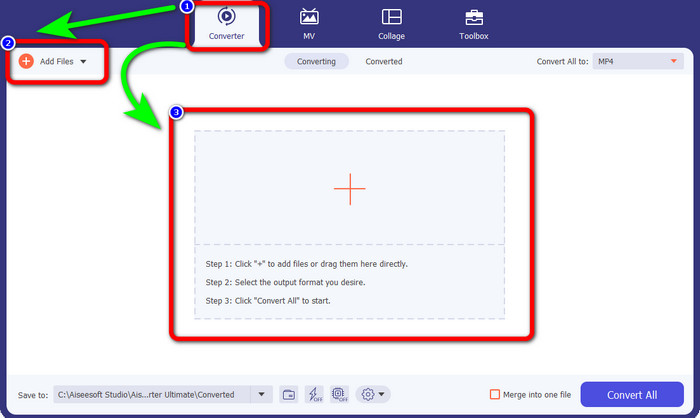
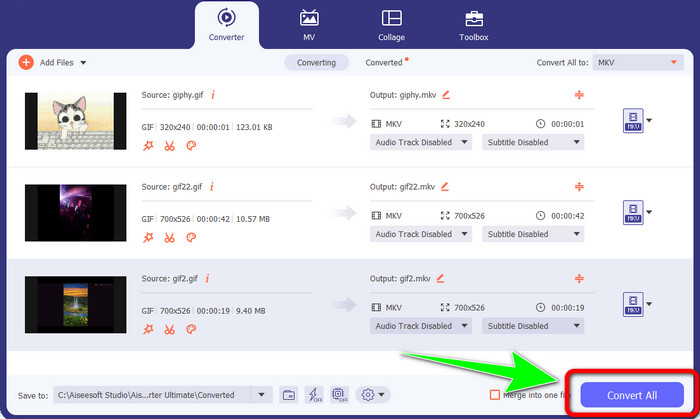
Bước 2: Khi giao diện đã hiển thị trên màn hình, hãy đi đến bảng Converter. Sau đó, nhấp vào nút Add Files để chèn tệp GIF. Bạn cũng có thể nhấp vào biểu tượng Dấu cộng ở giữa giao diện để thêm tệp.
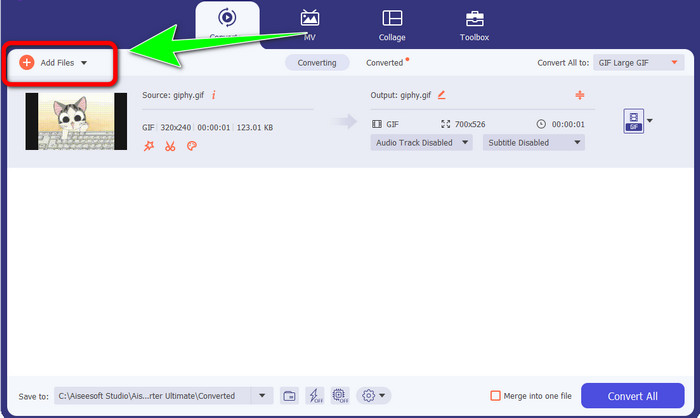
Bước 3: Nếu bạn muốn thực hiện chuyển đổi hàng loạt, hãy nhấp vào nút Add Files.
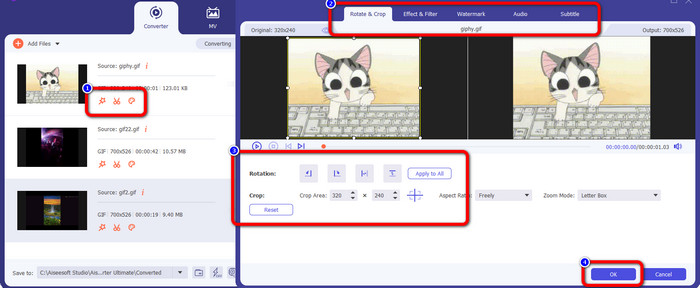
Bước 4: Nếu bạn muốn chỉnh sửa video trước khi chuyển đổi, hãy nhấp vào các biểu tượng công cụ Editing. Công cụ này cho phép bạn thêm bộ lọc và hiệu ứng cho video. Bạn cũng có thể xoay và cắt video. Sau đó, nhấn nút OK.
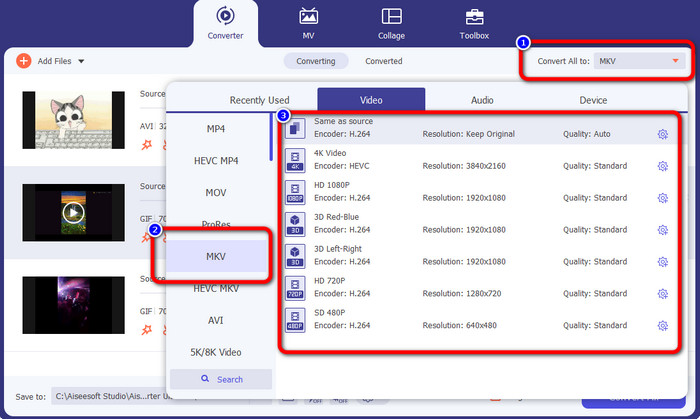
Bước 5: Tiếp theo, hãy đi đến nút Convert All to để chuyển đổi tất cả tệp. Chọn tệp MKV trong các tùy chọn định dạng và lựa chọn chất lượng video mong muốn từ 480p đến 4K.
Bước 6: Ở bước cuối cùng, nhấn nút Convert All ở góc dưới bên phải giao diện. Chờ quá trình chuyển đổi hoàn tất và lưu video MKV trên máy tính của bạn. Phần mềm này cũng có thể giúp bạn chuyển đổi GIF sang M4V.
Phần 3: Các câu hỏi thường gặp về Chuyển đổi GIF sang MKV
1. Định dạng tệp MKV tốt nhất để chuyển đổi sang là gì?
Định dạng tốt nhất mà bạn có thể chuyển MKV sang là định dạng MP4. Định dạng tệp MP4 là định dạng được sử dụng phổ biến nhất trong thời đại ngày nay. Về khả năng tương thích, nó rất tốt vì bạn có thể phát tệp MP4 trên mọi chương trình và thiết bị. Nhấn vào đây để tìm hiểu cách chuyển đổi MKV sang MP4.
2. MKV có chất lượng tốt hơn MP4 không?
Đúng. Mặc dù tệp MP4 tương thích với tất cả các thiết bị nhưng tệp MKV có chất lượng tốt hơn tệp MP4. Đó là do hỗ trợ các tính năng bổ sung, nhiều bản âm thanh và bản phụ đề, tệp MKV thường lớn hơn video MP4. Tệp MKV cũng hỗ trợ các tệp phụ đề khác nhau mà bạn có thể sử dụng bằng các ngôn ngữ khác nhau.
3. Ưu điểm và nhược điểm của tệp GIF là gì?
Ưu điểm của tệp GIF là kích thước tệp của chúng nhỏ, thời gian tải ngắn, có thể tạo hoạt ảnh và nén không mất dữ liệu. Sau đó, nhược điểm của tệp này là nó có sự lựa chọn hạn chế về màu sắc, hình ảnh chỉ phẳng và nó không hoàn hảo để chụp ảnh với dải màu rộng.
4. Tại sao có lúc file MKV bị lag?
Một lý do là máy tính có thể không có đủ bộ nhớ và sức mạnh CPU để xử lý video chất lượng cao hoặc UHD MKV. Rốt cuộc, định dạng tệp này có kích thước tệp lớn.
5. Trình phát video nào có thể hỗ trợ tệp MKV?
Bạn có thể phát tệp MKV của mình trên VLC Media Player, Media Player Classic, 5KPlayer, Real Player, KMPlayer, Pot Player, v.v. Với những chương trình này, bạn chắc chắn có thể phát tệp video MKV của mình.
Phần kết luận
Với phương pháp này, bạn có thể chuyển đổi GIF sang MKV một cách dễ dàng và nhanh chóng. Và Video Converter Ultimate là lựa chọn phù hợp cho một trình chuyển đổi ngoại tuyến mạnh mẽ. Vậy còn chần chờ gì nữa? Hãy thử ngay ứng dụng này và tận hưởng vô số tính năng mà bạn có thể khám phá!
-
 Làm thế nào để chuyển đổi TRP sang MKV mà không làm giảm chất lượng
 Bạn gặp khó khăn khi tìm hiểu cách chuyển đổi TRP sang MKV? Sau đó, bạn đang ở đúng bài viết. Chúng tôi sẽ cung cấp cho bạn những cách tốt nhất để chuyển đổi TRP sang MKV một cách dễ dàng.
-
 Top 4 giải pháp tốt nhất để chuyển đổi MXF sang MKV [Đã giải quyết]
 Tìm hiểu bốn phương pháp tuyệt vời này để chuyển đổi MXF sang MKV trực tuyến và ngoại tuyến một cách dễ dàng. Các ứng dụng có trong bài đăng này có thể giúp bạn chuyển đổi tệp mà không gặp rắc rối.
-
 Những cách đáng kinh ngạc để chuyển đổi OGV sang MKV một cách hiệu quả và dễ dàng
 Bài hướng dẫn này sẽ cung cấp cho bạn một quy trình đơn giản để chuyển đổi OGV sang MKV một cách dễ dàng. Hãy thử những bộ chuyển đổi đáng tin cậy nhất này và trải nghiệm chức năng tuyệt vời của chúng
