


 Chuyển đổi video Ultimate
 Trình ghi màn hình
 Sửa chữa video
 Tải xuống an toàn
JPG/JPEG là gì và cách chuyển đổi hình ảnh sang JPG
Các định dạng tập tin JPG, PNG và GIF là những định dạng phổ biến nhất hiện nay. Khi sử dụng hình ảnh trên trang web hoặc các bài đăng mạng xã hội, đây là những loại tệp bạn thường gặp. Điều quan trọng cần ghi nhớ là mỗi định dạng đều có những khả năng riêng biệt, nghĩa là chúng có các đặc điểm khác nhau. Tuy nhiên, trong bài viết này, chúng ta sẽ tập trung vào định dạng tập tin JPG/JPEG. Bạn sẽ biết được định nghĩa, các tính năng và cách mở tệp JPG/JPEG. Ngoài ra, bạn còn học được cách tốt nhất để chuyển đổi hình ảnh sang định dạng JPG/JPEG bằng một công cụ trực tuyến.

Phần 1. Thông tin về JPG hoặc JPEG
Định dạng JPG/JPEG là gì
Định dạng tệp hình ảnh JPG là tệp tốt nhất khi nén hình ảnh. JPG là một tệp phổ biến cho người dùng. Họ sử dụng nó cho các bức ảnh và đồ họa internet. Ngoài ra, nó còn được gọi là tệp JPEG hoặc JPG. Tên đầy đủ của JPEG là Nhóm chuyên gia chung. Nhóm này tạo tệp hình ảnh phổ biến này. Hơn nữa, hầu hết các hình ảnh bitmap đều có phần mở rộng tệp .jpg. Lý do chính là để giảm kích thước của các tập tin. JPG là một định dạng mất dữ liệu, ảnh hưởng đến chất lượng hình ảnh khi bạn nén quá nhiều. Định dạng này có thể truy cập được trong tất cả các chương trình. Bằng cách này, bạn không cần phải suy nghĩ về cách mở tệp này trên các chương trình hoặc thiết bị khác nhau. Thuật toán nén của nó làm giảm kích thước của tệp. Đó là một trong những lý do tại sao nó đã trở nên phổ biến những ngày này. Bằng cách này, việc tạo một câu chuyện, chia sẻ và đăng ảnh lên các trang web sẽ nhàn nhã hơn. Để biết thêm thông tin, bạn có thể gặp các trường hợp khi trang web không nhận ra tệp JPEG. Ví dụ: một số trình xem và chỉnh sửa ảnh sẽ chỉ mở ảnh có tệp .JPG. Giải pháp tốt nhất bạn có thể làm là đổi tên phần mở rộng tệp. Bạn có thể thay đổi tệp JPEG thành tệp JPG. Bằng cách này, trang web có thể nhận ra hình ảnh.
Ngoài ra, file JPG còn có những ưu điểm mà bạn cần biết. JPG là một hình ảnh có độ phân giải cao. Độ nét cao của nó là một trong những lợi thế lớn của tệp hình ảnh này. Nó hỗ trợ màu 24 bit với tối đa 16 triệu màu. Độ phân giải sẽ vẫn tuyệt vời, ngay cả sau khi áp dụng chỉnh sửa cấp cao bằng một số công cụ. Ngoài ra, JPG có kích thước nhỏ hơn. So với các định dạng tệp hình ảnh khác, nó có kích thước tệp lý tưởng. Ngay cả khi nó có kích thước nhỏ hơn, nó không ảnh hưởng đến chất lượng và độ phân giải của hình ảnh. Sau khi biết ưu điểm, bạn cần biết nhược điểm của nó để nhận biết rõ hơn. Khi chụp ở định dạng JPG, bạn phải giới hạn bộ xử lý của máy ảnh và các biến thể màu. Tệp này cũng không hỗ trợ hình ảnh lớp. Nếu bạn định chỉnh sửa hình ảnh và cần thêm một lớp, thì JPG không phải là định dạng hoàn hảo cho việc này.
Phần 2. Cách mở tệp JPG/JPEG
Nếu bạn gặp sự cố khi mở tệp JPG trên thiết bị của mình, phần này sẽ giúp bạn. Bạn có muốn biết cách mở tệp JPG trên Windows 11, Android và iPhone không? Bạn có thể làm theo các hướng dẫn dưới đây.
Đối với người dùng Windows
Bước 1: Nhấn tổ hợp phím Ctrl + E trên bàn phím để mở File Explorer. Biểu tượng của nó giống một thư mục với chiếc kẹp màu xanh.
Bước 2: Điều hướng đến bảng thư mục Truy cập nhanh (Quick access). Sau đó, vào mục Tải xuống (Download) để xem ảnh JPG bạn đã lưu.
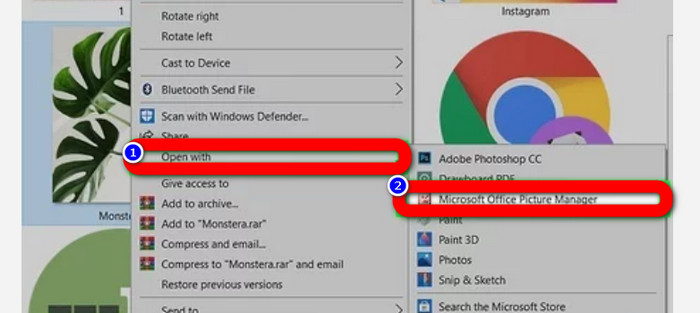
Bước 3: Khi đã thấy các tệp JPG/JPEG, hãy mở chúng bằng những chương trình khác ngoài ứng dụng Photos. Để mở, hãy nhấp chuột phải vào ảnh, chọn tùy chọn Open with rồi chọn chương trình bạn muốn.
Đối với người dùng Android
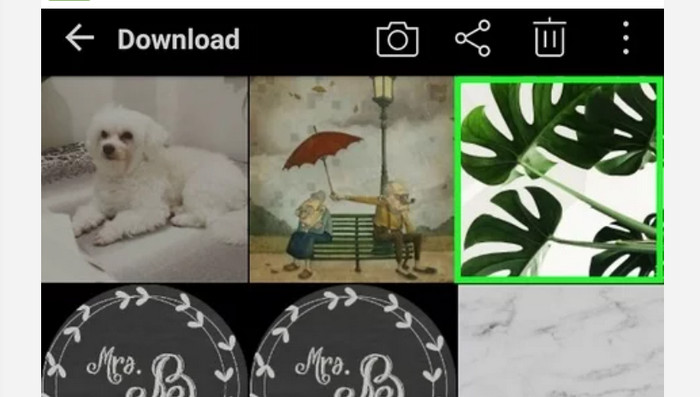
Bước 1: Mở ứng dụng Thư viện (Gallery) trên thiết bị Android của bạn.
Bước 2: Mở album máy ảnh để xem các ảnh bạn chụp bằng camera điện thoại. Trên điện thoại của bạn cũng có nhiều album khác nhau.
Bước 3: Nếu bạn thấy rất nhiều ảnh, hãy nhấn vào một ảnh để mở ở chế độ toàn màn hình. Bằng cách này, bạn có thể xem rõ hình ảnh JPG/JPEG của mình.
Đối với người dùng iPhone
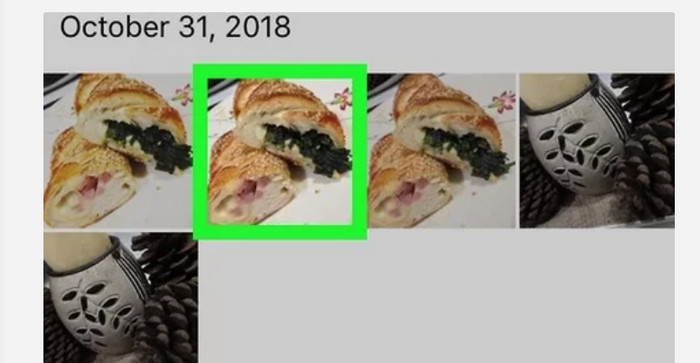
Bước 1: Chạm vào ứng dụng Photos trên iPhone của bạn. Ứng dụng này chứa tất cả hình ảnh bạn có từ máy ảnh và từ Internet. Biểu tượng của ứng dụng trông như một bông hoa nhiều màu sắc.
Bước 2: Sau khi mở ứng dụng Photos, bạn có thể xem tất cả ảnh ở đó. Tương tự như trên điện thoại Android, bạn cũng sẽ thấy nhiều album khác nhau trong ứng dụng.
Bước 3: Nhấn vào hình ảnh để mở ở chế độ toàn màn hình. Cách này giúp bạn xem ảnh rõ ràng hơn. Bên cạnh việc mở ảnh, bạn còn có thể chỉnh sửa ảnh trong ứng dụng Photos. Có nhiều biểu tượng công cụ mà bạn có thể dùng để làm cho ảnh đẹp hơn.
Phần 3. Phương pháp tuyệt vời để chuyển đổi hình ảnh sang JPG
FVC Free Image Converter là một công cụ trực tuyến mà bạn có thể dùng để chuyển đổi hình ảnh sang JPG. Nó giúp bạn chuyển đổi ảnh chỉ với vài cú nhấp chuột. Công cụ này còn hỗ trợ nhiều định dạng đầu vào như JPG, PNG, GIF, TIFF và nhiều định dạng khác. Vì vậy, bạn không còn phải lo lắng nếu một số công cụ hay thiết bị không mở được hình ảnh của bạn. Hãy dùng trình chuyển đổi hình ảnh trực tuyến này để chuyển chúng. Công cụ cũng có thể giữ nguyên chất lượng tuyệt vời của ảnh gốc. Sau khi chuyển đổi, bạn hầu như không thấy khác biệt giữa ảnh gốc và ảnh đã được chuyển đổi. Hơn nữa, trình chuyển đổi ảnh này rất dễ sử dụng. Nó cung cấp quy trình chuyển đổi rõ ràng, dễ hiểu, phù hợp cả với người mới bắt đầu. Công cụ này cũng hỗ trợ chuyển đổi hàng loạt, cho phép bạn chuyển nhiều tệp cùng lúc. Bạn còn có thể truy cập ứng dụng này trên nhiều trình duyệt như Google, Safari, Mozilla, Explorer và nhiều trình duyệt khác. Cuối cùng, ứng dụng này đảm bảo quyền riêng tư cho mọi người dùng. Sau khi tải xuống và chuyển đổi ảnh, trình chuyển đổi sẽ tự động xóa ảnh của bạn.
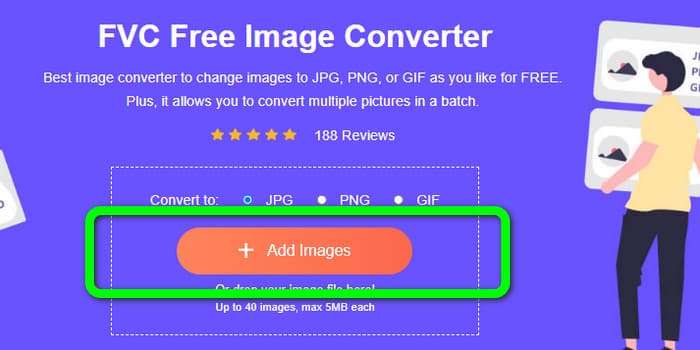
Bước 1: Trước tiên, truy cập trang web FVC Free Image Converter. Vào phần lựa chọn định dạng và chọn định dạng tệp JPG.
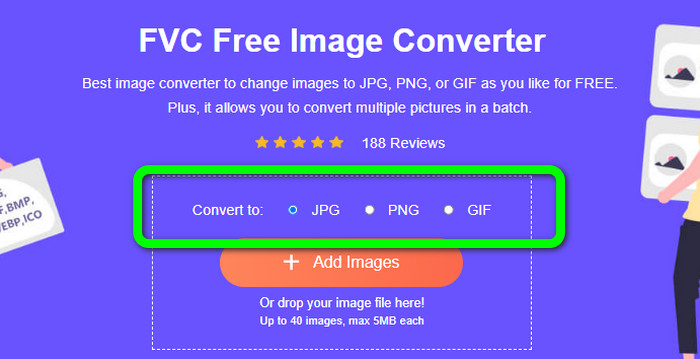
Bước 2: Để tải lên ảnh bạn muốn chuyển đổi, hãy nhấp nút Add Images. Nếu muốn chuyển đổi hàng loạt, hãy nhấp Add Images lần nữa.
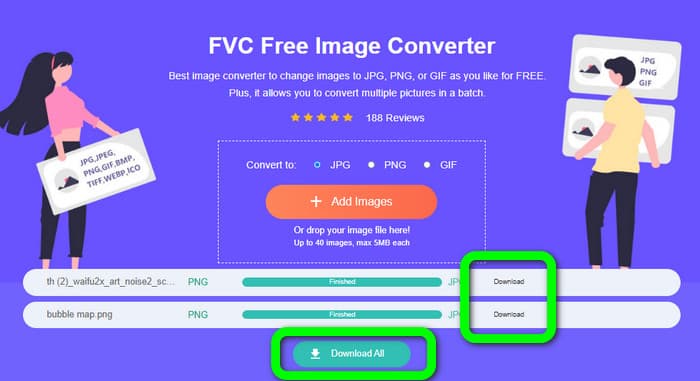
Bước 3: Khi quá trình chuyển đổi hoàn tất, hãy nhấp nút Download để lưu từng tệp một. Nếu muốn lưu tất cả cùng lúc, hãy nhấp nút Download All.
Có quan hệ với:
Thông tin chi tiết đầy đủ về sự khác nhau giữa JPEG, JPG và PNG
8 trình chuyển đổi hình ảnh đáng kinh ngạc [Thông tin đầy đủ]
Phần 4. Các câu hỏi thường gặp về tệp JPG/JPEG
1. Làm cách nào để biết ảnh của tôi có phải là tệp JPG hay không?
Bạn có thể nhấp chuột phải vào ảnh trên thư mục tệp của mình. Sau đó, đi đến tùy chọn Thuộc tính. Điều hướng đến menu Chung và xem loại tệp hình ảnh của bạn.
2. JPEG nén ảnh tốt như thế nào?
Rất tốt. Dữ liệu không nén cho ảnh đủ màu là 24 bit/pixel. Các phương pháp nén không mất dữ liệu phổ biến nhất có thể nén dữ liệu như vậy với tỷ lệ trung bình là 2:1. JPEG có thể đạt được tỷ lệ nén 10:1 đến 20:1 mà không bị giảm rõ rệt. Nó giảm dung lượng lưu trữ cần thiết xuống 1–2 bit trên mỗi pixel. Với dữ liệu nhỏ, khả năng nén từ 30:1 đến 50:1 là khả thi để loại bỏ các sai sót. Trong khi các mục đích sử dụng chất lượng thấp như chỉ mục Lưu trữ có thể nén 100:1 tương đối dễ dàng. Ảnh nén Tỷ lệ 100:1 của JPEG sử dụng cùng một lượng không gian như ảnh đủ màu, tỷ lệ một phần mười. Mặc dù có nhiều chi tiết hơn hình thu nhỏ, nhưng nó vẫn có.
3. Làm cách nào để mở tệp JPG trên Photoshop?
Khởi chạy Photoshop trên máy tính của bạn. Chuyển đến Tệp > Tùy chọn mở. Tệp thư mục sẽ bật lên trên màn hình của bạn. Chọn tệp JPG và nhấp vào OK. Sau đó, bạn sẽ thấy tệp hình ảnh JPG trong Photoshop.
Phần kết luận
Bài viết này giải thích cho bạn JPG/JPEG là gì, bao gồm định nghĩa và các tính năng của nó. Thêm vào đó, chúng tôi cũng giới thiệu cho bạn phương pháp dễ dàng nhất để chuyển đổi hình ảnh sang định dạng JPG bằng FVC Free Image Converter. Vậy còn chần chờ gì nữa? Hãy sử dụng công cụ này để chuyển đổi hình ảnh của bạn sang định dạng JPG một cách thật dễ dàng.
-
 Các phương pháp về Cách chuyển đổi hình ảnh sang JPG trực tuyến và ngoại tuyến
 Bạn có muốn chuyển đổi tệp sang định dạng JPG vì lý do nào đó không? Sau đó bài viết này là dành cho bạn. Chúng tôi sẽ hướng dẫn bạn phương pháp tốt nhất để chuyển đổi hình ảnh của bạn sang JPG
-
 Các phương pháp hữu ích để dễ dàng chuyển đổi hình ảnh sang định dạng PNG
 Bạn đang tìm cách tốt nhất để lưu hình ảnh của mình dưới dạng PNG? Hướng dẫn này cung cấp các giải pháp tuyệt vời để bạn chuyển đổi hình ảnh sang PNG trực tuyến và ngoại tuyến
-
 Chuyển đổi HEIC sang JPG với 6 cách ngoại tuyến & trực tuyến hiệu quả
 Bạn có muốn biết cách chuyển đổi HEIC sang JPG? Trong trường hợp này, chúng tôi thêm 6 cách trực tuyến và ngoại tuyến mà bạn có thể sử dụng để hoàn thành và xử lý hoàn toàn tác vụ này.
