


 Chuyển đổi video Ultimate
 Trình ghi màn hình
 Sửa chữa video
 Tải xuống an toàn
Cách chuyển đổi BMP sang PNG và JPGUs bằng bộ chuyển đổi trực tuyến và ngoại tuyến
Định dạng Bitmap hay BMP không tối ưu cho các hình ảnh màu có vùng chuyển tông hoặc dải màu. Ngày nay bạn sẽ không còn thấy nhiều ảnh chụp dùng định dạng này nữa. Về mặt kỹ thuật, BMP là một định dạng lỗi thời, hầu như không có nén. Vì vậy, nếu bạn muốn mở ảnh BMP mà không bị hạn chế, bạn cần chuyển BMP sang các định dạng hình ảnh thông dụng. Bạn có thể chuyển đổi giữa nhiều định dạng ảnh theo nhiều cách khác nhau. Trong bài viết này, chúng tôi sẽ trình bày những cách đơn giản và trực quan nhất. Vậy nên, nếu bạn muốn biết cách chuyển BMP sang JPG hoặc PNG, hãy đọc tiếp bài này. Chúng tôi sẽ giới thiệu những trình chuyển đổi ảnh nổi bật có thể giúp bạn.

Phần 1. BMP so với JPG so với PNG
| Định dạng tệp | BMP | JPG | PNG |
| Phần mở rộng tên tệp | .bmp | .jpg | .png |
| Được phát triển bởi | Microsoft | Nhóm chuyên gia nhiếp ảnh chung | Nhóm phát triển PNG |
| Sự miêu tả | A BMP tệp là viết tắt của bitmap và được phát âm là vết sưng. Microsoft đã tạo định dạng tệp BMP cho hệ điều hành Windows của mình. Đó là giữ độ phân giải của hình ảnh kỹ thuật số trên các màn hình và thiết bị khác nhau. Có thể lưu trữ cả ảnh hai chiều màu và đen trắng. Các tệp BMP không còn chỉ tương thích với các thiết bị chạy Windows trong thời hiện đại. Chúng hiện tương thích với một số lượng lớn thiết bị Mac và Android. | Các JPG định dạng tệp hình ảnh là định dạng hiệu quả nhất để nén hình ảnh. Người dùng sử dụng rộng rãi các tệp JPG. Nó còn được gọi là tệp JPEG hoặc JPG. Nhóm chuyên gia chung là tên đầy đủ của JPEG. Ngoài ra, phần lớn các hình ảnh bitmap có phần mở rộng tệp .jpg. Mục tiêu chính là làm cho các tệp có kích thước nhỏ hơn. Vì JPG là một định dạng mất dữ liệu nên việc nén quá mức sẽ ảnh hưởng đến chất lượng của hình ảnh. | Đồ họa mạng di động, một PNG phần mở rộng cho họ raster, thực hiện nén không mất dữ liệu. Nó được phát triển để thay thế GIF, Định dạng trao đổi đồ họa và không được cấp bằng sáng chế. Chúng có thể dựa trên một bảng màu và thường là các hình ảnh thang độ xám cung cấp độ trong suốt. PNG là nén không mất dữ liệu. Nó ngụ ý rằng nó giữ thông tin, chi tiết cụ thể và chất lượng. |
Phần 2. Các phương pháp trực tuyến để chuyển đổi BMP sang JPG/PNG
Chuyển đổi BMP sang JPG/PNG bằng FVC Free Image Converter
Để chuyển BMP sang JPG miễn phí trực tuyến, bạn có thể dùng FVC Free Image Converter. Công cụ online này có quy trình đơn giản nhất để chuyển BMP sang PNG hoặc JPG. Nhờ giao diện trực quan, cả người dùng nâng cao lẫn không chuyên đều có thể sử dụng bộ chuyển đổi này. Bạn chỉ cần ba bước để chuyển ảnh. Ngoài ra, bạn có thể tải lên bất kỳ hình ảnh nào với nhiều định dạng tệp khác nhau. Nó hỗ trợ các định dạng đầu vào như PNG, JPG, BMP, GIF, TIFF, và nhiều hơn nữa. Bên cạnh đó, trình chuyển đổi tệp ảnh FVC hỗ trợ xử lý chuyển đổi hàng loạt. Nó cho phép bạn chuyển đổi nhiều ảnh cùng lúc. Điều này hiệu quả và thực tế hơn nhiều so với các bộ chuyển đổi ảnh khác trên thị trường. Rất tiện lợi cho mọi người dùng vì bạn có thể chuyển đổi đồng thời 40 tệp ảnh.
FVC Free Image Converter đảm bảo hình ảnh chất lượng cao. Sau khi chuyển đổi, hình ảnh sẽ vẫn giống như ban đầu. Hơn nữa, bạn sẽ không thấy những quảng cáo làm phiền trên màn hình của mình, ngay cả khi đó là một công cụ chuyển đổi hình ảnh trực tuyến. Bằng cách này, bạn có thể tập trung hơn vào việc chuyển đổi hình ảnh của mình. Trình chuyển đổi này có sẵn trong hầu hết các trình duyệt. Nó bao gồm Chrome, Safari, Edge, Firefox, v.v. Bạn có thể làm theo các bước đơn giản dưới đây để chuyển đổi định dạng BMP sang JPG và PNG.
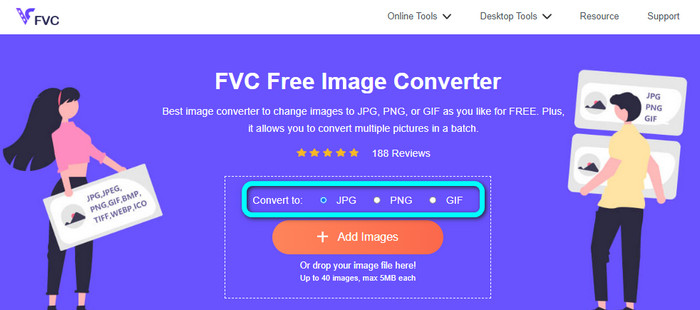
Bước 1: Mở trình duyệt và truy cập trang web FVC Free Image Converter. Tìm tùy chọn Convert to và chọn định dạng mong muốn. Bạn có thể nhấp vào JPG hoặc PNG.
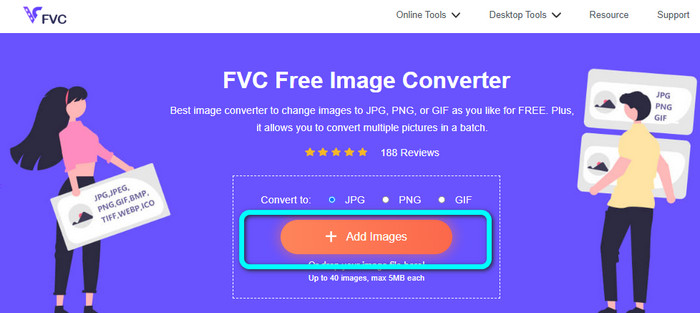
Bước 2: Thêm ảnh BMP bằng cách nhấp nút Add Images. Thư mục tệp trên máy tính sẽ hiện ra trên màn hình. Chọn tệp ảnh MBP mà bạn muốn chuyển đổi.
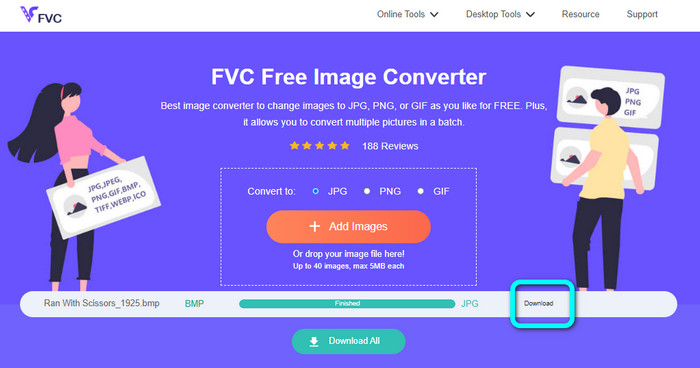
Bước 3: Sau khi tải lên, công cụ sẽ tự động chuyển đổi ảnh. Ở bước cuối cùng, hãy nhấp nút Download để lưu ảnh về máy tính.
Chuyển BMP sang JPG/PNG bằng Convertio
Convertio là một công cụ trực tuyến khác để chuyển BMP sang JPG hoặc PNG. Đây là một trình chuyển đổi tệp cho phép bạn chuyển đổi nhiều định dạng khác nhau, bao gồm BMP, JPG, PNG, GIF, SVG và nhiều hơn nữa. Với sự hỗ trợ của công cụ này, việc chuyển đổi nhiều ảnh trở nên dễ dàng. Nó cũng cung cấp tính năng chuyển đổi hàng loạt. Nhờ đó, bạn có thể chuyển BMP sang JPG theo lô để tiết kiệm thời gian. Ngoài ra, Convertio đảm bảo quyền riêng tư của bạn. Sau khi chuyển đổi xong ảnh, công cụ sẽ tự động xóa dữ liệu của bạn sau 24 giờ. Bạn cũng có thể truy cập trình chuyển đổi này trên nhiều trình duyệt khác nhau như Google, Mozilla, Edge, v.v.
Tuy nhiên, Convertio có nhược điểm. Bạn chỉ có thể tải lên một hình ảnh tối đa 100MB. Nếu bạn muốn tải lên kích thước tệp không giới hạn, hãy mua gói đăng ký. Bạn cũng cần có kết nối internet để vận hành bộ chuyển đổi này.
Bước 1: Truy cập trang web Convertio. Nhấp nút Choose Files để thêm tệp ảnh BMP.
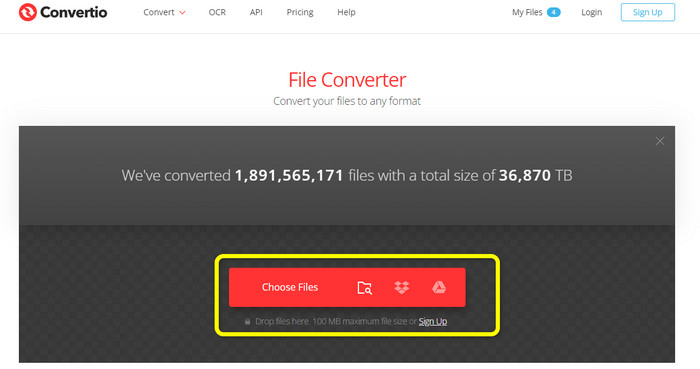
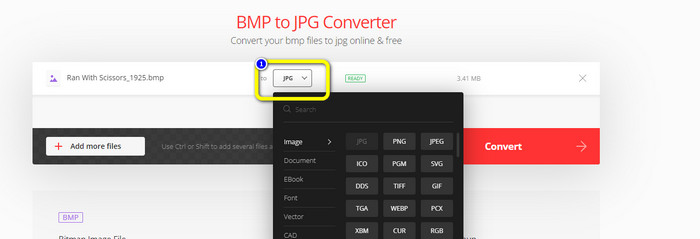
Bước 2: Chọn định dạng tệp JPG hoặc PNG từ các tùy chọn định dạng. Nếu muốn thêm nhiều ảnh hơn, hãy nhấp nút Add more files.
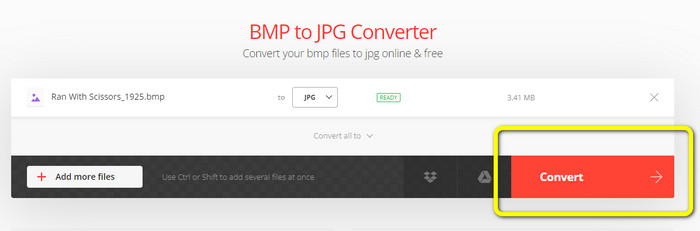
Bước 3: Sau khi chọn định dạng tệp mong muốn, nhấp nút Convert. Chờ quá trình chuyển đổi và tải ảnh về máy tính.
Phần 3. Các phương pháp ngoại tuyến để chuyển đổi BMP sang JPG/PNG
Bạn cũng có thể sử dụng Video Converter Ultimate để chuyển BMP sang JPG. Trình chuyển đổi ngoại tuyến này có phương thức chuyển đổi dễ hiểu. Nó cũng có giao diện trực quan, phù hợp với mọi người dùng, đặc biệt là người mới bắt đầu. Video Converter Ultimate cung cấp tính năng chuyển đổi hàng loạt, nghĩa là bạn có thể chuyển nhiều ảnh cùng lúc. Nó cũng hỗ trợ tốc độ chuyển đổi nhanh, giúp bạn xử lý nhiều tệp gần như ngay lập tức. Hơn nữa, nó hỗ trợ nhiều định dạng ảnh khác nhau, bao gồm JPG, BMP, PNG, GIF, TIFF và nhiều hơn nữa. Bên cạnh việc chuyển đổi, bạn còn có thể thay đổi chất lượng ảnh trong phần cài đặt đầu ra, từ đó điều chỉnh chất lượng hình ảnh theo ý muốn. Ngoài ra, bạn có thể cài đặt trình chuyển đổi này trên cả máy tính Mac và Windows. Hãy làm theo hướng dẫn dưới đây để chuyển đổi tệp BMP sang định dạng JPG hoặc PNG.
Bước 1: Tải Video Converter Ultimate về máy Mac hoặc Windows. Khởi chạy chương trình sau khi cài đặt xong. Chúng tôi cũng đã cung cấp nút Download bên dưới để bạn tải trình chuyển đổi.
Tải xuống miễn phí cho Windows 7 trở lên. Tải xuống an toàn.
Tải xuống miễn phí cho MacOS 10.7 trở lên. Tải xuống an toàn.
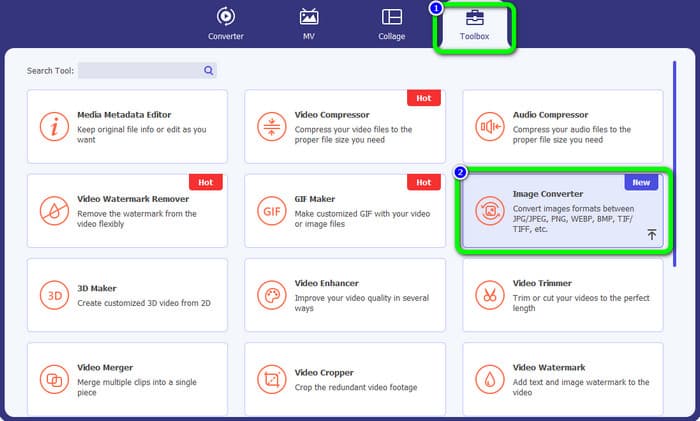
Bước 2: Điều hướng đến bảng Toolbox và chọn công cụ Image Converter. Một giao diện khác sẽ xuất hiện.
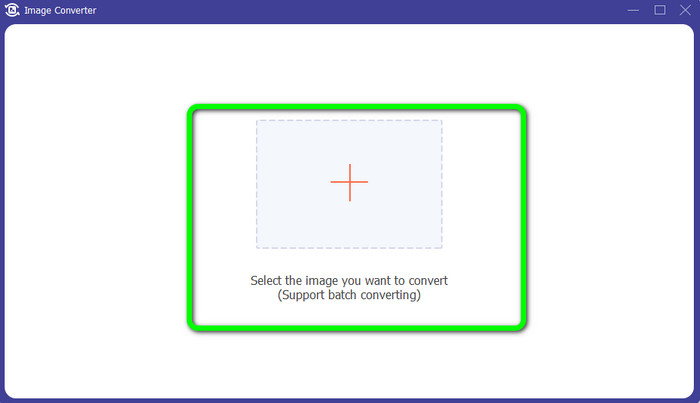
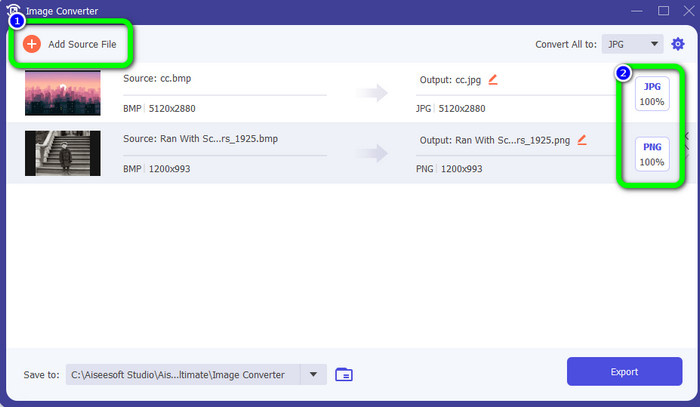
Bước 3: Nhấp vào biểu tượng Plus . Sau đó, chọn ảnh BMP bạn muốn chuyển đổi từ thư mục tệp.
Bước 4: Nhấp nút Add Source File để thêm nhiều tệp hơn. Sau đó, vào phần tùy chọn định dạng để chọn định dạng đầu ra mong muốn. Bạn có thể chọn định dạng PNG và JPG.
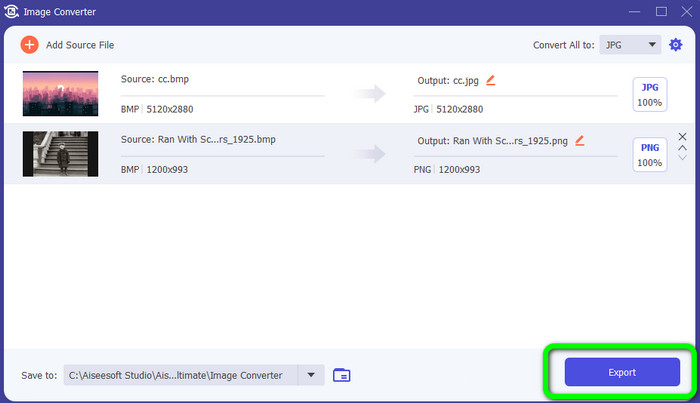
Bước 5: Ở bước cuối cùng, nhấp nút Export. Chờ quá trình chuyển đổi hoàn tất. Sau đó, mở các ảnh đã chuyển đổi từ thư mục của bạn.
Phần 4. Các câu hỏi thường gặp về Chuyển BMP sang JPG/PNG
1. Làm cách nào để chuyển đổi hàng loạt BMP sang PNG?
Nếu bạn muốn thực hiện quá trình chuyển đổi hàng loạt, hãy dùng FVC Free Image Converter. Trước tiên, hãy chọn định dạng PNG trong tùy chọn Convert to. Sau đó, chỉ cần nhấp nút Add Images. Bạn có thể thêm nhiều tệp ảnh; công cụ cho phép tải lên tối đa 40 ảnh cùng lúc. Sau khi tải lên xong, công cụ sẽ tự động chuyển đổi các tệp ảnh của bạn. Để hoàn tất, hãy nhấp nút Download All để lưu tất cả về máy tính.
2. Tệp BMP có thể hoạt ảnh được không?
Tiếc là không có. Hoạt ảnh thường không tương thích với các tệp BMP. Thay vì sử dụng Flash, hãy nghĩ đến việc sử dụng định dạng tệp GIF. Nó có thể tạo các hoạt ảnh ngắn, đơn giản có thể chia sẻ và lưu lại.
3. Cái nào lớn hơn, tệp BMP hay tệp JPEG?
Một BMP sẽ lớn hơn khi có những bức ảnh tương đương. Nhưng BMP chỉ có thể lớn bằng 4GB do hạn chế về kích thước. Kích thước của một JPEG là không giới hạn. Ví dụ: một số hình ảnh vệ tinh có sẵn ở định dạng JPEG.
Phần kết luận
Vì tệp BMP có kích thước lớn hơn nên cần chuyển chúng sang các định dạng khác như JPG và PNG. Rất đáng mừng là bài viết này đã cung cấp những phương pháp hiệu quả để chuyển BMP sang JPG và PNG. Tuy nhiên, nếu bạn muốn một cách chuyển đổi hình ảnh đơn giản và miễn phí, hãy sử dụng FVC Free Image Converter.
-
 Các cách toàn diện để chuyển đổi JPG sang PNG trực tuyến và ngoại tuyến
 Tìm kiếm các phương pháp hữu ích để chuyển đổi định dạng tệp JPG sang PNG? Bài hướng dẫn này có câu trả lời mà bạn cần. Để khám phá những phương pháp này, hãy đọc bài viết
-
 Chuyển đổi JPEG sang JPG một cách hiệu quả [Năm phương pháp được liệt kê]
 Hãy đến và nhận các hướng dẫn đơn giản nhất về cách chuyển đổi định dạng tệp hình ảnh JPEG sang JPG. Nhấp vào hướng dẫn này và bắt đầu tìm hiểu các phương pháp ưa thích của bạn
-
 Top 5 hướng dẫn hàng đầu để chuyển đổi PNG sang JPG nhanh chóng
 Nếu cần chuyển đổi tệp PNG sang định dạng JPG, bạn có thể tìm hiểu những cách tốt nhất tại đây. Bạn cũng sẽ tìm hiểu sự khác biệt giữa định dạng tệp PNG và JPG
