


 Chuyển đổi video Ultimate
 Trình ghi màn hình
 Sửa chữa video
 Tải xuống an toàn
Chuyển đổi TGA sang PNG: Tìm hiểu 3 công cụ chuyển đổi TGA sang PNG đặc biệt hàng đầu
Truevision Inc. đã tạo ra định dạng TGA để phục vụ việc chỉnh sửa và làm hoạt hình. Tuy nhiên, định dạng tệp này lại không phổ biến so với các định dạng khác (như PNG và JPG). Một số người dùng thậm chí không thể mở tệp này trên các nền tảng hoặc chương trình khác. Vì vậy, có những người dùng không biết phải làm gì, không biết cách sử dụng và mở tệp hình ảnh này. Trong trường hợp đó, bạn có muốn biết cách chuyển mã tệp TGA của mình sang định dạng PNG không? May mắn thay, bài hướng dẫn này sẽ mang đến cho bạn câu trả lời tốt nhất. Chúng tôi sẽ cung cấp cho bạn những cách tuyệt vời để chuyển đổi TGA sang PNG với sự hỗ trợ của các công cụ chuyển đổi hình ảnh. Vậy nên, nếu bạn nóng lòng muốn tìm ra những giải pháp hữu hiệu này, hãy đọc bài viết từ đầu đến cuối.

Phần 1.Cách chuyển đổi TGA sang PNG trên FVC Free Image Converter
Vì định dạng tệp TGA không phổ biến, nên rất khó để mở nó trong các chương trình khác. Tuy nhiên, nếu bạn muốn sử dụng hình ảnh, cách tốt nhất là chuyển mã nó sang một định dạng hình ảnh khác. Nếu bạn muốn biết cách chuyển mã, hãy dùng FVC Free Image Converter. Với sự hỗ trợ của công cụ chuyển đổi hình ảnh trực tuyến này, bạn có thể chuyển tệp TGA của mình sang các định dạng chuẩn khác như PNG. Ngoài ra, bạn có thể chuyển đổi nhiều tệp TGA sang PNG chỉ trong một lần xử lý. Đó là bởi vì công cụ chuyển đổi hình ảnh này hỗ trợ quá trình chuyển đổi hàng loạt. Nhờ vậy, bạn có thể chuyển nhiều tệp trong thời gian ngắn. Thêm vào đó, nó hỗ trợ nhiều định dạng tệp đầu vào khác nhau, bao gồm BMP, JPG, PNG, BMP, TIFF, SVG và nhiều định dạng khác. Vì thế, bạn có thể tải bất kỳ hình ảnh nào lên công cụ trực tuyến này. Hơn nữa, sau khi tải hình ảnh lên, công cụ sẽ tự động chuyển đổi chúng sang định dạng đầu ra bạn mong muốn.
Nhưng xin chờ chút nữa. FVC Free Image Converter không cần cài đặt. Điều đó có nghĩa là bạn có thể bắt đầu chuyển đổi hình ảnh trực tiếp sang trình duyệt. Bạn có thể truy cập công cụ trên mọi trình duyệt, thuận tiện hơn cho người dùng. Hơn nữa, bạn sẽ không nhận được bất kỳ đối tượng không mong muốn nào từ hình ảnh của mình sau khi tải xuống. Công cụ này sẽ không đặt hình mờ, logo, nhãn dán, v.v. Nó cũng sẽ đảm bảo quyền riêng tư của bạn. Công cụ sẽ tự động xóa ảnh của bạn sau khi lưu ảnh đã chuyển đổi. Sử dụng hướng dẫn đơn giản bên dưới của công cụ chuyển đổi trực tuyến này để chuyển đổi TGA sang PNG.
Bước 1. Mở bất kỳ trình duyệt nào trên máy tính và truy cập trang web chính thức của FVC Free Image Converter. Sau đó, chọn định dạng tệp PNG tại mục Convert to ở khu vực trung tâm giao diện.
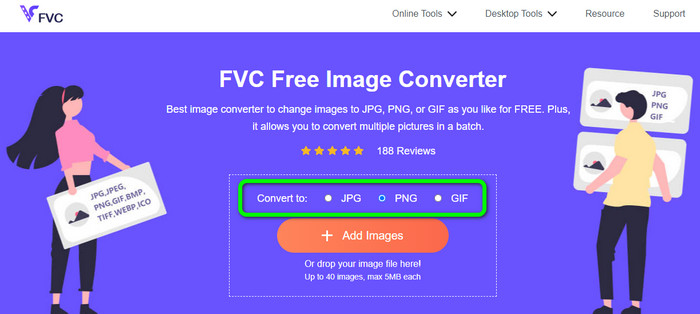
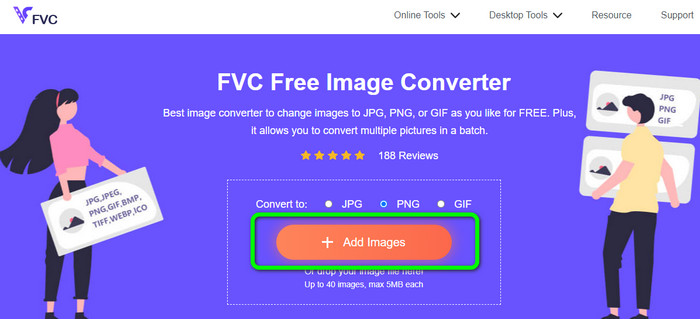
Bước 2. Sau khi chọn định dạng đầu ra mong muốn, hãy nhấn nút Add Images. Khi thư mục trên máy tính xuất hiện, hãy chọn tệp TGA mà bạn muốn chuyển đổi và mở nó. Lưu ý rằng bạn có thể chèn nhiều hơn một tệp hình ảnh. Bạn cũng có thể kéo và thả trực tiếp tệp vào trong khung.
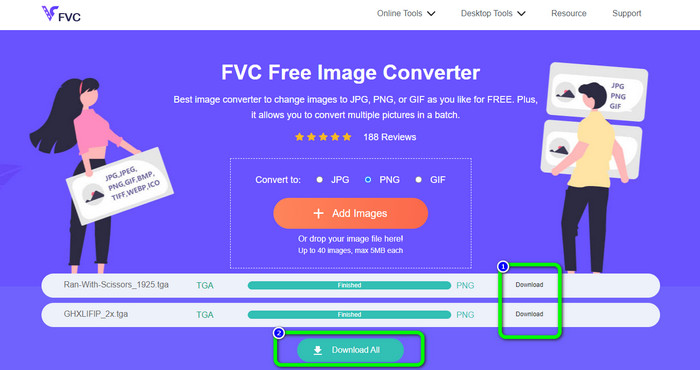
Bước 3. Khi tải xong, bạn sẽ thấy công cụ sẽ tự động chuyển đổi các hình ảnh. Sau khi quá trình chuyển đổi hoàn tất, nhấn nút Download để lưu từng hình ảnh một. Nếu muốn tải tất cả chỉ với một lần nhấp, hãy bấm nút Download All.
Phần 2. Cách chuyển TGA sang PNG trên Zamzar
Zamzar là một trình chuyển đổi TGA sang PNG trực tuyến khác mà bạn có thể sử dụng. Tất cả người dùng, đặc biệt là người mới, sẽ thấy công cụ trên web này rất dễ tiếp cận. Đó là nhờ giao diện đơn giản, dễ sử dụng. Với công cụ này, bạn có thể tải ảnh ở các định dạng CR2, ARW, PNG, 3FR, JPG, GIF, ERF, TIFF và nhiều định dạng đầu vào khác. Bạn cũng có thể chuyển tệp hình ảnh của mình sang nhiều định dạng như BMP, EPS, PDF, PNG, JPG và WBMP, giúp mọi người dùng thao tác thuận tiện hơn. Bạn có thể đợi các liên kết trên trang tải về xuất hiện hoặc mở tệp đã chuyển đổi từ email. Khả năng tải ảnh có kích thước lên đến 50MB là một ưu điểm lớn. Bạn có thể tải tệp từ máy tính, Dropbox, Google Drive hoặc từ một trang web khác bằng cách nhập URL. Zamzar hoạt động trên hầu hết các trình duyệt như Google, Firefox, Edge và nhiều trình duyệt khác. Công cụ này cũng có thể giúp bạn chuyển SVG sang PNG.
Tuy nhiên, nó có một số nhược điểm. Quá trình chuyển đổi rất rút ra. Quá trình này mất nhiều thời gian trong tình huống này. Ngoài ra, mỗi phiên được giới hạn ở hai chuyển đổi ảnh. Thực hiện theo các bước bên dưới để chuyển đổi TGA sang PNG bằng Zamzar.
Bước 1. Mở trình duyệt và truy cập trang web chính của Zamzar. Nhấn nút Choose Files trên trang web để tải lên tệp hình ảnh TGA. Cách khác để tải ảnh là kéo và thả trực tiếp tệp vào công cụ.
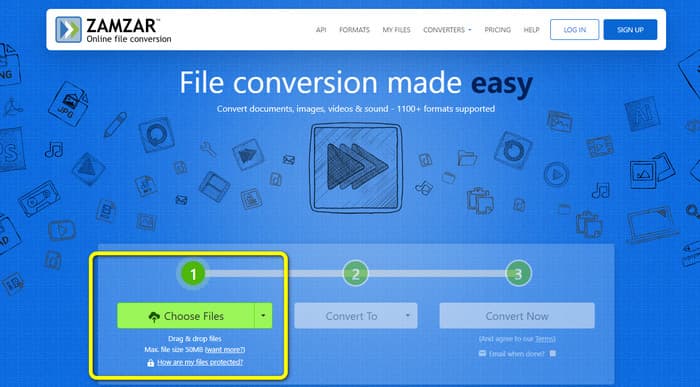
Bước 2. Sau khi tải tệp hình ảnh TGA, hãy chuyển đến mục Convert to. Khi danh sách định dạng xuất hiện, hãy chọn định dạng PNG làm định dạng đầu ra.
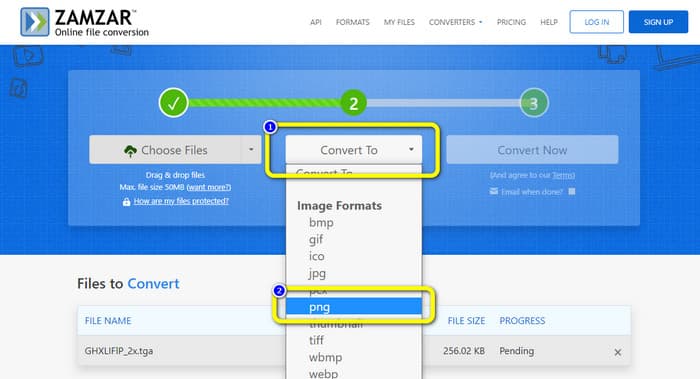
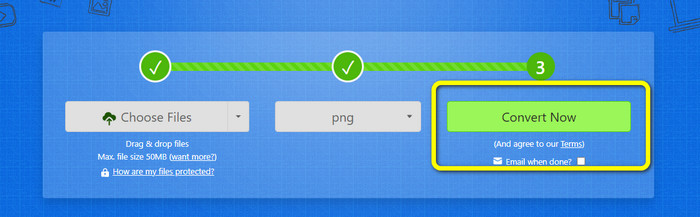
Bước 3. Sau đó, nhấn nút Convert Now để bắt đầu quá trình chuyển đổi. Cuối cùng, sau khi chuyển đổi xong, hãy nhấn nút Download để lưu hình ảnh đã chuyển đổi về máy tính.
Phần 3. Cách chuyển đổi TGA sang PNG bằng Convertio
Nếu bạn đang tìm một công cụ chuyển đổi TGA sang PNG hiệu quả khác, hãy sử dụng Convertio. Trình chuyển đổi hình ảnh trực tuyến này có thể chuyển tệp TGA của bạn sang PNG. Người mới sử dụng sẽ thấy nó dễ hiểu nhờ bố cục đơn giản. Bạn có thể chuyển đổi hình ảnh dễ dàng với Convertio. Ngoài ra, nó hỗ trợ nhiều định dạng hình ảnh, bao gồm PNG, GIF, BMP và SVG. Công cụ chuyển đổi hình ảnh này cũng hỗ trợ phương thức chuyển đổi hàng loạt. Với công cụ tuyệt vời này, bạn có thể chuyển nhiều ảnh cùng lúc ngay lập tức. Bên cạnh ảnh, bạn còn có thể chuyển đổi cả tệp video, nhạc và tài liệu. Như vậy, bạn không cần phải tìm thêm công cụ trực tuyến khác. Bạn cũng có thể dùng công cụ này để chuyển WebP sang PNG.
Tuy nhiên, phiên bản miễn phí có giới hạn tải lên 100 MB. Để thêm kích thước tệp lớn nhất, bạn phải mua gói thành viên. Trên phiên bản miễn phí, bạn chỉ có thể chuyển đổi hai tệp cùng lúc bằng phương pháp chuyển đổi hàng loạt. Một gói đắt tiền cũng là một lựa chọn nếu bạn muốn truy cập vào tất cả các dịch vụ. Bạn có thể sử dụng các bước đơn giản bên dưới để chuyển đổi tệp TGA sang định dạng PNG bằng Convertio.
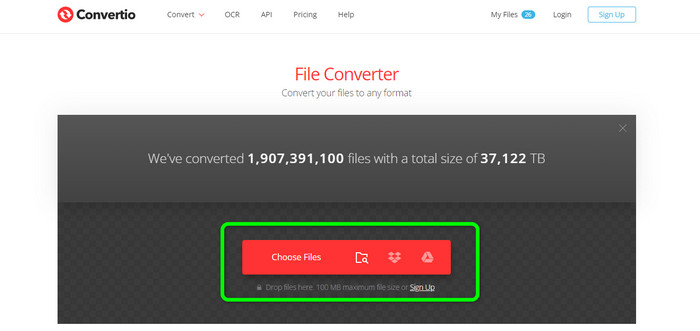
Bước 1. Từ trình duyệt, hãy tìm và truy cập trang web chính thức của Convertio. Khi đã ở trên trang web, hãy nhấn nút Choose Files. Sau đó, mở tệp hình ảnh TGA từ thư mục trên máy tính. Với phiên bản miễn phí, bạn có thể tải lên tối đa hai hình ảnh.
Bước 2. Sau khi tải xong các hình ảnh TGA, hãy chuyển đến phần tùy chọn định dạng. Sau khi nhấn, hãy chọn định dạng đầu ra mong muốn là PNG.
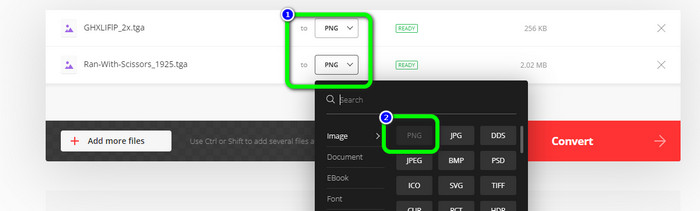
Bước 3. Sau khi thay đổi định dạng đầu ra trong phần tùy chọn định dạng, hãy nhấn nút Convert. Chờ quá trình chuyển đổi diễn ra. Nó chỉ mất vài giây.
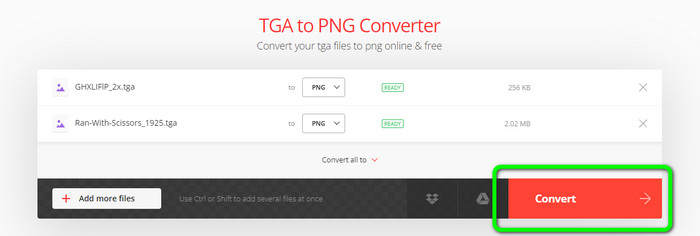
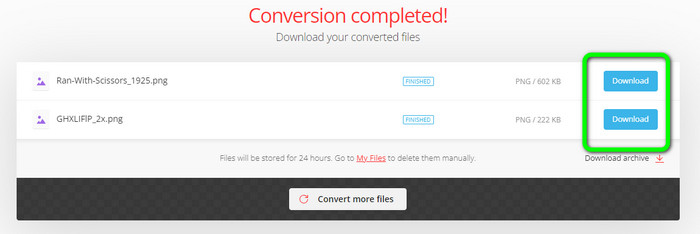
Bước 4. Cuối cùng, để lưu các hình ảnh đã chuyển đổi, hãy nhấn nút Download. Sau đó, bạn có thể mở các hình ảnh đã chuyển đổi trong thư mục Download của mình.
Phần 4. Câu hỏi thường gặp về Chuyển đổi TGA sang PNG
1. Tệp TGA là gì?
Tệp hình ảnh Bộ điều hợp đồ họa Truevision có phần mở rộng tệp TGA. Từ viết tắt TARGA, viết tắt của Truevision Advanced Raster Graphics Adapter. Định dạng Đồ họa Targa cho phép lưu trữ hình ảnh nén và không nén. Nó có thể được chọn cho các biểu tượng, đường vẽ và đồ họa đơn giản khác. Các tệp hình ảnh được sử dụng trong trò chơi điện tử được cho là có liên quan đến định dạng này.
2. Tại sao hình ảnh TGA quá lớn?
Hình ảnh TGA thường bao gồm các tệp lớn do sử dụng bit để biểu diễn pixel. Kích thước của các tệp ở định dạng này phụ thuộc vào độ sâu của màu.
3. Làm cách nào để xem ảnh TGA?
Bạn có thể xem hình ảnh TGA trên Adobe Photoshop, GIMP và TGA Viewer.
Phần kết luận
Vì định dạng tệp TGA không phổ biến nên một số chương trình không hỗ trợ nó. Giải pháp tốt nhất để mở loại tệp này là chuyển mã nó sang định dạng quen thuộc hơn, như PNG. Do đó, bài viết đã cung cấp cho bạn những cách tốt nhất để chuyển đổi TGA sang PNG. Tuy nhiên, một số công cụ trực tuyến yêu cầu gói đăng ký để có thể sử dụng trọn vẹn các tính năng nổi bật của chúng. Trong trường hợp đó, hãy dùng FVC Free Image Converter. Trình chuyển đổi hình ảnh trực tuyến này cho phép bạn trải nghiệm đầy đủ các tính năng hoàn toàn miễn phí.
-
 Các cách dễ hiểu để chuyển đổi PSD sang PNG hoặc JPG
 Bài đăng này sẽ cung cấp cho bạn các bước dễ quản lý để chuyển đổi PSD sang JPG hoặc PNG. Có nhiều trình chuyển đổi khác nhau mà bạn có thể sử dụng để chuyển đổi tệp của mình. Đọc thêm để tìm hiểu.
-
 Các phương pháp hàng đầu về Cách chuyển đổi EPS sang PNG và JPG
 Các phương pháp đáng chú ý nhất để chuyển đổi EPS sang PNG và JPG đều có tại đây. Hãy để chúng tôi đọc bài hướng dẫn này để biết các cách với sự trợ giúp của trình chuyển đổi hình ảnh.
-
 Phương pháp dễ nhất để chuyển đổi định dạng BMP sang JPG và PNG
 Tìm hiểu các phương pháp tốt nhất để chuyển đổi BMP sang JPG hoặc PNG bằng các trình chuyển đổi tuyệt vời. Bạn cũng sẽ khám phá ra sự khác biệt giữa các định dạng tệp BMP, JPG và PNG.
