


 Chuyển đổi video Ultimate
 Trình ghi màn hình
 Sửa chữa video
 Tải xuống an toàn
Cách chuyển đổi JPG sang SVG: Chương trình tốt nhất để chuyển đổi JPG sang SVG
Định dạng SVG làm được mọi thứ mà định dạng JPG không thể. Lợi ích cơ bản của SVG là nó dựa trên vector chứ không phải điểm ảnh. Do đó, đồ họa ở định dạng SVG sẽ không bị giảm chất lượng khi phóng to hoặc thu nhỏ. Nó có rất nhiều ứng dụng trong đời sống hằng ngày. SVG hoạt động tốt nhất với các hình ảnh có hình khối và đường viền rõ ràng, không có quá nhiều chi tiết nhỏ. SVG rất hữu ích cho biểu đồ, sơ đồ và các tài liệu đồ họa khác. Ngoài ra, vì tất cả tệp SVG đều là mã và có dung lượng nhỏ nên chúng rất tuyệt để làm việc với hình ảnh. Nó bao gồm cả biểu tượng và logo cũng như xây dựng trang web. Điều này cho phép bạn tối ưu hóa nội dung và khía cạnh hình ảnh của trang web. Trong trường hợp này, nếu bạn muốn học cách tốt nhất để chuyển đổi JPG sang SVG, bạn đang ở đúng trang. Hãy đọc hướng dẫn này vì chúng tôi sẽ cung cấp cho bạn mọi thông tin cần thiết về việc chuyển đổi các tệp JPG sang định dạng SVG.

Phần 1. JPG so với SVG
| Định dạng tệp | JPG/JPEG | SVG |
| Phần mở rộng tên tệp | .jpg / .jpeg | .svg |
| Họ và tên | Nhóm chuyên gia nhiếp ảnh chung | Đồ họa Vector có thể mở rộng |
| Được phát triển bởi | Nhóm chuyên gia nhiếp ảnh chung | Hiệp hội Web toàn cầu |
| Sự miêu tả | Nhóm chuyên gia chụp ảnh chung đã tạo ra định dạng JPG vào cuối năm 1980. Định dạng này cũng bao gồm việc lưu trữ ảnh trên máy ảnh kỹ thuật số và các công cụ sao chép khác. Các tệp JPEG phương pháp nén mất dữ liệu sử dụng cho tối đa 24 bit màu và lưu trữ nhiều hình ảnh hơn. | Các tệp Đồ họa vectơ có thể mở rộng rất có thể là những tệp có phần mở rộng tệp SVG. Loại tệp này sử dụng định dạng văn bản dựa trên XML để chỉ định hình ảnh sẽ trông như thế nào. Tệp SVG có thể được thu nhỏ theo nhiều kích cỡ mà không làm giảm chất lượng do văn bản được sử dụng để giải thích đồ họa. Nói cách khác, định dạng không phụ thuộc vào độ phân giải. |
| Nén | Lossy | Không mất mát |
| Chương trình / Trình duyệt liên quan | Vẽ Adobe Photoshop GIMP Vẽ Google Chrome Internet Explorer Microsoft Edge | Google Chrome Safari Microsoft Edge Mozilla Firefox |
Phần 2. Phương pháp dễ dàng để chuyển đổi JPG sang SVG trực tuyến
Nếu bạn muốn dùng một trang web để chuyển JPG sang SVG trực tuyến, hãy sử dụng JPG to SVG Converter. Công cụ trực tuyến này có thể cung cấp cho bạn những cách thức đơn giản để chuyển đổi tệp hình ảnh. Ngoài ra, JPG to SVG Converter phù hợp với mọi đối tượng, đặc biệt là người mới bắt đầu. Bạn có thể chuyển đổi các tệp chỉ với vài cú nhấp chuột. Bên cạnh đó, bạn có thể vận hành trình chuyển đổi trực tuyến này trên hầu hết mọi trình duyệt, bao gồm Google Chrome, Mozilla Firefox, Internet Explorer và nhiều trình duyệt khác. Ngoài ra, nó còn hỗ trợ nhiều định dạng như PNG, EPS, PDF và hơn thế nữa. Cuối cùng, bạn có thể chuyển đổi tệp hình ảnh miễn phí, sử dụng công cụ mà không tốn một đồng nào. Tuy nhiên, đôi khi công cụ trực tuyến hoạt động không ổn định. Sau quá trình chuyển đổi, kết quả có thể xuất hiện lỗi. Vì vậy, hiệu năng của trình chuyển đổi này không nhất quán. Hơn nữa, bạn không thể chuyển đổi tệp nếu không có kết nối internet.
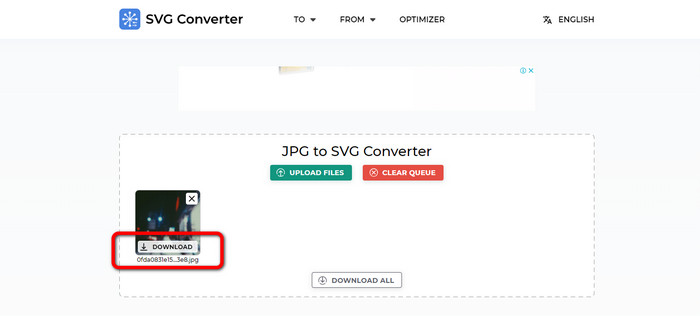
Bước 1. Mở trình duyệt của bạn và truy cập trang web chính của JPG to SVG Converter. Sau đó, khi đã ở trang chính, hãy nhấp vào nút Upload Files để thêm tệp hình ảnh JPG. Một cách khác để tải lên hình ảnh là kéo và thả trực tiếp tệp hình vào trong khung.
Bước 2. Sau khi tải lên hình ảnh JPG, hãy nhấp vào nút Download. Khi đó, công cụ sẽ tự động chuyển đổi JPG sang SVG. Sau khi tải xuống, bạn có thể xem hình SVG trong thư mục Download của mình.
Phần 3. Cách ngoại tuyến để chuyển đổi JPG sang SVG trên Mac và Windows
Khi cố gắng chuyển đổi tệp hình ảnh ngoại tuyến, bạn có thể chuyển đổi JPG sang SVG bằng Photoshop. Chương trình ngoại tuyến này là một trong những công cụ chỉnh sửa hình ảnh phổ biến nhất mà bạn có thể nhận được. Nhưng bên cạnh chỉnh sửa ảnh, Photoshop còn có khả năng chuyển đổi hình ảnh. Với sự trợ giúp của trình chuyển đổi có thể tải xuống này, bạn có thể chuyển đổi hình ảnh JPG của mình một cách hiệu quả. Ngoài ra, Photoshop có nhiều tính năng hơn mà bạn có thể tận hưởng ngoài việc chuyển đổi. Vì là một phần mềm chỉnh sửa hình ảnh nên bạn có thể thoải mái cắt, xén, thêm bộ lọc và xoay hình ảnh của mình. Nó có sẵn trên Mac và Windows, giúp người dùng thuận tiện hơn. Tuy nhiên, nếu bạn định tải xuống và cài đặt chương trình ngoại tuyến này trên máy tính của mình, thì bạn chỉ có thể sử dụng chương trình này trong vài ngày tới. Photoshop chỉ có thể cung cấp phiên bản dùng thử miễn phí 7 ngày. Sau bảy ngày, phần mềm sẽ tính phí gói đăng ký cho bạn.
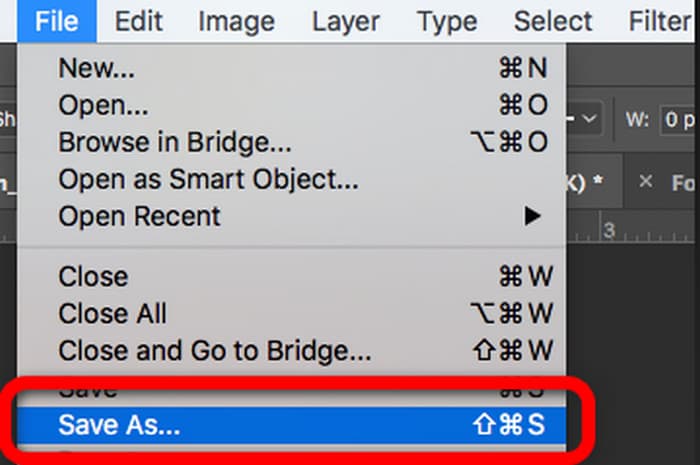
Bước 1. Tải Photoshop về Windows hoặc Mac. Sau đó, sau khi quá trình cài đặt hoàn tất, hãy khởi chạy chương trình. Khi giao diện xuất hiện, nhấp vào menu File ở góc trên bên trái giao diện. Sau đó, chọn tùy chọn Open để chèn tệp ở định dạng JPG.
Bước 2. Sau đó, nếu bạn muốn chỉnh sửa ảnh trước khi chuyển đổi, bạn có thể thực hiện. Chỉ cần sử dụng các công cụ chỉnh sửa trên giao diện để cải thiện hình ảnh của bạn.
Bước 3. Vào menu File và chọn tùy chọn Save as. Sau đó đi tới các tùy chọn định dạng và chọn định dạng SVG. Bằng cách này, bạn có thể lưu và chuyển đổi tệp hình ảnh JPG sang định dạng SVG. Bạn cũng có thể dùng công cụ này để chuyển đổi SVG sang PNG.
Phần 4. Phần thưởng: Trình chuyển đổi hình ảnh trực tuyến miễn phí
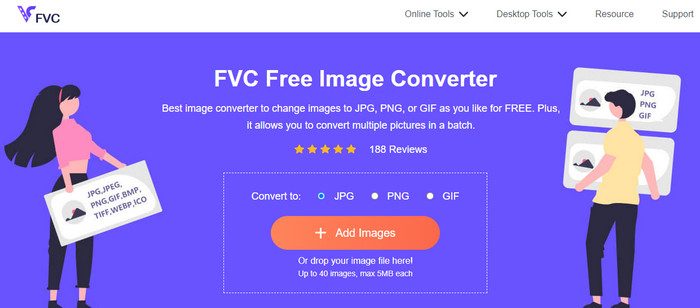
Nếu bạn đang tìm một trình chuyển đổi hình ảnh trực tuyến đáng chú ý khác, hãy dùng FVC Free Image Converter. Trình chuyển đổi ảnh này có thể mang đến cho bạn những cách thức đơn giản để chuyển đổi tệp hình ảnh. Nó có giao diện đơn giản, dễ hiểu. Ngoài ra, bạn có thể thực hiện quá trình chuyển đổi hàng loạt. Nhờ vậy, bạn có thể chuyển đổi nhiều tệp hình ảnh cùng lúc. Nó cũng có tốc độ chuyển đổi nhanh, vì vậy bạn có thể chuyển nhiều tệp hình mà không tốn quá nhiều thời gian. FVC Free Image Converter có thể truy cập trên hầu hết mọi trình duyệt, rất thuận tiện cho người dùng.
Phần 5. Câu hỏi thường gặp về Chuyển đổi JPG sang SVG
1. Tại sao các nhiếp ảnh gia vẫn sử dụng JPG?
Định dạng JPG có thể hiển thị 16,8 triệu màu trong khi vẫn giữ kích thước nhỏ. Đó là một trong những lý do tại sao một số nhiếp ảnh gia và biên tập viên sử dụng JPG nhiều hơn các định dạng hình ảnh khác.
2. Tại sao lại sử dụng tệp SVG?
Tệp SVG là một định dạng hình ảnh hoàn hảo nếu bạn muốn sử dụng logo. Ngoài ra, SVG là lựa chọn hoàn hảo nếu bạn định tạo các hình minh họa như đồ thị, biểu đồ và sơ đồ. Nó có thể cho chất lượng cao nhất trong khi vẫn duy trì kích thước của nó.
3. Làm cách nào để chuyển đổi JPG sang SVG trên Inkscape?
Tải xuống Inkscape trên máy tính của bạn. Sau đó vào menu Tệp và chọn tùy chọn Mở để chèn hình ảnh JPG. Sau khi bạn chèn hình ảnh, hãy điều hướng đến menu Tệp và nhấp vào tùy chọn Lưu dưới dạng. Sau đó, đi đến tùy chọn Lưu dưới dạng. Chọn SVG từ các tùy chọn định dạng và nhấp vào Lưu.
4. Làm cách nào để chuyển đổi JPG sang SVG bằng Cricut?
Trong thanh bên trái, hãy chọn Tải lên. Sử dụng các mô tả do Cricut cung cấp, chọn độ phức tạp của hình ảnh. Công cụ xóa ma thuật, bút xóa và công cụ cắt xén là ba tùy chọn chỉnh sửa của bạn trên màn hình chỉnh sửa tiếp theo. Sửa đổi hình ảnh theo mong muốn của bạn. Bạn có thể chọn giữa hình ảnh in-rồi-cắt hoặc hình ảnh cắt sau khi bạn đã hoàn tất việc xóa các phần không mong muốn của hình ảnh. Sau đó, đi đến tùy chọn và Lưu hình ảnh ở định dạng SVG.
Phần kết luận
Bây giờ, bạn đã biết những phương pháp tốt nhất để chuyển đổi JPG sang SVG bằng các chương trình trực tuyến và ngoại tuyến. Bạn cũng đã biết thêm một trình chuyển đổi trực tuyến khác như một phần bổ sung để chuyển đổi nhiều định dạng hình ảnh hơn. Hãy sử dụng FVC Free Image Converter để chuyển đổi các định dạng như JPG, PNG, GIF và nhiều định dạng khác.
-
 4 phương pháp đáng tin cậy để chuyển đổi JFIF sang JPG một cách dễ dàng
 Bài hướng dẫn này sẽ cho bạn biết mọi thứ về chuyển đổi JFIF sang JPG trực tuyến và ngoại tuyến. Nếu bạn muốn tìm hiểu những phương pháp hiệu quả nhất, hãy đọc ngay bài viết này!
-
 Cách chuyển đổi GIF sang JPG mà không làm giảm chất lượng
 Đọc và nhận các phương pháp hiệu quả nhất để chuyển đổi GIF sang JPG một cách chuyên nghiệp. Bạn sẽ học cách chuyển đổi các tệp hình ảnh với hướng dẫn về trình chuyển đổi hình ảnh hoàn hảo.
-
 Các bước vô song để chuyển đổi định dạng NEF sang JPG một cách hiệu quả
 Tìm kiếm một cách tuyệt vời để thay đổi định dạng NEF của bạn thành tệp JPG? Nhấp vào hướng dẫn này và xem tất cả các chi tiết cần thiết về việc chuyển đổi NEF sang JPG.
