


 Chuyển đổi video Ultimate
 Trình ghi màn hình
 Sửa chữa video
 Tải xuống an toàn
Quy trình đáng chú ý về cách chuyển đổi JPG sang ICO
Bạn muốn tùy chỉnh biểu tượng máy tính nhưng không biết có thể thử những cách nào? Vậy thì bạn có thể tìm thấy giải pháp tốt nhất trong bài viết này. Nếu bạn thuộc nhóm người dùng muốn làm cho biểu tượng thư mục trở nên độc đáo, chúng tôi có câu trả lời cho bạn. Bạn có thể thay đổi biểu tượng thư mục bằng cách chuyển đổi hình ảnh JPG sang định dạng ICO. Bằng cách này, hình ảnh bạn muốn có thể ngay lập tức trở thành một biểu tượng. Vì vậy, nếu bạn quan tâm, chúng tôi sẽ hướng dẫn bạn những cách tốt nhất để chuyển đổi JPG sang ICO bằng các phương pháp ngoại tuyến và trực tuyến. Hãy đọc bài viết này để xem quy trình chuyển đổi mà bạn có thể áp dụng.

Phần 1. JPG Vs. ICO
| Định dạng tệp | JPG/JPEG | ICO |
| Phần mở rộng tên tệp | .jpg / .jpeg | .ico |
| Họ và tên | Nhóm chuyên gia nhiếp ảnh chung | Biểu tượng |
| Được phát triển bởi | Nhóm chuyên gia nhiếp ảnh chung | Microsoft |
| Sự miêu tả | Các tập tin hình ảnh nhận được JPG sự mở rộng. Nhiều ảnh bitmap được lưu dưới dạng tệp .jpg để giảm kích thước của chúng, giúp việc gửi và tải xuống những hình ảnh này qua Internet trở nên đơn giản hơn. Mức độ nén được sử dụng để tạo tệp JPG, sử dụng bảng màu 24 bit càng cao, thì tác động giải nén đối với chất lượng hình ảnh càng lớn. | Bạn có thể tìm thấy các biểu tượng hình ảnh nhỏ với các kích thước khác nhau (16×16, 32×32 và 64×64 pixel) và độ sâu màu trong ICO tập tin (16 màu, 32, 64, 128, 256, 16-bit, v.v.). được sử dụng bởi các hệ điều hành giao diện người dùng đồ họa (GUI) để hiển thị các tệp và thư mục. |
| Nén | Lossy | Không mất mát |
| Chương trình / Trình duyệt liên quan | Vẽ Adobe Photoshop Microsoft Photos GIMP Google Chrome Mozilla Firefox Internet Explorer | CorelDRAW Microsoft Photos Microsoft Pain Google Chrome Microsoft Edge Safari Internet Explorer |
Phần 2. Chuyển JPG sang ICO trên Web hiệu quả
Free Convert là một trong những trình chuyển đổi hình ảnh trực tuyến uy tín mà bạn có thể dùng để chuyển JPG sang ICO. Công cụ này có thể chuyển đổi tệp hình ảnh của bạn sang định dạng JPG một cách dễ dàng. Người dùng có thể thấy Free Convert là một cách đơn giản để chuyển đổi các tệp hình ảnh. Bên cạnh đó, bố cục của trình chuyển đổi ảnh trực tuyến này rất dễ hiểu. Ngoài ra, Free Convert còn khả dụng trên nhiều nền tảng khác nhau. , trong số các tùy chọn khác, trong số các tùy chọn khác, trong số các tùy chọn khác, trong số các tùy chọn khác, trong số các tùy chọn khác, trong số các tùy chọn khác, trong số các tùy chọn khác. Tuy nhiên, mặc dù cung cấp nhiều tính năng, vẫn có một số nhược điểm khi dùng công cụ trực tuyến này. Bạn chỉ có thể tải lên tệp tối đa 1GB. Quảng cáo cũng xuất hiện trên màn hình, gây khó chịu và phiền phức khi bạn chuyển đổi tệp hình ảnh. Bạn phải mua gói đăng ký để trải nghiệm thêm nhiều tính năng hấp dẫn khác từ công cụ trực tuyến này.
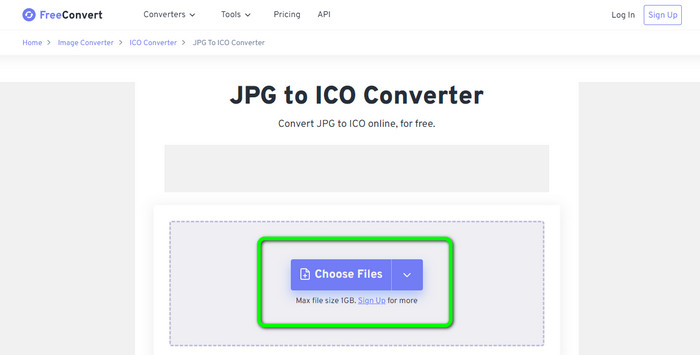
Bước 1. Truy cập trang web của Free Convert. Sau đó, nhấp vào tùy chọn Choose Files ở giữa màn hình để tải lên hình ảnh JPG. Bạn cũng có thể kéo và thả trực tiếp tệp hình ảnh vào trong khung.
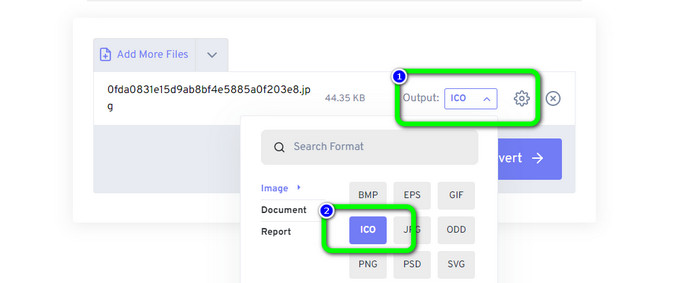
Bước 2. Chọn định dạng ICO từ tùy chọn định dạng. Định dạng này sẽ trở thành định dạng đầu ra của bạn.
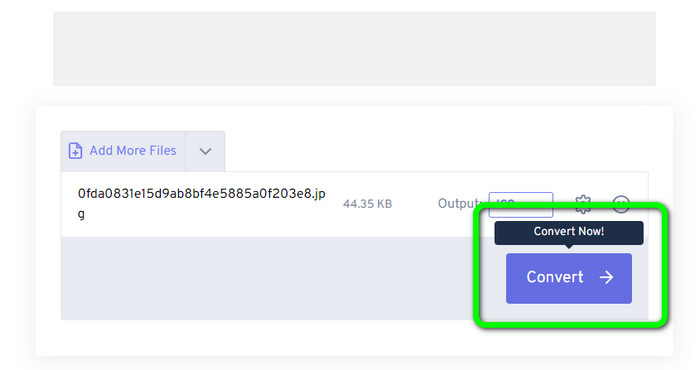
Bước 3. Sau đó, nhấp vào tùy chọn Convert. Khi quá trình chuyển đổi hoàn tất, nhấp nút Download để tải hình ảnh đã chuyển đổi về máy tính của bạn.
Phần 3. Cách chuyển đổi JPG sang ICO trên Windows và Mac
Chuyển đổi JPG sang ICO trên Windows
Hãy sử dụng Converticon Desktop để chuyển JPG sang ICO. Chương trình ngoại tuyến này có thể tải xuống miễn phí. Bạn có thể chuyển JPG sang ICO mà không gặp sự cố. Ngoài ra, ConvertIcon Desktop rất dễ sử dụng. Người dùng có kinh nghiệm và chuyên nghiệp đều có thể khai thác tốt trình chuyển đổi ngoại tuyến này. Nó cũng hỗ trợ nhiều định dạng hình ảnh khác nhau, bao gồm PNG, JPG, SVG và nhiều hơn nữa. Tuy nhiên, trình chuyển đổi ngoại tuyến này chỉ khả dụng trên Windows. Nếu bạn là người dùng Mac, việc sử dụng công cụ này để chuyển đổi định dạng hình ảnh là điều không thể.
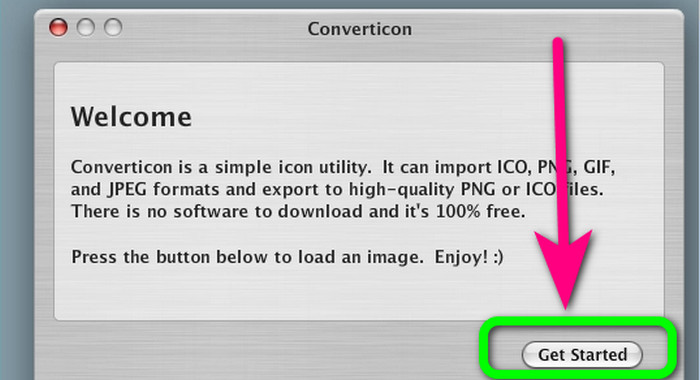
Bước 1. Tải ConvertIcon Desktop về máy tính Windows của bạn. Sau đó khởi chạy chương trình. Tiếp theo, nhấp vào tùy chọn Get started.
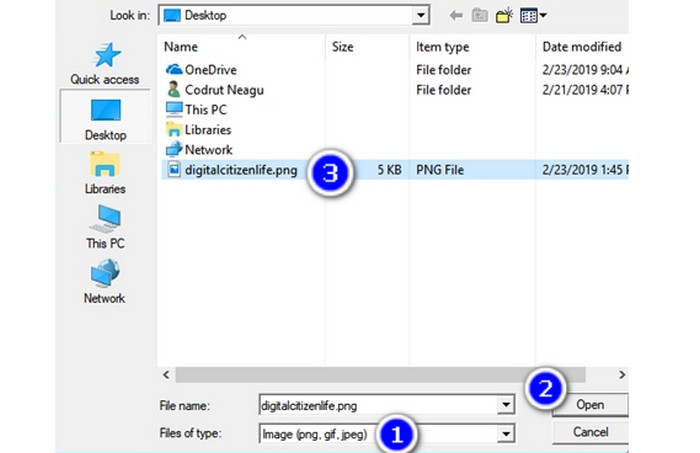
Bước 2. Trong danh sách Files of type của cửa sổ thoại Choose file to upload via localhost, hãy chọn Image (png, gif, jpg). Cuối cùng, mở tệp hình ảnh bạn muốn chuyển sang định dạng tệp ICO bằng cách điều hướng tới tệp đó trên máy tính.
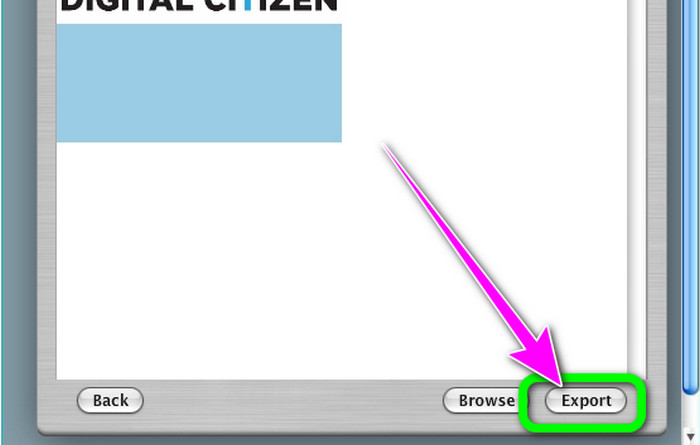
Bước 3. Sau đó, chương trình sẽ hiển thị hình ảnh đã chọn. Nhấp vào tùy chọn Export ở góc dưới bên phải giao diện.
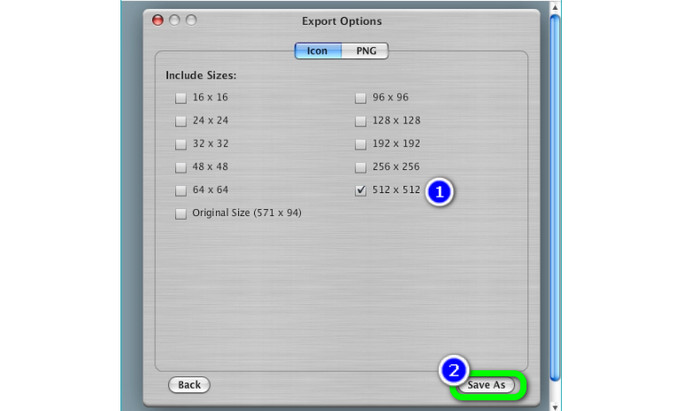
Bước 4. Chọn độ phân giải để đưa vào tệp ICO cuối cùng trong hộp Export Options. Độ phân giải 512 × 512 đặc biệt cần được chú ý nếu bạn đang dùng Windows 11/10. Khi xong, nhấp Save as và chọn vị trí trên máy tính Windows để lưu tệp ICO từ trình chuyển đổi hình ảnh này.
Chuyển đổi JPG sang ICO trên máy Mac
Bạn có thể dùng ứng dụng Preview làm cách mặc định để chuyển JPG sang ICO trên Mac. Với cách này, bạn không cần tải bất kỳ chương trình ngoại tuyến nào về thiết bị. Đồng thời, bạn vẫn có thể chuyển đổi định dạng hình ảnh một cách hiệu quả. Tuy nhiên, việc chuyển đổi tệp khá tốn thời gian. Sẽ mất nhiều thời gian để chuyển đổi hình ảnh. Quy trình cũng khá rắc rối, gây khó khăn cho người dùng mới bắt đầu.
Bước 1. Mở máy Mac của bạn và dùng Finder để tìm tệp hình ảnh JPG mà bạn muốn chuyển đổi.
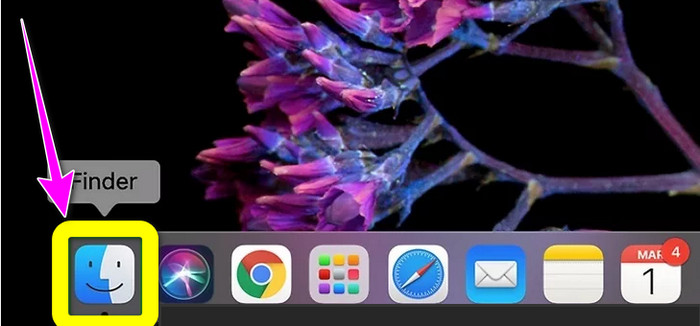
Bước 2. Trên Mac, trình xem hình ảnh mặc định được gọi là Preview. Thông thường, nhấp đúp vào tệp sẽ mở hình ảnh trong Preview.
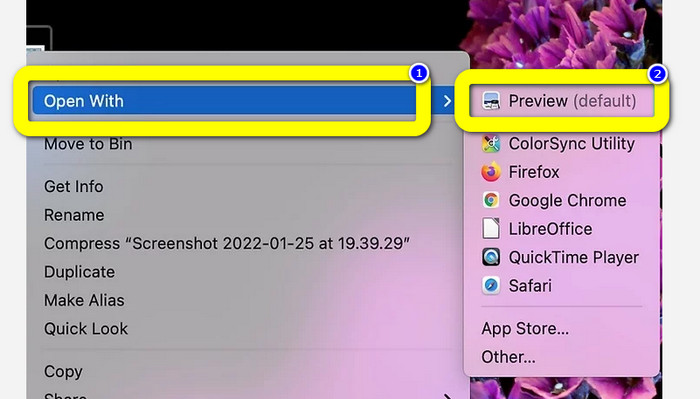
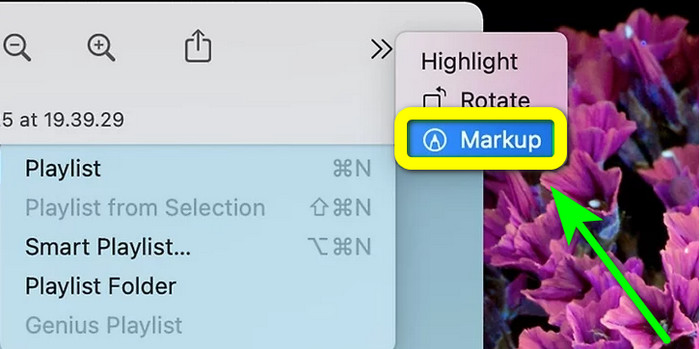
Bước 3. Biểu tượng Markup nằm ở phía trên, trông giống một vòng tròn với đầu bút đánh dấu. Chọn nút Resize có hình dạng một hình vuông với hai mũi tên chỉ vào các góc. Nhập độ phân giải hình ảnh vào các ô bên cạnh Height and Width trong cửa sổ Images Dimensions, ở menu thả xuống hãy chọn Pixels, rồi nhấp Ok.
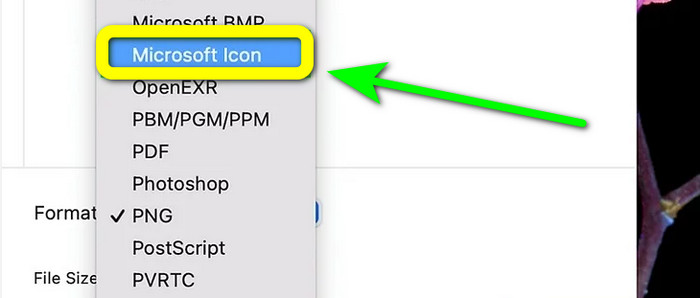
Bước 4. Điều hướng đến menu File. Chọn Export từ danh sách. Sau đó nhập tên tệp. Nhấn vào menu thả xuống Format đồng thời giữ phím Option. Chọn Microsoft Icon trong tùy chọn định dạng và nhấp Save. Nhấp vào đây để tìm hiểu cách chuyển ICO sang PNG.
Phần 4. Phần thưởng: Trình chuyển đổi JPG miễn phí tốt nhất
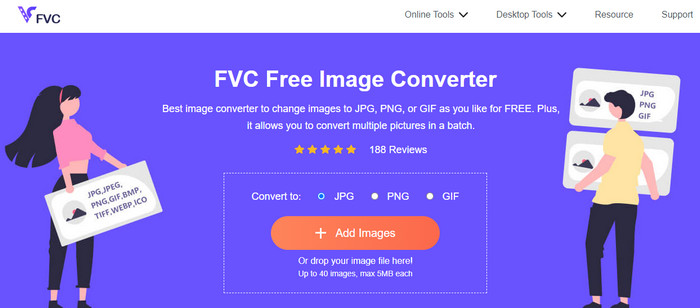
Khi nói đến việc chuyển đổi hình ảnh, trình chuyển đổi tối ưu mà bạn có thể sử dụng là FVC Free Image Converter. Công cụ trực tuyến này hỗ trợ nhiều định dạng hình ảnh, rất tiện lợi cho mọi người dùng. Quy trình chuyển đổi cũng đơn giản. Bạn có thể chuyển đổi định dạng hình ảnh chỉ với vài bước. Giao diện của công cụ trực tuyến này cũng dễ hiểu. Vì vậy, người dùng, đặc biệt là người mới, có thể thao tác dễ dàng và nhanh chóng. Hơn nữa, nó cung cấp tính năng chuyển đổi hàng loạt. Bạn có thể tải lên tối đa 40 hình ảnh trong một lần. FVC Free Image Converter có thể truy cập trên mọi trình duyệt. Bạn có thể dùng trình chuyển đổi trực tuyến này trên Chrome, Edge, Mozilla và nhiều trình duyệt khác. Nó cũng không chèn hình mờ lên ảnh của bạn sau khi hoàn tất quá trình chuyển đổi.
Phần 5. Câu hỏi thường gặp về Chuyển đổi JPG sang ICO
1. Sự khác biệt giữa ICO và ICNS là gì?
Chúng khác nhau về kích cỡ, hỗ trợ màu sắc và độ phân giải để đáp ứng nhu cầu của màn hình. Các tệp ICO và các loại tệp ICNS có chức năng tương đương trên MacOS.
2. Kích thước lý tưởng cho tệp ICO là bao nhiêu?
16 x 16 pixel là một kích thước hoàn hảo. Bạn có thể cung cấp hình ảnh 16x16, 32x32, 48x48 và 64x64 trong một tệp single.ico và hệ thống sẽ chọn hình ảnh tốt nhất để hiển thị. Các tệp .ico có thể bao gồm nhiều hình ảnh với các độ sâu màu khác nhau.
3. Lợi ích của việc sử dụng tệp JPEG là gì?
Lợi ích chính của các tệp JPG là chúng có kích thước thấp hơn nhiều so với các định dạng tệp hình ảnh cũ hơn. Chúng giải phóng bộ nhớ trên máy tính của bạn, làm cho chúng trở nên hoàn hảo để lưu trữ và chia sẻ hình ảnh kỹ thuật số.
Phần kết luận
Làm thế nào để chuyển JPG sang ICO? Khi đó, sẽ rất hữu ích nếu bạn tham khảo tất cả các phương pháp hiệu quả nhất đã nêu ở trên. Bằng cách này, bạn có thể chuyển đổi tệp hình ảnh một cách dễ dàng và nhanh chóng. Nếu bạn đang tìm kiếm trình chuyển đổi hình ảnh tốt nhất, chúng tôi đặc biệt khuyên bạn sử dụng FVC Free Image Converter. Trình chuyển đổi hình ảnh này có quy trình dễ hiểu, rất phù hợp cho mọi đối tượng người dùng.
-
 Các cách hàng đầu về Cách chuyển đổi JPG sang SVG [Đã giải quyết]
 Trong bài đăng này, bạn sẽ nhận được dữ liệu mà bạn không thể bỏ lỡ về những cách tốt nhất để chuyển đổi JPG sang SVG. Đọc bài đăng để nhận bộ chuyển đổi JPG sang SVG để sử dụng.
-
 Các cách toàn diện để chuyển đổi JPG sang PNG trực tuyến và ngoại tuyến
 Tìm kiếm các phương pháp hữu ích để chuyển đổi định dạng tệp JPG sang PNG? Bài hướng dẫn này có câu trả lời mà bạn cần. Để khám phá những phương pháp này, hãy đọc bài viết.
-
 Các phương pháp về Cách chuyển đổi hình ảnh sang JPG trực tuyến và ngoại tuyến
 Bạn có muốn chuyển đổi tệp sang định dạng JPG vì lý do nào đó không? Sau đó bài viết này là dành cho bạn. Chúng tôi sẽ hướng dẫn bạn phương pháp tốt nhất để chuyển đổi hình ảnh của bạn sang JPG
