


 Chuyển đổi video Ultimate
 Trình ghi màn hình
 Sửa chữa video
 Tải xuống an toàn
Bộ chuyển đổi MP3 sang M4A hàng đầu: Chuyển đổi âm thanh nhanh chóng và dễ dàng
Bạn có cảm thấy không hài lòng khi phải nghe những bản âm thanh kém chất lượng, không xứng đáng với những bài hát yêu thích của mình? Đã đến lúc nâng cấp trải nghiệm âm thanh với sức mạnh của việc chuyển đổi MP3 sang M4A! Bằng cách chuyển đổi các tệp âm thanh sang M4A, bạn có thể khai mở toàn bộ tiềm năng của thư viện nhạc và tự mình cảm nhận sự khác biệt. Trong bài hướng dẫn này, chúng tôi sẽ giới thiệu cho bạn những lợi ích của việc chuyển đổi MP3 sang M4A và cung cấp các phần mềm chuyển đổi tốt nhất để đảm bảo quá trình chuyển đổi diễn ra mượt mà. Hãy sẵn sàng thay đổi trải nghiệm âm thanh và thưởng thức âm nhạc theo một cách hoàn toàn mới.

Phần 1. Cách tốt nhất để chuyển đổi MP3 sang M4A
Dưới đây là một số bộ chuyển đổi âm thanh tốt nhất từ MP3 sang M4a. Có một cách ngoại tuyến, đó là một ứng dụng dành cho máy tính để bàn và một công cụ trực tuyến khác, đó là một chương trình dựa trên web. Kiểm tra chúng ra để tìm hiểu thêm.
1. Chuyển đổi video cuối cùng
Video Converter Ultimate là một phần mềm linh hoạt, cung cấp nhiều tính năng để chuyển đổi âm thanh và video. Khi nói đến việc chuyển đổi MP3 sang M4A, Video Converter Ultimate là một lựa chọn tuyệt vời, mang đến cho người dùng quy trình chuyển đổi tệp âm thanh đơn giản và dễ thực hiện. Công cụ này hỗ trợ nhiều định dạng âm thanh, và công nghệ codec âm thanh tiên tiến của nó giúp đảm bảo chất lượng đầu ra cao. Dù bạn cần chuyển đổi tệp âm thanh cho mục đích cá nhân hay chuyên nghiệp, Video Converter Ultimate đều giúp quá trình diễn ra nhanh chóng, để bạn có thể tập trung vào điều quan trọng nhất - thưởng thức những tệp âm thanh chất lượng cao.
Bước 1. Tải chương trình và cài đặt
Đầu tiên, hãy chọn một trong các nút Tải miễn phí rồi làm theo hướng dẫn trên màn hình để lưu tệp về máy tính. Bước tiếp theo là khởi động ứng dụng và làm quen với các thao tác điều khiển trực quan.
Tải Miễn PhíDành cho Windows 7 trở lênTải xuống an toàn
Tải miễn phíDành cho MacOS 10.7 trở lênTải xuống an toàn
Bước 2. Thêm tệp âm thanh
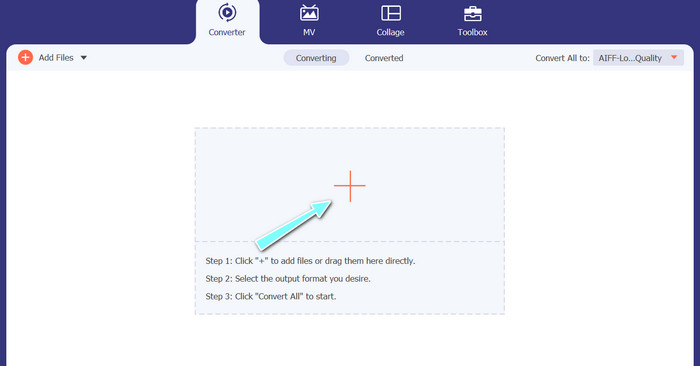
Tiếp theo, nhấp vào biểu tượng dấu cộng trên giao diện chính và điều hướng đến vị trí lưu tệp âm thanh bạn muốn chuyển đổi. Sau khi tệp được tải lên, bản xem trước của nó sẽ xuất hiện trên giao diện người dùng. Nếu muốn chuyển đổi hàng loạt MP3 sang M4A, bạn có thể tải lên cả một thư mục tệp.
Bước 3. Chọn định dạng đầu ra
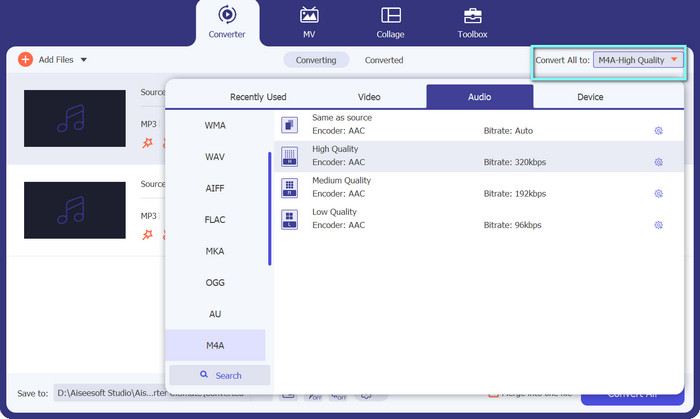
Tiếp theo, chọn định dạng đầu ra bằng cách nhấp vào thẻ Âm thanh trong menu Hồ sơ (nằm ở góc trên bên phải của công cụ). Bạn có thể chuyển đổi sang hoặc từ MP3 bằng cách chọn định dạng MP3 hoặc M4A.
Bước 4. Lưu file xuất
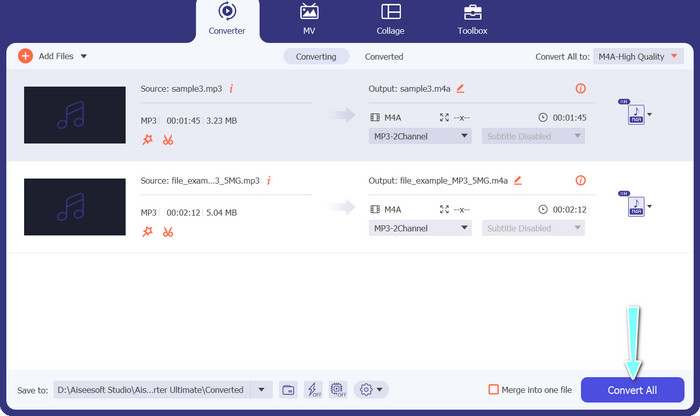
Ở phía dưới màn hình, hãy chọn thư mục đích. Khi đã sẵn sàng bắt đầu chuyển đổi, nhấp vào nút Chuyển đổi tất cả.
2. Chuyển đổi video trực tuyến miễn phí
Không còn dung lượng cho một chương trình khác? Đừng lo, bạn có thể chọn một công cụ trực tuyến để chuyển đổi tệp mà không cần cài đặt phần mềm. Ứng dụng web Free Video Converter Online cho phép bạn chuyển đổi trực tiếp ngay trên trình duyệt. Ngoài ra, nó hỗ trợ rất nhiều định dạng cho cả tệp video và âm thanh. Chưa kể, bạn còn có thể thực hiện chuyển đổi hàng loạt với công cụ trực tuyến này. Hơn nữa, tùy chỉnh thông số đầu ra cho tệp âm thanh cũng là một tính năng rất hữu ích. Hãy xem cách bộ chuyển đổi MP3 sang M4A online này hoạt động.
Bước 1. Để bắt đầu sử dụng Free Video Converter Online, trước tiên bạn hãy mở trình duyệt web ưa thích và truy cập trực tiếp vào website.
Bước 2. Sau đó, chọn tệp MP3 mà bạn muốn chuyển đổi sang M4A bằng cách nhấp vào nút Thêm tệp để chuyển đổi.
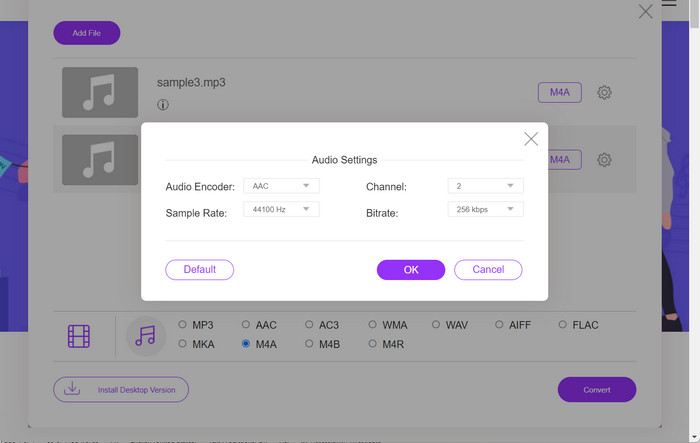
Bước 3. Từ lựa chọn định dạng Âm thanh, hãy chọn M4A làm tệp đầu ra mong muốn. Bạn cũng có thể chỉnh sửa chất lượng đầu ra, hay bitrate, của tệp M4A.
Bước 4. Nhấp vào nút Chuyển đổi để bắt đầu quá trình. Đó là cách bạn chuyển đổi MP3 sang M4A trực tuyến.
Phần 2. Chuyển MP3 sang M4A trên Windows
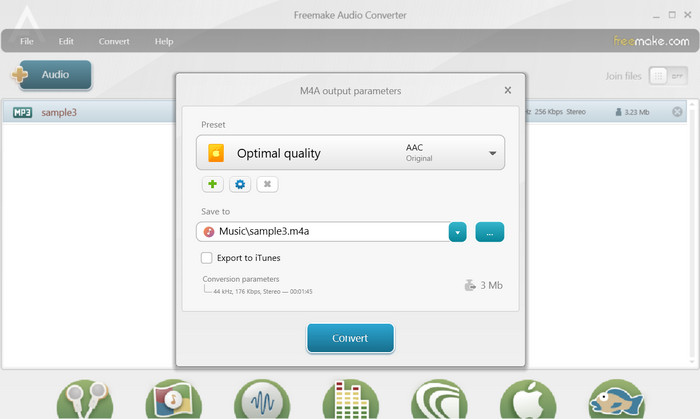
Freemake Audio Converter là một chương trình miễn phí và dễ sử dụng, cho phép người dùng chuyển đổi các tệp âm thanh sang nhiều định dạng khác nhau, bao gồm M4A, MP3, WAV, v.v. Với giao diện kéo và thả đơn giản, người dùng có thể dễ dàng thêm các tệp MP3 của mình và chuyển đổi chúng sang M4A mà không cần bất kỳ cài đặt hoặc cấu hình phức tạp nào. Công cụ này cũng có một loạt các tùy chọn tùy chỉnh, cho phép người dùng điều chỉnh các thông số như tốc độ bit và tốc độ mẫu để có được chất lượng đầu ra mong muốn. Nói chung, đây là một trong những trình chuyển đổi MP3 sang M4A tốt nhất mà bạn có thể sử dụng.
Bước 1. Tải xuống và cài đặt Freemake Audio Converter trên máy tính Windows của bạn.
Bước 2. Khởi chạy chương trình và nhấp vào nút +Audio để thêm (các) tệp MP3 vào chương trình.
Bước 3. Chọn M4A từ danh sách các định dạng có sẵn ở phía dưới cửa sổ chương trình. Sử dụng menu thả xuống để chọn thiết lập chất lượng mong muốn cho tệp đầu ra.
Bước 4. Chọn thư mục đầu ra nơi bạn muốn lưu tệp đã chuyển đổi. Cuối cùng, đánh dấu vào nút Chuyển đổi để bắt đầu quá trình.
Phần 3. Chuyển đổi MP3 sang M4A trên Mac
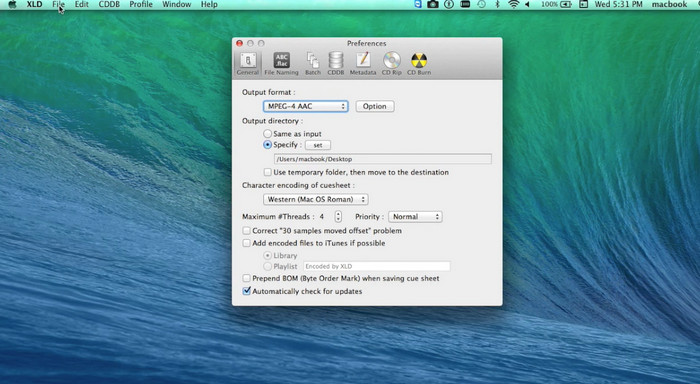
XLD là một chương trình miễn phí và dễ sử dụng, cho phép người dùng Mac chuyển đổi các tệp âm thanh sang nhiều định dạng khác nhau, bao gồm M4A, MP3, FLAC, v.v. Với giao diện kéo và thả đơn giản, người dùng có thể dễ dàng thêm các tệp MP3 của mình và chuyển đổi chúng sang M4A mà không cần bất kỳ cài đặt hoặc cấu hình phức tạp nào. XLD cũng cung cấp một loạt các tùy chọn tùy chỉnh, cho phép người dùng điều chỉnh các thông số như tốc độ bit và tốc độ mẫu để đạt được chất lượng đầu ra mong muốn.
Bước 1. Tải xuống và cài đặt XLD trên máy tính Mac của bạn.
Bước 2. Khởi chạy chương trình và nhấp vào nút Mở để thêm (các) tệp MP3 vào chương trình.
Bước 3. Chọn M4A từ danh sách định dạng có sẵn trong phần tùy chọn của chương trình. Bạn có thể dùng menu thả xuống để chọn chất lượng đầu ra mong muốn cho tệp.
Bước 4. Tiếp theo, chọn thư mục đầu ra nơi bạn muốn lưu tệp đã chuyển đổi. Cuối cùng, nhấn nút Chuyển đổi để bắt đầu quá trình. Đây là cách chuyển đổi MP3 sang M4A miễn phí trên Mac.
Phần 4. Chuyển MP3 sang M4A trên Android
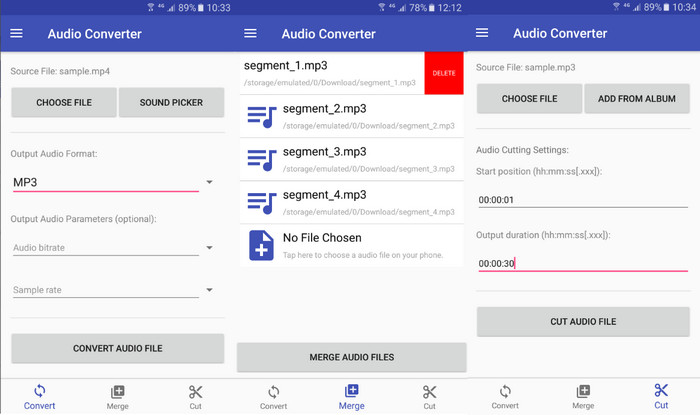
Khi nói đến việc chuyển đổi các tệp âm thanh, phần mềm Android miễn phí và đơn giản Audio Converter của Online-Convert.com rất khó bị đánh bại. Người dùng có thể chỉ cần kéo và thả các tệp MP3 của họ vào giao diện của chương trình để bắt đầu quá trình chuyển đổi sang M4A. Chất lượng đầu ra của tệp âm thanh có thể được điều chỉnh bằng cách thay đổi cài đặt như tốc độ bit và tốc độ lấy mẫu trong Audio Converter. Dưới đây là các bước để thay đổi MP3 thành M4A trên Android:
Bước 1. Tải xuống và cài đặt ứng dụng Audio Converter của Online-Convert.com từ Google Play Store trên thiết bị Android. Mở ứng dụng và chạm vào nút Convert Audio.
Bước 2. Sau đó, chọn MP3 làm định dạng đầu vào và M4A làm định dạng đầu ra.
Bước 3. Bây giờ, chạm vào nút Select Files để thêm (các) tệp MP3 vào ứng dụng. Cuối cùng, nhấn nút Start Conversion để bắt đầu quá trình chuyển đổi. Thao tác thật dễ dàng! Giờ thì bạn đã biết cách chuyển đổi MP3 sang M4A trên Android.
Phần 5. Chuyển MP3 sang M4A trên iOS
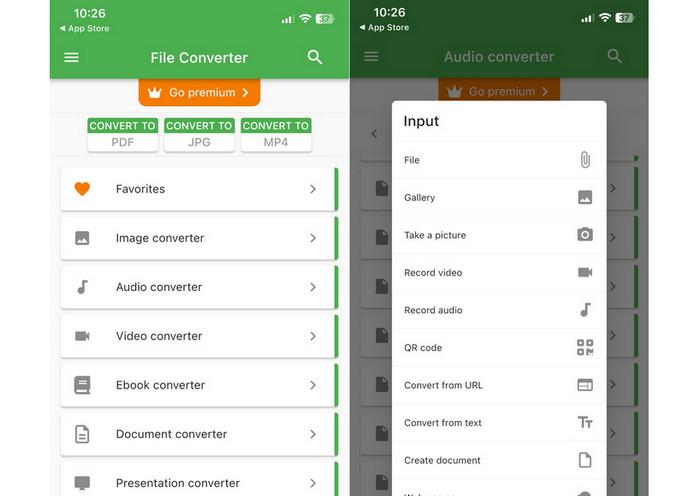
Các tệp âm thanh, chẳng hạn như MP3, có thể được chuyển đổi sang định dạng M4A di động hơn và không mất dữ liệu với sự trợ giúp của File Converter Free, một phần mềm iOS miễn phí và đơn giản. Thiết kế đơn giản của nó giúp mọi người dễ dàng tải các tệp MP3 và chuyển đổi chúng sang M4A mà không cần phải chỉnh sửa bất kỳ cài đặt hoặc thiết lập nào.
Bước 1. File Converter Free có thể được tìm thấy trên App Store và hoàn toàn miễn phí tải về cũng như sử dụng. Khởi động chương trình và nhấn vào thẻ Audio.
Bước 2. Chọn MP3 cho định dạng đầu vào và đầu ra, và chọn M4A cho định dạng AAC của Apple. Dùng menu thả xuống để chọn chất lượng tệp đầu ra mong muốn. Để nhập tệp MP3 vào chương trình, hãy chọn nút Add File.
Bước 3. Để bắt đầu quá trình chuyển đổi, hãy nhấp vào nút Convert.
Phần 6. Các câu hỏi thường gặp về Chuyển MP3 sang M4A
Tôi có thể chuyển đổi MP3 sang M4A bằng Windows Media Player không?
Có, bạn có thể chuyển đổi MP3 sang M4A bằng Windows Media Player, nhưng cần vài bước bổ sung vì M4A không phải là định dạng được Windows Media Player hỗ trợ gốc. Hoặc, bạn có thể dùng một trình thay thế cho Windows Media Player.
Việc chuyển đổi MP3 sang M4A có làm giảm chất lượng âm thanh không?
Chuyển đổi MP3 sang M4A có thể làm giảm một chút chất lượng âm thanh do sự khác biệt trong thuật toán nén được sử dụng bởi hai định dạng.
Tôi có thể chuyển đổi M4A trở lại MP3 không?
Có, nhiều chương trình và công cụ chuyển đổi âm thanh cho phép bạn chuyển M4A sang MP3 khi cần. Tuy nhiên, hãy lưu ý rằng việc chuyển đổi qua lại giữa các định dạng nhiều lần có thể làm giảm chất lượng âm thanh.
Phần kết luận
Quá trình chuyển đổi MP3 sang M4A là một lựa chọn hữu ích cho bất kỳ ai muốn cải thiện chất lượng và khả năng tương thích của các tệp âm thanh. Bằng cách làm theo các bước và mẹo đã nêu trong phần trao đổi này, bạn có thể dễ dàng chuyển đổi các tệp MP3 sang M4A và thưởng thức âm thanh chất lượng cao trên bất kỳ thiết bị nào.
-
 Miễn phí & Trực tuyến | Cách chuyển MP4 sang M4A trên Windows / Mac
 Làm cách nào để chuyển đổi MP4 sang M4A trực tuyến? Tôi có thể trích xuất âm thanh từ các tệp MP4 không? Đọc bài đăng này và bạn sẽ nhận được tất cả câu trả lời về việc chuyển đổi từ MP4 sang M4A.
-
 Các công cụ tốt nhất mà bạn có thể sử dụng để chuyển đổi hàng loạt tệp MP3 sang M4R
 Tìm kiếm một công cụ chuyển đổi có thể chuyển đổi tệp MP3 của bạn thành nhạc chuông M4R cho iPhone hoặc iPad của bạn theo lô? Đọc qua bài viết để khám phá một số trong những cái tốt nhất ở đó.
-
 5 công cụ cắt MP3 để cắt bất kỳ âm thanh nào một cách dễ dàng [Cập nhật năm 2023]
 Bạn có cần một máy cắt MP3 để cắt âm thanh không? Trong trường hợp đó, hãy đọc bài viết này vì chúng tôi cung cấp các công cụ mà bạn có thể tin cậy để giúp bạn dễ dàng cắt âm thanh.
