


 Chuyển đổi video Ultimate
 Trình ghi màn hình
 Sửa chữa video
 Tải xuống an toàn
Thu nhỏ âm thanh: Cách chuyển đổi định dạng WAV sang OGG cho kích thước tệp nhỏ hơn
Large audio files may eat up a lot of memory on your computer or mobile device if you're dealing with them. Converting these files from WAV to OGGw format reduces their size greatly, making them easier to manage and transmit. In this post, we'll look at the advantages of converting WAV files to OGG format and show you how to do it step by step. We'll also go through some of the greatest programs for the job to ensure you get the best audio possible. So, whether you're a musician, podcaster, or simply someone who wants to organize their audio recordings, this article is for you.

Phần 1. So sánh OGG với WAV
Dưới đây là biểu đồ so sánh phác thảo sự khác biệt giữa việc chuyển đổi WAV sang OGG. Bạn có thể kiểm tra chúng để tham khảo.
| WAV | OGG | |
| Kích thước tập tin | Lớn | Nhỏ |
| Nén | Không nén | Nén |
| Chất lượng âm thanh | Chất lượng cao | Chất lượng cao |
| Khả năng tương thích | Tương thích rộng rãi | Ít tương thích |
| hỗ trợ nền tảng | Được hỗ trợ trên tất cả các nền tảng | Hỗ trợ hạn chế trên một số nền tảng |
| Chỉnh sửa | Dễ dàng chỉnh sửa | Khó chỉnh sửa hơn một chút |
Phần 2. Cách tốt nhất để chuyển đổi WAV sang OGG hoặc OGG sang WAV
1. FVC Video Converter Ultimate
FVC Video Converter Ultimate is a powerful video conversion software that can help you convert your WAV audio files to the compressed OGG format quickly and easily. With its intuitive and user-friendly interface, you can easily select your WAV files, choose the OGG format, and initiate the conversion process with just a few clicks.
Ngoài ra, FVC Video Converter Ultimate bao gồm các tính năng chỉnh sửa video nâng cao, cho phép bạn cắt, xén, thêm hình mờ và áp dụng các bộ lọc khác nhau cho tệp âm thanh của mình trước khi chuyển đổi. Tính năng này có thể hữu ích nếu bạn cần thực hiện các điều chỉnh nhỏ hoặc cải thiện chất lượng tệp âm thanh trước khi chuyển đổi chúng sang định dạng OGG. Do đó, nếu bạn muốn chuyển đổi hàng loạt OGG sang WAV hoặc ngược lại, hãy làm theo các bước bên dưới:
Step 1. Install the program and import OGG or WAV files
FVC Video Converter can be downloaded and installed from the official website. Launch the application and select the Plus sign button to import the audio file to be converted.
Tải Miễn PhíDành cho Windows 7 trở lênTải xuống an toàn
Tải miễn phíDành cho MacOS 10.7 trở lênTải xuống an toàn
Step 2. Select OGG as the output format
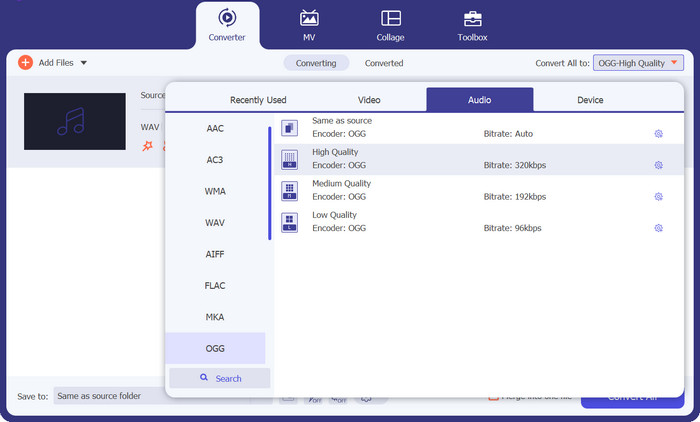
By clicking on the Profile dropdown menu and selecting OGG from the list of available formats, you can choose OGG as the output format. You can also change the output settings by selecting the Settings button if necessary. This allows you to change parameters like bit rate, sampling rate, and channels.
Step 3. Enter the output location
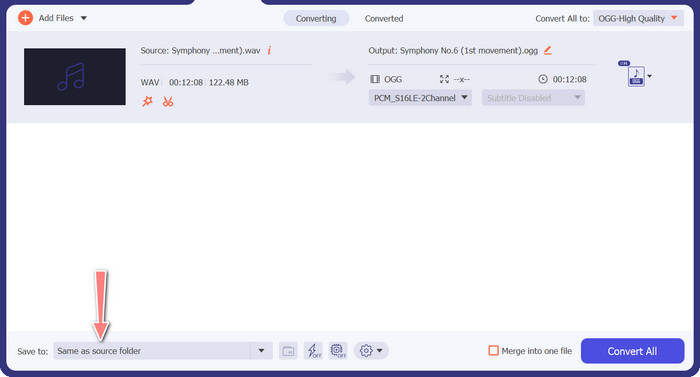
By selecting the Browse button next to the Output Folder field, you can select the output folder where you wish to save the converted file.
Step 4. WAV to OGG file conversion
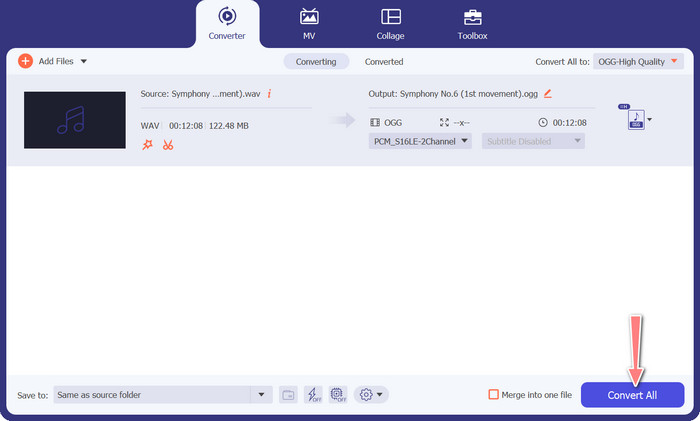
Once you're happy with your options, click the Convert All button to start the conversion. FVC Free Video Converter will start converting your WAV file to OGG format. The progress bar indicates how far along the conversion process is, as well as the projected time remaining.
2. Trình chuyển đổi âm thanh trực tuyến miễn phí
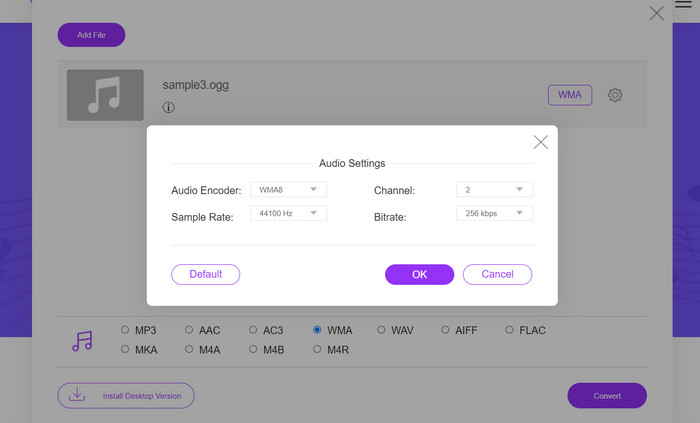
The Free Audio Converter Online is a powerful tool for converting WAV to OGG online. Users can rapidly add WAV or OGG files and convert them to OGG format using its simple interface. The converter also allows users to alter the output settings, such as the bit rate and sampling rate, to achieve the desired quality of OGG files. The conversion process is quick and simple, and consumers may download their modified files directly from the website.
Step 1. Navigate to the Free Video Converter Online website using your favorite web browser.
Step 2. Upload the OGG file you want to convert to WAV by clicking the Add Files to Convert button.
Step 3. Select OGG as the output format from the Audio format menu's list of supported formats. You can also specify the bitrate and output quality for the OGG file.
Step 4. To begin the conversion process, click the Convert button. That is how you convert OGG to WAV online.
Phần 2. Chuyển đổi OGG sang WAV hoặc WAV sang OGG với Audacity
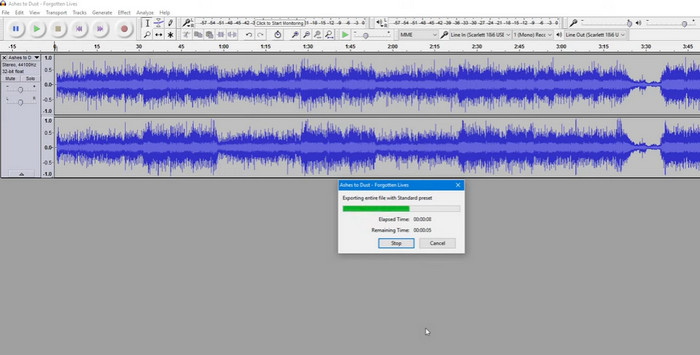
Công cụ này là một phần mềm chỉnh sửa âm thanh nguồn mở có thể chuyển đổi các tệp MP3 thành tệp OGG. Audacity cung cấp nhiều công cụ chỉnh sửa và hiệu ứng ngoài việc chuyển đổi, cho phép người dùng tinh chỉnh và nâng cao các tệp âm thanh của họ, khiến nó trở thành một công cụ linh hoạt cho các hoạt động chỉnh sửa và chuyển đổi âm thanh.
Hơn nữa, Audacity có sẵn cho Windows, macOS và Linux, khiến nó trở nên phổ biến rộng rãi. Audacity là một giải pháp thay thế tốt cho bất kỳ ai muốn chuyển đổi tệp WAV sang định dạng OGG do khả năng tinh vi và dễ sử dụng của nó. Kiểm tra hướng dẫn dưới đây để tìm hiểu làm thế nào chương trình này hoạt động.
Step 1. Download and install Audacity on your PC. Open Audacity, then the OGG or WAV file you want to edit. You can do this by selecting File > Open, then navigating to and selecting the WAV file on your computer.
Step 2. Once the WAV file is open in Audacity, click File, then Export. In the Export Audio dialog box, select OGG Vorbis Files as the file type.
Step 3. You can adjust the quality of your OGG file by dragging the Quality slider. Higher quality settings will increase file size, while lower quality settings will decrease file size but may reduce song quality.
Ưu điểm
- Nó có khả năng chuyển đổi hàng loạt WAV sang OGG.
- Chuyển đổi OGG sang WAV trên Windows, macOS và Linux.
Nhược điểm
- Chương trình không có một cộng đồng hỗ trợ chuyên dụng.
Phần 3. Chuyển đổi OGG sang WAV hoặc WAV sang OGG bằng VLC
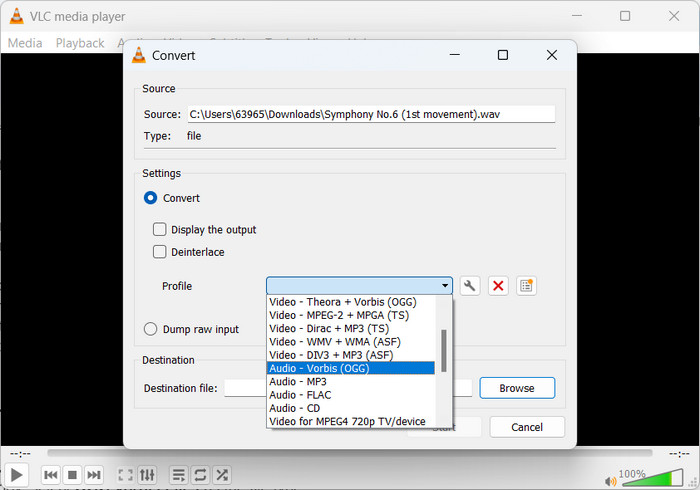
VLC media player là một công cụ đa phương tiện mạnh mẽ được sử dụng rộng rãi để phát các loại tệp phương tiện khác nhau. Tuy nhiên, nhiều người dùng có thể không biết rằng chương trình này cũng hoạt động tốt như công cụ chuyển đổi OGG sang WAV cho Mac. Với công cụ chuyển đổi tích hợp sẵn, VLC media player có thể nhanh chóng và dễ dàng chuyển đổi các tệp WAV sang định dạng OGG, cho phép người dùng thưởng thức âm nhạc yêu thích của họ ở nhiều định dạng khác nhau. Đối với tất cả các nhu cầu chuyển đổi âm thanh của bạn, trình phát đa phương tiện VLC cung cấp giải pháp đơn giản và thân thiện với người dùng cho dù bạn đang muốn chuyển đổi một tệp hay một loạt tệp. Làm theo các bước sau để tìm hiểu cách chuyển đổi tệp MP3 thành tệp OGG:
Step 1. To play a video, run VLC and pick from the player's menu bar. The Convert / Save option will appear in a dropdown menu; select it.
Step 2. By clicking the Add button, choose the WAV file you wish to convert from the File Selection area. It's time to click the Convert / Save button when you're ready to convert or save the file.
Step 3. Click the Profile dropdown menu and choose Audio - Vorbis (OGG) as your preferred profile.
Step 4. Click the Browse button to the right of the Destination file section to specify a new location and filename for the converted file. The conversion can be kicked off by clicking the Start button at the window's bottom.
Ưu điểm
- Giao diện thân thiện với người dùng.
- Nó hỗ trợ nhiều định dạng video và âm thanh.
Nhược điểm
- Có thể giảm chất lượng âm thanh.
Đọc thêm:
Convert MP3 to OGG and Enjoy Superior Sound Quality
How to Free Convert MP4 to WAV on Desktop or Online [2023]
Phần 4. Các câu hỏi thường gặp về Chuyển đổi OGG sang WAV
Tôi có thể chuyển đổi nhiều tệp WAV sang định dạng OGG cùng một lúc không?
Có, nhiều phần mềm chuyển đổi âm thanh, bao gồm cả FVC Video Converter Ultimate, hỗ trợ chuyển đổi hàng loạt cho phép bạn chuyển đổi hàng loạt định dạng WAV sang OGG cùng một lúc.
Có thể chuyển đổi các tệp OGG trở lại định dạng WAV không?
Có, có thể chuyển đổi các tệp OGG trở lại định dạng WAV bằng phần mềm chuyển đổi âm thanh. Tuy nhiên, hãy nhớ rằng chất lượng âm thanh có thể bị ảnh hưởng nếu tệp WAV gốc được nén thành định dạng OGG.
Tôi có thể chuyển đổi các tệp WAV của mình sang các định dạng âm thanh khác ngoài OGG không?
Có, hầu hết các phần mềm chuyển đổi âm thanh đều hỗ trợ nhiều định dạng âm thanh, bao gồm MP3, AAC, FLAC, v.v.
Phần kết luận
Converting your WAV to OGG format can offer several benefits, such as reducing file size and maintaining high-quality audio. Meanwhile, with the right audio conversion tools and a bit of know-how, you can easily convert your audio files to the format that best suits your needs.
-
 Trình phát OGG xuất sắc dành cho Windows và Mac mà bạn không nên bỏ lỡ
 Khi bạn muốn phát âm thanh yêu thích của mình ở định dạng OGG, đặc biệt là khi dung lượng lưu trữ ít hơn. Bạn có thể tìm hiểu thêm về 5 người chơi OGG xuất sắc nhất từ bài viết này.
-
 Tìm hiểu về Cách chuyển đổi MP3 sang định dạng WAV
 Bạn có muốn biết cách chuyển đổi MP3 sang WAV? Xác định công cụ nào tạo ra chuyển đổi chất lượng tốt nhất mà bạn có thể nhận được.
-
 2 cách tốt nhất để chỉnh sửa siêu dữ liệu OGG mà bạn nên thử miễn phí
 Bạn cần chỉnh sửa siêu dữ liệu OGG? Chà, bạn có thể dễ dàng xử lý việc chỉnh sửa các thẻ bằng cách sử dụng đúng phần mềm. Nếu bạn chưa & #039; thì việc đọc bài viết này là bắt buộc.
