


 Chuyển đổi video Ultimate
 Trình ghi màn hình
 Sửa chữa video
 Tải xuống an toàn
Chuyển đổi M4B và MP3 liền mạch: Thưởng thức sách nói mọi lúc, mọi nơi
Khám phá cánh cửa dẫn vào thế giới sách nói linh hoạt với những trình chuyển đổi MP3 sang M4B tuyệt vời. Nếu bạn đang tìm một cách đơn giản để mở rộng thư viện sách nói của mình, những công cụ được đánh giá tại đây sẽ giúp bạn dễ dàng chuyển đổi tệp MP3 sang định dạng M4B hoặc ngược lại. Chúng tương thích mượt mà với các nền tảng và thiết bị sách nói phổ biến, để bạn thưởng thức những câu chuyện yêu thích mọi lúc mọi nơi. Giải phóng toàn bộ tiềm năng của bộ sưu tập sách nói với các trình chuyển đổi M4B sang MP3 thân thiện với người dùng, được thiết kế để tinh giản hành trình lắng nghe của bạn. Hãy bắt đầu khám phá những khả năng vô hạn ngay hôm nay và bước vào một vũ trụ sách nói không biên giới một cách liền mạch.

Phần 1. M4B so với MP3
Trước khi chúng tôi đi sâu vào quá trình chuyển đổi, đây là bảng so sánh làm nổi bật những khác biệt chính giữa định dạng M4B và MP3:
| M4B | MP3 | |
| DRM | Có thể được bảo vệ bằng DRM, hạn chế sử dụng trên các thiết bị cụ thể | Có thể không có DRM hoặc được bảo vệ bằng DRM tùy thuộc vào tệp |
| metadata | Hỗ trợ siêu dữ liệu mở rộng để sắp xếp sách nói | Hỗ trợ siêu dữ liệu hạn chế cho thông tin theo dõi cơ bản |
| Kích thước tập tin | Kích thước tệp thường lớn hơn do các tính năng nâng cao | Kích thước tệp nhỏ hơn do nén cao hơn |
| Khả năng tương thích | Thường được sử dụng trên iTunes và các thiết bị của Apple | Tương thích toàn cầu với nhiều loại thiết bị |
| Chất lượng | Cung cấp âm thanh chất lượng cao với khả năng nén hiệu quả | Chất lượng thay đổi tùy thuộc vào tốc độ bit |
| Nén | Sử dụng nén AAC (Mã hóa âm thanh nâng cao) nâng cao | Sử dụng thuật toán nén mất dữ liệu |
Phần 2. Chuyển đổi MP3 sang M4B hoặc MP3 sang M4B trên Windows và Mac
1. Chuyển đổi video cuối cùng
Khi nói đến việc chuyển đổi video và nhạc, Video Converter Ultimate là tiêu chuẩn vàng. Phần mềm hỗ trợ rất nhiều định dạng tệp video và âm thanh để chuyển đổi, bao gồm M4B, MP3, AIFF, OGG, AAC, v.v. Bạn cũng có thể thay đổi định dạng theo thiết bị mà bạn đang sử dụng. Phần mềm sẽ tự động chọn cài đặt và định dạng tối ưu nhất cho thiết bị của bạn. Chỉ trong vài giây, tệp của bạn có thể được chuyển đổi từ MP3 sang M4B hoặc ngược lại. Trình chuyển đổi này cũng cho phép chuyển đổi hàng loạt, rất hữu ích khi xử lý số lượng tệp lớn hoặc khi bạn muốn chuyển M4B sang MP3 kèm chương. Dù vậy, dưới đây là hướng dẫn đơn giản giúp bạn sử dụng chương trình này.
Bước 1. Tải phần mềm
Trước tiên, tải trình cài đặt của chương trình bằng cách chọn tùy chọn Free Download. Sau đó, cài đặt ứng dụng trên máy tính và khởi chạy ứng dụng.
Tải Miễn PhíDành cho Windows 7 trở lênTải xuống an toàn
Tải miễn phíDành cho MacOS 10.7 trở lênTải xuống an toàn
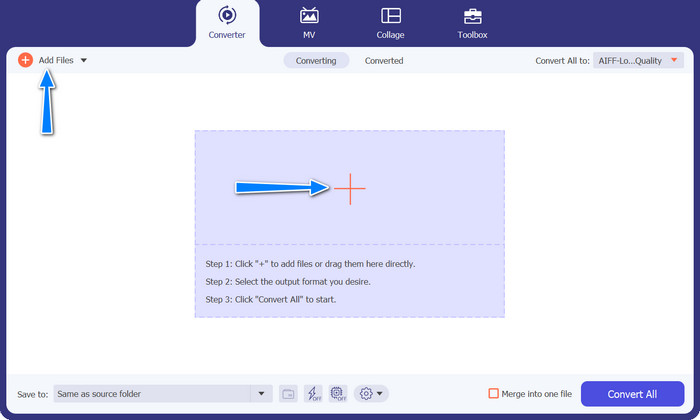
Bước 2. Tiến hành tải lên tệp MP3 hoặc M4B
Để thêm tệp âm thanh, hãy nhấp vào nút biểu tượng Dấu cộng trên giao diện chính hoặc chọn nút Add Files. Sau đó, hình thu nhỏ của tệp âm thanh sẽ được hiển thị.
Bước 3. Chọn định dạng đầu ra
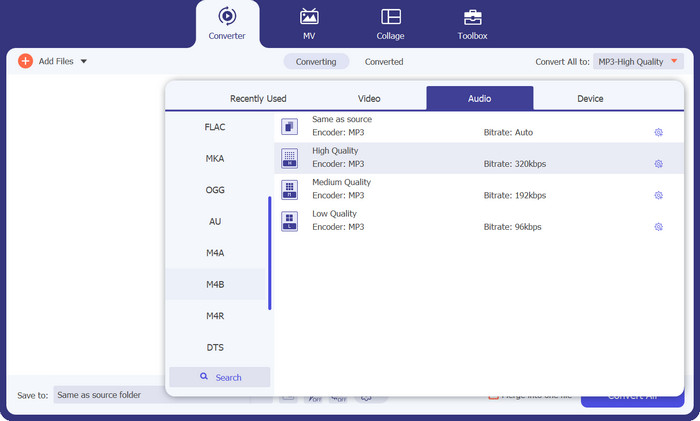
Tiếp theo, hãy vào tab Profile và chuyển đến tab Audio. Tìm đến định dạng M4B hoặc MP3 trong menu bên trái.
Bước 4. Bắt đầu quá trình chuyển đổi
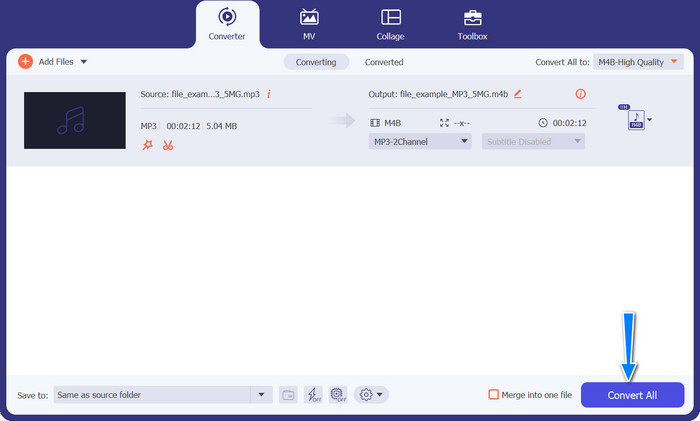
Khi mọi thứ đã được thiết lập xong, bạn có thể chuyển M4B sang MP3 và ngược lại. Nhấn mạnh nút Convert All ở góc dưới bên phải để khởi động quá trình chuyển đổi. Sau đó, tiến trình sẽ bắt đầu ngay lập tức.
Ưu điểm
- Truy cập ngoại tuyến.
- Khả năng chuyển đổi hàng loạt.
- Tùy chỉnh và kiểm soát.
Nhược điểm
- Các công cụ giàu tính năng có thể đi kèm với giá cả.
2. Chuyển đổi MP3 trực tuyến miễn phí
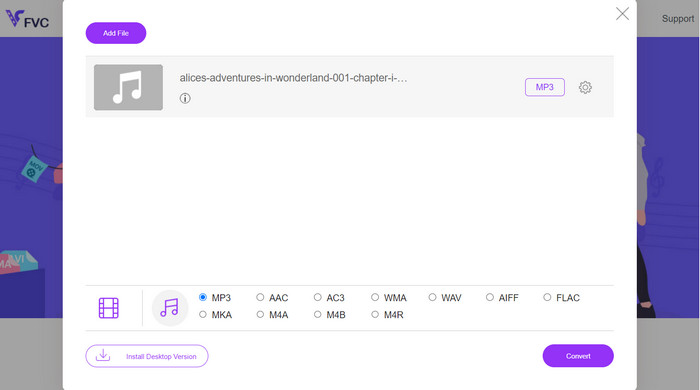
Chúng tôi khuyên bạn nên sử dụng Free MP3 Converter Online như một công cụ chuyển đổi M4B sang MP3 hiệu quả. Trang web không áp đặt phí hoặc hiển thị quảng cáo trên trang web của mình. Có thể chuyển đổi không giới hạn các tập tin âm thanh và video. Đăng ký là không cần thiết. Đây là công cụ chuyển đổi trực tuyến hiệu quả nhất. Các hướng dẫn sau đây cung cấp hướng dẫn sử dụng công cụ để chuyển đổi M4B sang MP3 miễn phí.
Bước 1. Trước hết, bạn chỉ cần truy cập trang web chính thức của chương trình. Bạn có thể vào trang bằng bất kỳ trình duyệt nào mình thích.
Bước 2. Nhấp vào nút Add Files to Convert ở đầu trang để bắt đầu tải các tệp âm thanh lên. Trình khởi chạy cần được cài đặt trước nếu chưa có.
Bước 3. Thứ ba, hãy chọn loại tệp đầu ra. Trong mục Audio Format, chọn nút radio AIFF. Bước cuối cùng là nhấp nút Convert để bắt đầu quá trình chuyển đổi.
Ưu điểm
- Nó hỗ trợ các định dạng tập tin khác nhau.
- Nền tảng độc lập.
Nhược điểm
- chương trình phụ thuộc Internet.
- Rủi ro bảo mật và quyền riêng tư.
3. iTunes
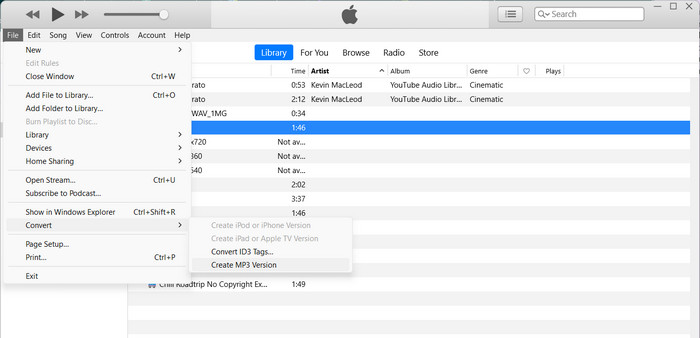
iTunes của Apple là trình phát và tổ chức tệp âm thanh phổ biến hỗ trợ nhiều định dạng kỹ thuật số khác nhau. Nếu sở hữu máy Mac, bạn có thể sử dụng iTunes để chuyển đổi M4B sang MP3. Dưới đây là một số bước để tìm hiểu cách chuyển đổi M4B sang MP3 trong iTunes.
Bước 1. Mở iTunes trên máy tính của bạn. Sau đó, vào menu Edit (Windows) hoặc menu iTunes (Mac) và chọn Preferences.
Bước 2. Trong cửa sổ Preferences, vào tab General, rồi nhấp vào nút Import Settings.
Bước 3. Một cửa sổ mới sẽ xuất hiện. Trong menu xổ xuống Import Using, chọn MP3 Encoder. Bạn cũng có thể điều chỉnh thiết lập MP3 bằng cách nhấp vào nút Settings nếu muốn. Khi xong, nhấp OK để đóng cửa sổ cài đặt.
Bước 4. Bây giờ, hãy vào thư viện iTunes của bạn và tìm audiobook M4B mà bạn muốn chuyển sang MP3. Nếu nó chưa có trong iTunes, bạn có thể thêm vào bằng cách vào File (Windows) hoặc iTunes (Mac) và chọn Add File to Library hoặc Add Folder to Library.
Bước 5. Nhấp chuột phải (hoặc Control-click) vào tệp đó và chọn Create MP3 Version. iTunes sẽ bắt đầu chuyển đổi tệp M4B sang định dạng MP3. Phiên bản MP3 đã chuyển đổi sẽ xuất hiện ngay cạnh tệp M4B gốc trong thư viện iTunes của bạn.
Phần 3. Chuyển đổi MP3 sang M4B hoặc MP3 sang M4B trên iOS và Android
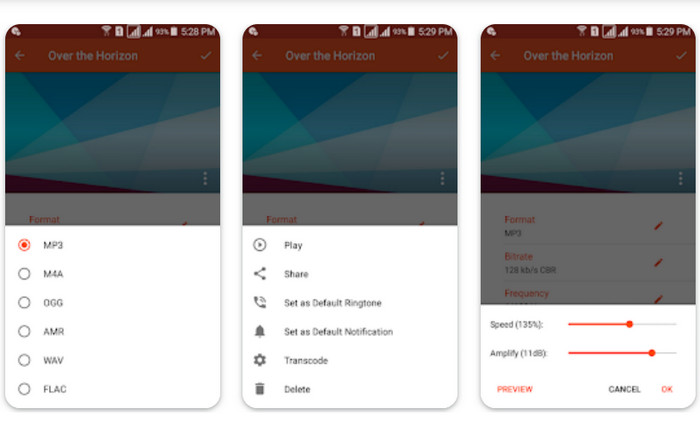
Audio Converter là một ứng dụng di động phổ biến có sẵn cho cả thiết bị iOS và Android. Nó hỗ trợ chuyển đổi M4B sang MP3 cùng với các định dạng âm thanh khác. Ứng dụng cho phép bạn nhập các tệp M4B của mình, chọn định dạng MP3 làm đầu ra và điều chỉnh cài đặt âm thanh như tốc độ bit và tốc độ mẫu. Nó cũng cung cấp các tùy chọn để cắt và hợp nhất các tệp âm thanh. Thực hiện theo quy trình bên dưới để nắm vững cách sử dụng ứng dụng chuyển đổi M4B sang MP3 này trên thiết bị di động của bạn.
Bước 1. Mở Audio Converter. Chương trình thường có giao diện đơn giản để chọn và chuyển đổi các tệp âm thanh.
Bước 2. Chọn tệp M4B cần chuyển sang MP3. Chương trình có thể nhập tệp từ thiết bị, bộ nhớ đám mây hoặc các ứng dụng khác.
Bước 3. Sau khi chọn tệp M4B, bạn sẽ thấy các tùy chọn định dạng đầu ra. Chọn MP3 làm định dạng đầu ra. Ứng dụng có thể cung cấp thêm các tùy chọn tùy chỉnh, gồm chất lượng/bitrate âm thanh, tần số lấy mẫu, thiết lập kênh, thậm chí cắt hoặc nối tệp âm thanh. Nếu cần, hãy tùy chỉnh các thiết lập này.
Bước 4. Bắt đầu chuyển đổi sau khi đã chọn định dạng đầu ra và chỉnh sửa các tùy chọn. Chương trình sẽ chuyển M4B sang MP3.
Ưu điểm
- Các tính năng bổ sung như cắt, hợp nhất hoặc khả năng chỉnh sửa cơ bản.
- Nó cung cấp sự tiện lợi di động.
Nhược điểm
- Quá trình chuyển đổi có thể mất một thời gian.
Đọc thêm:
Top 5 phần mềm ghi âm M4B tốt nhất cho PC và Mac [Miễn phí & Trả phí]
M4A và MP3: Định dạng âm thanh nào phù hợp với bạn?
Phần 4. Câu hỏi thường gặp về Chuyển đổi M4B và MP3
Tôi có thể chuyển đổi các tệp M4B sang MP3 mà không làm giảm chất lượng âm thanh không?
Chuyển đổi từ định dạng mất dữ liệu như M4B sang MP3 sẽ làm giảm chất lượng âm thanh do quá trình nén. Tuy nhiên, bạn có thể kiểm soát chất lượng đầu ra bằng cách điều chỉnh cài đặt trong quá trình chuyển đổi.
Các tệp MP3 đã chuyển đổi có giữ lại thông tin chương từ sách nói M4B gốc không?
Chuyển đổi sang MP3 có thể dẫn đến mất điểm đánh dấu chương và các tính năng nâng cao khác có trong tệp M4B. MP3 chủ yếu được thiết kế cho âm thanh một rãnh.
Tôi có thể chuyển đổi các tệp M4B được bảo vệ bằng DRM sang MP3 không?
Việc chuyển đổi các tệp M4B được bảo vệ bằng DRM sang MP3 có thể bị hạn chế do các biện pháp bảo vệ bản quyền. Đảm bảo rằng bạn có các quyền và quyền cần thiết cho bất kỳ quy trình chuyển đổi nào.
Phần kết luận
Chuyển đổi M4B sang MP3 mở ra cả một thế giới khả năng cho những người yêu sách nói cũng như người nghe phổ thông. Dù bạn chọn dùng phần mềm trên máy tính hay ứng dụng di động để chuyển đổi, có vô số lựa chọn giúp đơn giản hóa quy trình.
-
 Công cụ tốt nhất mà bạn có thể sử dụng để chuyển đổi hàng loạt MP3 sang M4R
 Tìm kiếm một công cụ chuyển đổi có thể chuyển đổi tệp MP3 của bạn thành nhạc chuông M4R cho iPhone hoặc iPad của bạn theo lô? Đọc qua bài viết để khám phá một số trong những cái tốt nhất ở đó.
-
 Chuyển đổi MP3 sang AAC: Cách cải thiện chất lượng âm thanh của bạn
 Chuyển đổi AAC sang MP3 và MP3 sang AAC một cách dễ dàng! Hướng dẫn bài viết này bao gồm mọi thứ về các định dạng âm thanh phổ biến này, bao gồm kích thước tệp, chất lượng và khả năng tương thích.
-
 FLAC so với MP3: Định dạng tệp âm thanh nào thống trị tối cao
 Bài đăng này sẽ so sánh sự khác biệt chính giữa FLAC và MP3. Điều đó bao gồm chất lượng âm thanh, kích thước tệp, khả năng tương thích, v.v.
