


 Chuyển đổi video Ultimate
 Trình ghi màn hình
 Sửa chữa video
 Tải xuống an toàn
Bộ chuyển đổi MP3 sang WAV: Mô tả, Tính năng chính, Ưu và nhược điểm và Tất cả
Trong thời đại kỹ thuật số của các tệp nhạc và âm thanh, nhu cầu chuyển đổi giữa các định dạng khác nhau ngày càng trở nên phổ biến. Một chuyển đổi như vậy thường phát sinh là từ định dạng MP3 sang WAV. Các tệp MP3 được sử dụng rộng rãi do tính chất nén của chúng, trong khi các tệp WAV cung cấp chất lượng âm thanh cao hơn và được các chuyên gia ưa chuộng.
Để thu hẹp khoảng cách này, các trình chuyển đổi MP3 sang WAV đã trở thành công cụ thiết yếu cho những người dùng muốn bảo toàn hoặc nâng cao độ trung thực âm thanh. Dù bạn là nhạc sĩ, podcaster hay đơn giản chỉ là người yêu âm nhạc, việc hiểu rõ các lựa chọn chuyển đổi MP3 sang WAV là điều quan trọng. Trong bài viết này, chúng ta sẽ khám phá nhiều trình chuyển đổi được thiết kế riêng cho Windows, Mac, sử dụng trực tuyến và trên thiết bị di động. Hãy sẵn sàng khai mở tiềm năng các tệp âm thanh của bạn khi chúng ta bước vào thế giới các trình chuyển đổi MP3 sang WAV.

Phần 1. So sánh Bộ chuyển đổi MP3 sang WAV
Trong bảng bên dưới, chúng tôi so sánh các tính năng chính của các bộ chuyển đổi MP3 sang WAV khác nhau, có tính đến nền tảng, tốc độ chuyển đổi, chuyển đổi hàng loạt, giao diện người dùng, tùy chọn tùy chỉnh và giá cả.
| Chuyển đổi video Ultimate | Chuyển đổi âm thanh miễn phí trực tuyến | Trình chuyển đổi tệp | |
| Nền tảng | Windows và Mac | Trực tuyến | Android và iOS |
| Tốc độ chuyển đổi | Nhanh | Phụ thuộc vào kết nối internet và kích thước tệp | Nhanh |
| Chuyển đổi hàng loạt | Đúng | Đúng | Không |
| tùy chọn tùy chỉnh | Cài đặt đầu ra khác nhau, cài đặt video và âm thanh | Cài đặt đầu ra hạn chế | Cài đặt đầu ra có thể tùy chỉnh |
| Giao diện người dùng | Thân thiện với người dùng, trực quan | Đơn giản và dễ điều hướng | Thân thiện với người dùng, trực quan |
Phần 2. Bộ chuyển đổi MP3 sang WAV cho Windows và Mac
Một trình chuyển đổi MP3 sang WAV phổ biến cho cả Windows và Mac là Video Converter Ultimate. Phần mềm đa năng này cung cấp một bộ tính năng toàn diện được thiết kế để đơn giản hóa quá trình chuyển đổi và nâng cao trải nghiệm âm thanh của bạn. Hãy cùng xem kỹ hơn các tính năng chính, ưu điểm, nhược điểm cũng như các bước đơn giản để chuyển MP3 sang WAV bằng Video Converter Ultimate.
Các tính năng chính
◆ Định dạng linh hoạt: Ngoài MP3 và WAV, Video Converter Ultimate hỗ trợ nhiều định dạng âm thanh và video khác nhau, cho phép bạn xử lý các nhu cầu đa phương tiện đa dạng.
◆ Chuyển đổi chất lượng cao: Video Converter Ultimate đảm bảo chuyển đổi liền mạch và không mất dữ liệu từ MP3 sang WAV, giữ nguyên chất lượng âm thanh gốc.
◆ Chuyển đổi hàng loạt: Tiết kiệm thời gian bằng cách chuyển đổi đồng thời nhiều tệp MP3 sang WAV, nâng cao hiệu quả.
◆ Các chức năng bổ sung: Ngoài chuyển đổi, phần mềm này còn cung cấp các công cụ chỉnh sửa để cắt hoặc nâng cao các tệp âm thanh, cho phép bạn kiểm soát nhiều hơn nội dung của mình.
Ưu điểm
- Có thể truy cập cho cả người mới bắt đầu và người dùng nâng cao.
- Phần mềm hỗ trợ nhiều định dạng âm thanh và video.
- Các tệp WAV được chuyển đổi duy trì độ trung thực của âm thanh ban đầu.
Nhược điểm
- Phiên bản dùng thử ứng dụng có thể có sẵn với các tính năng hạn chế.
Bước 1. Tải về trình chuyển đổi MP3 sang WAV tốt nhất
Bắt đầu bằng cách nhấp vào biểu tượng Free Download cho hệ điều hành của bạn ở bên dưới. Sau đó, nhấp đúp vào tệp vừa tải để bắt đầu quá trình cài đặt.
Tải Miễn PhíDành cho Windows 7 trở lênTải xuống an toàn
Tải Miễn PhíDành cho MacOS 10.7 trở lênTải xuống an toàn
Bước 2. Vui lòng tải tệp âm thanh MP3 lên
Khi chương trình đã tải xong, hãy nhấp vào nút Plus ở giữa giao diện chương trình. Từ đó, truy cập thư mục trên máy tính và chọn tệp MP3 bạn muốn chuyển sang WAV. Bạn sẽ thấy hình thu nhỏ của tệp âm thanh đã tải lên trong giao diện chính.
Bước 3. Chọn WAV làm định dạng đầu ra
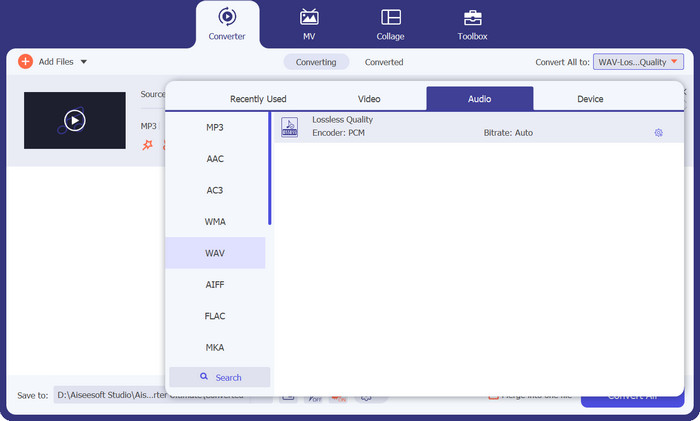
Sau khi tệp được tải xong, hãy chuyển đến tab Output. Sau đó, đi đến phần Audio và chọn tệp WAV. Bạn cũng có thể thay đổi chất lượng đầu ra bằng cách điều chỉnh tần số lấy mẫu. Điều này sẽ giúp bạn đạt được chất lượng âm thanh mong muốn phù hợp với sở thích nghe của mình.
Bước 4. Tiến hành chuyển đổi tệp
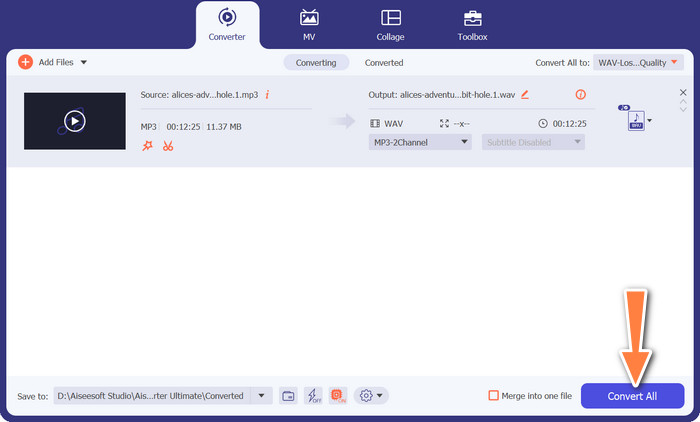
Cuối cùng, sau khi đã xác định xong các thông số đầu ra, hãy nhấp vào nút Chuyển đổi tất cả ở bên phải. Tùy vào kích thước tệp âm thanh mà quá trình chuyển đổi có thể mất một khoảng thời gian. Khi hoàn tất, bạn có thể nghe tệp kết quả bằng cách nhấp vào tệp đó.
Phần 3. Chuyển đổi MP3 sang WAV trực tuyến
Đối với những người dùng muốn có một trình chuyển đổi MP3 sang WAV tiện lợi trên nền tảng trực tuyến, Free Audio Converter Online là lựa chọn đáng tin cậy để chuyển MP3 sang WAV mà không cần cài phần mềm. Công cụ web này cung cấp quy trình rất đơn giản và loại bỏ nhu cầu tải thêm bất kỳ chương trình nào. Hãy cùng tìm hiểu các tính năng chính, ưu điểm, nhược điểm của Free Audio Converter Online, cũng như các bước đơn giản để chuyển MP3 sang WAV.
Các tính năng chính
◆ Hỗ trợ định dạng: Ngoài trình chuyển đổi MP3 sang WAV trực tuyến, Free Audio Converter Online hỗ trợ nhiều định dạng âm thanh khác nhau, mang đến sự linh hoạt cho nhu cầu chuyển đổi của bạn.
◆ Khả năng tương thích đa nền tảng: Công cụ này hoạt động trơn tru trên nhiều nền tảng, bao gồm Windows, Mac và Linux.
◆ Tiện lợi trực tuyến: Free Audio Converter Online hoạt động trực tiếp trong trình duyệt web của bạn, loại bỏ nhu cầu cài đặt phần mềm.
◆ Giao diện thân thiện với người dùng: Công cụ này là một công cụ chuyển đổi MP3 sang WA miễn phí và cung cấp một giao diện đơn giản và trực quan, giúp mọi người dùng đều có thể truy cập được.
Ưu điểm
- Không cài đặt phần mềm.
- Khả năng tương thích nền tảng.
- Giao diện thân thiện với người dùng.
Nhược điểm
- Yêu cầu kết nối Internet.
- Chuyển đổi hàng loạt hạn chế.
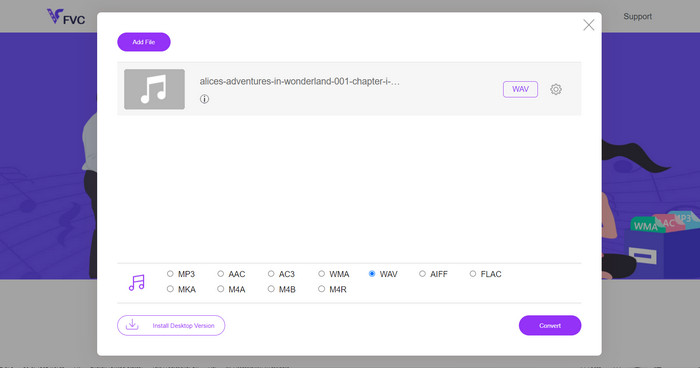
Bước 1. Truy cập trang web Free Audio Converter Online bằng trình duyệt web của bạn. Tiếp theo, chọn các tệp MP3 bạn muốn chuyển bằng cách nhấp vào nút Add Files to Convert. Sau đó, một cửa sổ thư mục trên máy tính sẽ bật lên để bạn chọn các tệp âm thanh mục tiêu.
Bước 2. WAV là định dạng đầu ra được khuyến nghị. Vì vậy, hãy chọn WAV từ danh sách định dạng đầu ra trong mục Audio. Danh sách đầu ra được trình bày đơn giản, nên bạn sẽ dễ dàng thấy định dạng WAV. Điều chỉnh thêm các tùy chọn khác, như bitrate hoặc tần số lấy mẫu, nếu cần.
Bước 3. Để bắt đầu quá trình chuyển đổi, hãy nhấp nút Convert. Tất cả tệp âm thanh đã tải lên sẽ được chuyển sang WAV. Khi việc chuyển đổi hoàn tất, bạn có thể lưu các tệp WAV đã chuyển vào máy tính.
Phần 4. Ứng dụng chuyển đổi MP3 sang WAV cho thiết bị Android và iOS
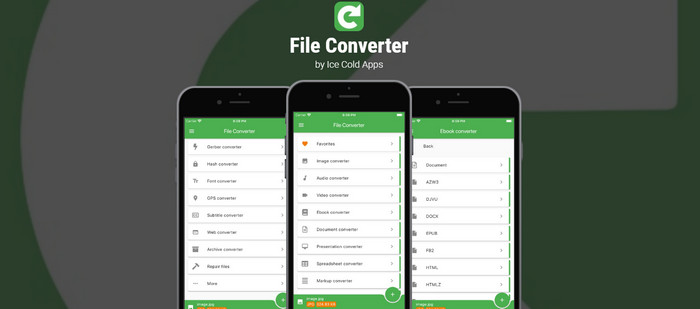
Trình chuyển đổi tệp của Ice Cold Apps là một ứng dụng di động đa năng được thiết kế cho cả nền tảng Android và iOS, cung cấp cho người dùng một cách thuận tiện để chuyển đổi các tệp âm thanh, bao gồm MP3 sang WAV. Với giao diện thân thiện với người dùng và nhiều định dạng tệp được hỗ trợ, ứng dụng chuyển đổi MP3 sang WAV này cung cấp giải pháp toàn diện cho nhu cầu chuyển đổi tệp khi đang di chuyển.
Ưu điểm
- Đảm bảo khả năng tương thích với các tệp âm thanh khác nhau.
- Chuyển đổi nhiều tập tin cùng một lúc.
- Giao diện phần mềm miễn phí chuyển đổi MP3 sang WAV trực quan.
Nhược điểm
- Mua trong ứng dụng cho các tính năng nâng cao.
- Phiên bản miễn phí có thể chứa quảng cáo.
Bước 1. Cài đặt ứng dụng File Converter từ Google Play Store (Android) hoặc App Store (iOS) trên thiết bị di động của bạn. Sau đó, mở ứng dụng để truy cập giao diện chính.
Bước 2. Trên màn hình chính của ứng dụng, tìm và chạm vào biểu tượng Plus. Ứng dụng sẽ hiển thị giao diện duyệt hoặc chọn tệp. Hãy dùng giao diện này để tìm và chọn tệp MP3 bạn muốn chuyển sang WAV.
Bước 3. Sau khi bạn đã chọn tệp MP3, ứng dụng sẽ hiển thị nhiều tùy chọn định dạng đầu ra. Hãy chọn WAV làm định dạng đầu ra mong muốn.
Bước 4. Nếu muốn, bạn có thể tùy chỉnh các thiết lập đầu ra như bitrate, tần số lấy mẫu và số kênh âm thanh theo sở thích.
Bước 5. Sau khi chọn định dạng đầu ra và chỉnh sửa các thiết lập mong muốn, hãy nhấn nút start conversion để bắt đầu quá trình chuyển đổi. Ứng dụng sẽ khởi động quá trình và hiển thị thanh tiến trình để bạn theo dõi trạng thái.
Đọc thêm:
Các trình chuyển đổi MP3 sang AC3 tốt nhất để nâng cao chất lượng âm thanh
Trình phát WAV – Top 5 ứng dụng phát WAV cho Android, iPhone, PC và Mac
Phần 5. Các câu hỏi thường gặp về Bộ chuyển đổi MP3 sang WAV
Có bất kỳ cài đặt được đề xuất hoặc phương pháp hay nhất nào để chuyển đổi MP3 sang WAV để có chất lượng âm thanh tối ưu không?
Thông thường, bạn nên chọn cài đặt chất lượng cao nhất có sẵn trong trình chuyển đổi để duy trì chất lượng âm thanh tốt nhất có thể trong quá trình chuyển đổi.
Sự khác biệt giữa nén âm thanh lossy và lossless là gì?
Nén mất dữ liệu (như MP3) hy sinh một số chất lượng âm thanh để đạt được kích thước tệp nhỏ hơn, trong khi nén không mất dữ liệu (như WAV) giữ nguyên chất lượng âm thanh gốc nhưng dẫn đến kích thước tệp lớn hơn.
Bộ chuyển đổi MP3 sang WAV có ảnh hưởng đến chất lượng âm thanh không?
Nói chung, bộ chuyển đổi MP3 sang WAV không ảnh hưởng đáng kể đến chất lượng âm thanh. Tuy nhiên, chất lượng đầu ra có thể phụ thuộc vào bộ chuyển đổi cụ thể và cài đặt của nó. Tốt nhất là sử dụng một ứng dụng giữ nguyên chất lượng, chẳng hạn như Video Converter Ultimate.
Mất bao lâu để chuyển đổi MP3 sang WAV?
Thời gian chuyển đổi phụ thuộc vào các yếu tố như kích thước tệp, hiệu suất của máy tính hoặc thiết bị và trình chuyển đổi cụ thể đang được sử dụng. Các tệp nhỏ hơn thường chuyển đổi nhanh hơn các tệp lớn hơn.
Có giới hạn nào về số lượng tệp tôi có thể chuyển đổi bằng trình chuyển đổi MP3 sang WAV không?
Giới hạn chuyển đổi có thể khác nhau. Một số trình chuyển đổi có thể không có giới hạn, trong khi những trình chuyển đổi khác có thể áp đặt các hạn chế về số lượng tệp hoặc thời lượng chuyển đổi trong các phiên bản miễn phí.
Phần kết luận
Các trình chuyển đổi MP3 sang WAV đóng vai trò then chốt trong quá trình chuyển đổi âm thanh, cho phép người dùng chuyển tệp từ định dạng MP3 được sử dụng rộng rãi sang định dạng WAV không nén. Dù bạn là người làm nghề cần âm thanh chất lượng cao để biên tập, hay người yêu nhạc muốn giữ trọn độ trung thực âm thanh, những trình chuyển đổi này cung cấp nhiều tính năng và tùy chọn để đáp ứng đúng nhu cầu của bạn.
Từ các giải pháp phần mềm như Video Converter Ultimate, cung cấp các chức năng mở rộng và cài đặt có thể tùy chỉnh, đến các công cụ trực tuyến như Free Audio Converter Online, mang lại sự tiện lợi và đơn giản, cũng như các ứng dụng dành riêng cho thiết bị di động như File Converter, cho phép chuyển đổi khi đang di chuyển, có nhiều tùy chọn khả dụng trên các nền tảng khác nhau.
-
 FLAC vs WAV: Định dạng âm thanh nào tốt hơn cho bạn
 Tìm hiểu thêm về so sánh chuyên sâu về chất lượng FLAC và WAV. Chúng tôi cung cấp những ưu và nhược điểm của chúng cũng như cách hiệu quả để chuyển đổi giữa các tệp.
-
 Hướng Dẫn Chuyển WMA Sang WAV Cho Chất Lượng Âm Thanh Hoàn Hảo
 Khám phá cách dễ dàng để chuyển đổi WMA sang WAV và trải nghiệm chất lượng âm thanh vượt trội, độ rõ nét nâng cao và cảm giác thích thú khi nghe.
-
 5 công cụ cắt MP3 để cắt bất kỳ âm thanh nào một cách dễ dàng [Cập nhật năm 2023]
 Bạn có cần một máy cắt MP3 để cắt âm thanh không? Trong trường hợp đó, hãy đọc bài viết này vì chúng tôi cung cấp các công cụ mà bạn có thể tin cậy để giúp bạn dễ dàng cắt âm thanh.
