


 Chuyển đổi video Ultimate
 Trình ghi màn hình
 Sửa chữa video
 Tải xuống an toàn
Best of 7: Chuyển đổi âm thanh hiệu quả M4A sang WAV mà bạn không nên bỏ lỡ
Khi nói đến khả năng tương thích, định dạng M4A hầu như không gây vấn đề gì. Tuy nhiên, nếu bạn cực kỳ kỹ tính với bài hát mình nghe hoặc âm thanh mình thu, thì M4A không phải là lựa chọn tối ưu. Vì vậy, bạn có thể dùng một định dạng vùng chứa (container) không nén mất dữ liệu như WAV để giải quyết vấn đề này. Để làm được điều đó, bạn sẽ cần một chương trình đáng tin cậy. Để tiết kiệm thời gian tìm công cụ phần mềm chuyển M4A sang WAV, hãy tiếp tục theo dõi bài viết này vì chúng tôi sẽ lần lượt giới thiệu chi tiết.

Phần 1: Bộ chuyển đổi M4A sang WAV cho Windows và Mac
1. Chuyển đổi video cuối cùng
Người dùng khuyến nghị: Nền tảng này phù hợp nhất cho người mới bắt đầu, người dùng phổ thông và người dùng chuyên nghiệp.
Nền tảng tương thích: Thiết bị Windows và Mac
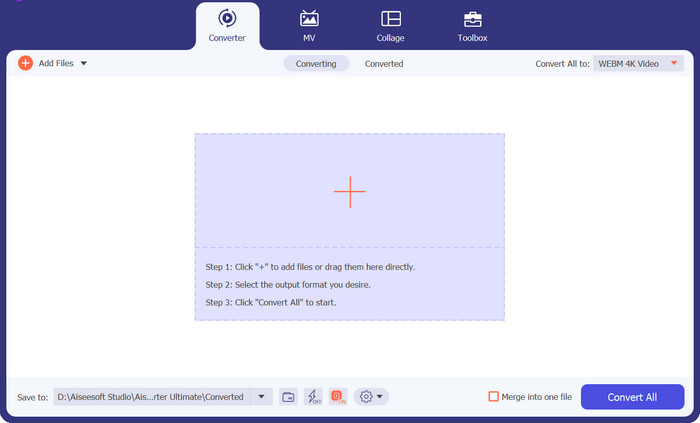
Tất nhiên, chúng ta sẽ bắt đầu với giải pháp toàn diện nhất để chuyển M4A sang WAV bằng phần mềm. Video Converter Ultimate là một trình chuyển đổi chuyên nghiệp được trang bị công nghệ tăng tốc GPU. Điều này có nghĩa là chương trình có thể chuyển đổi nhanh hơn ngay cả khi bạn đang xử lý một khối lượng lớn và tệp đa phương tiện dung lượng cao. Hơn nữa, nó còn nổi tiếng với tính năng chuyển đổi hàng loạt, cho phép bạn chuyển đổi cả một thư mục tệp M4A sang WAV chỉ trong một lần. Ngoài ra, chương trình này hỗ trợ hơn 1000+ định dạng video và âm thanh, đáp ứng hầu hết nhu cầu chuyển đổi định dạng của bạn.
Tải Miễn PhíDành cho Windows 7 trở lênTải xuống an toàn
Tải Miễn PhíDành cho MacOS 10.7 trở lênTải xuống an toàn
Điểm chúng tôi thích nhất:
Giao diện đơn giản, dễ dùng: Công cụ này hoạt động rất tốt ngay cả với người mới. Giao diện người dùng đơn giản nhưng hiện đại, giúp việc thao tác trở nên dễ dàng.
Hộp công cụ toàn diện: Video Converter Ultimate không chỉ là lựa chọn tuyệt vời để chuyển M4A sang WAV bằng phần mềm. Nó còn vượt xa khi cung cấp thêm nhiều công cụ hữu ích như tạo GIF, Nâng cấp video, Ghép video và Trình chỉnh sửa video.
Xem trước kết quả theo thời gian thực: Chương trình có thể hiển thị kết quả đầu ra theo thời gian thực trên bảng xem trước khi bạn tạo các clip fan-made cho tệp của mình. Nhờ đó, bạn sẽ biết đoạn phim nào cần được chỉnh sửa thêm.
Nhược điểm:
Giới hạn bản dùng thử miễn phí: Video Converter Ultimate cho phép bạn trải nghiệm một số tính năng tốt nhất ở phiên bản dùng thử miễn phí. Để truy cập đầy đủ tính năng, bạn sẽ phải đăng ký trả phí.
2. Trình chuyển đổi video TalkHelper
Người dùng khuyến nghị: Người mới đến người dùng phổ thông
Nền tảng tương thích: Windows
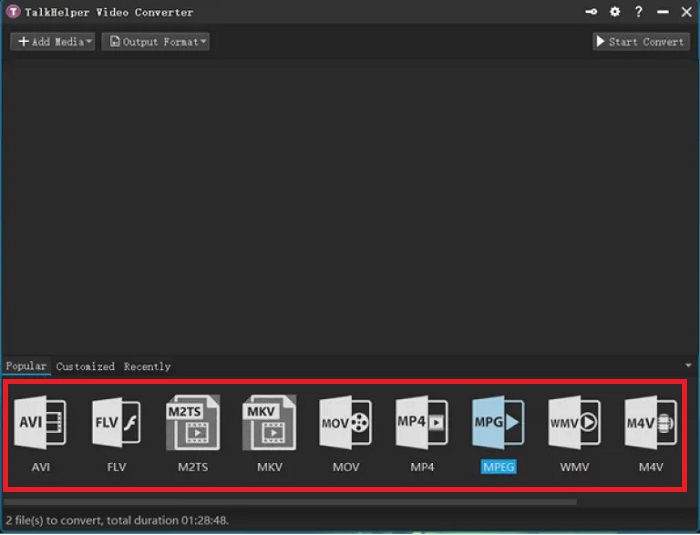
Chuyển đổi chất lượng cao chỉ là một trong những lợi thế bạn sẽ có được với TalkHelper Video Converter. Bộ chuyển đổi M4A sang WAV thay thế này sử dụng bộ xử lý đa lõi để tăng tốc quá trình chuyển đổi tệp của bạn. Hơn nữa, chương trình này cung cấp các định dạng video và dành riêng cho thiết bị như Nokia, Xbox, Blackberry, Samsung, máy chơi game, v.v.
Điểm chúng tôi thích nhất:
Tốc độ chuyển đổi nhanh: TalkHelper Video Converter có tốc độ chuyển đổi nhanh gấp đôi so với nhiều đối thủ khác.
Chuyển đổi hàng loạt: Công cụ này cho phép bạn chuyển đổi cả một thư viện tệp cùng lúc chỉ bằng cách tải lên một thư mục hoặc thêm nhiều tệp trong khi đang chuyển đổi.
Nhược điểm:
Giao diện lỗi thời: So với các chương trình khác mà chúng tôi đã đánh giá, giao diện của TalkHelper Video Converter khá đơn giản và có phần lạc hậu về mặt thiết kế.
3. Công cụ chuyển đổi âm thanh miễn phí Freemake
Người dùng khuyến nghị: Từ người mới đến chuyên nghiệp
Nền tảng tương thích: Thiết bị Windows
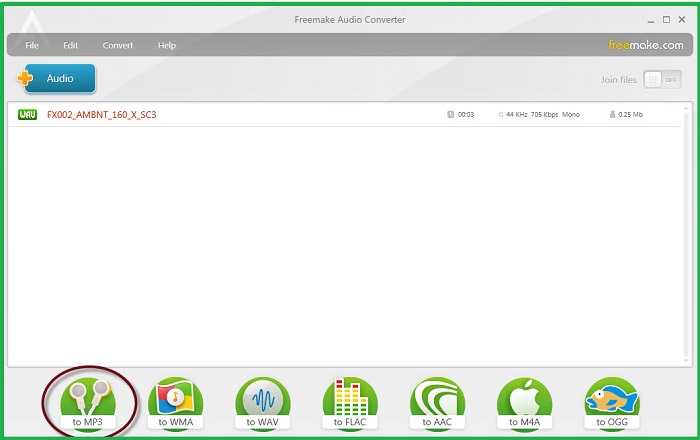
Với hơn 73 triệu người dùng trên toàn thế giới, đây là Freemake Audio Converter. Đúng như tên gọi, công cụ này hoàn toàn miễn phí cho mọi người sử dụng. Giải pháp chuyển đổi m4a sang wav ngoại tuyến này hứa hẹn chuyển đổi nhanh như tên lửa nhờ tích hợp công nghệ tăng tốc GPU. Hơn nữa, chúng tôi yêu thích khả năng tương thích của nó cho đến phiên bản Windows Vista.
Điểm chúng tôi thích nhất:
Chuyển đổi âm thanh chất lượng cao: Chương trình này cho phép người dùng điều chỉnh chất lượng âm thanh đầu ra từ chuẩn cho đến 320 kbps.
Chia sẻ nhanh qua Internet: Sau khi chuyển M4A sang WAV, bạn có thể lưu trực tiếp lên Google Drive hoặc tải lên các tài khoản mạng xã hội.
Nhược điểm:
Định dạng âm thanh hạn chế: Freemake Audio Converter chỉ liệt kê hơn 50 định dạng âm thanh.
Phần 2. Công cụ chuyển đổi M4A sang WAV trực tuyến
1. Trình chuyển đổi âm thanh miễn phí
Người dùng khuyến nghị: Người dùng phổ thông
Nền tảng tương thích: Hệ điều hành Windows
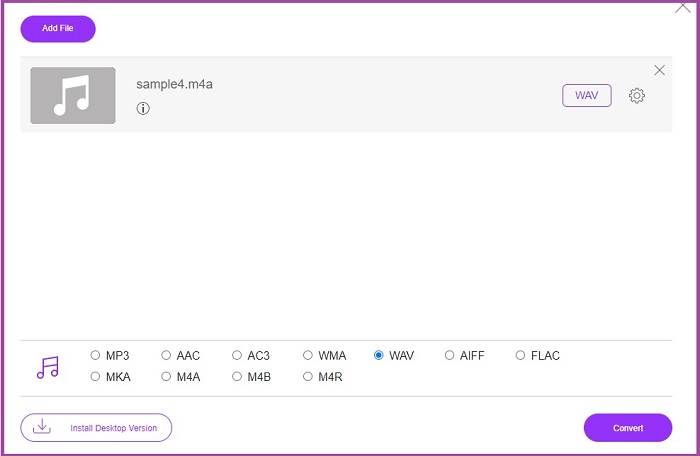
Nếu bạn lo sợ bị giảm chất lượng âm thanh, đã có giải pháp trực tuyến để hỗ trợ. Free Audio Converter cho phép bạn trải nghiệm quá trình chuyển đổi tuyệt vời mà không bị giới hạn dung lượng tệp tải lên. Thêm vào đó, công cụ chuyển M4A sang WAV miễn phí này cũng không yêu cầu người dùng đăng ký hay tạo tài khoản.
Điểm chúng tôi thích nhất:
Không chèn watermark: Không giống một số chương trình trực tuyến khác, thật bất ngờ khi có một bộ chuyển đổi âm thanh online như vậy lại không chèn watermark thương hiệu lên các tệp quan trọng của bạn.
Bảo vệ quyền riêng tư: Free Audio Converter cam kết xóa tệp của bạn sau khi thoát chương trình khi quá trình chuyển đổi đã hoàn tất.
Nhược điểm:
Yêu cầu kết nối Internet: Bạn có thể sử dụng công cụ trên mọi thiết bị nhưng phải có kết nối ổn định, nếu không quá trình chuyển đổi sẽ không thành công.
Chuyển đổi hàng loạt không khả dụng: Chương trình chỉ có thể chuyển đổi các tệp M4A riêng lẻ.
Phần 3. Ứng dụng chuyển đổi M4A sang WAV cho Android và iOS
1. Tất cả bộ chuyển đổi âm thanh
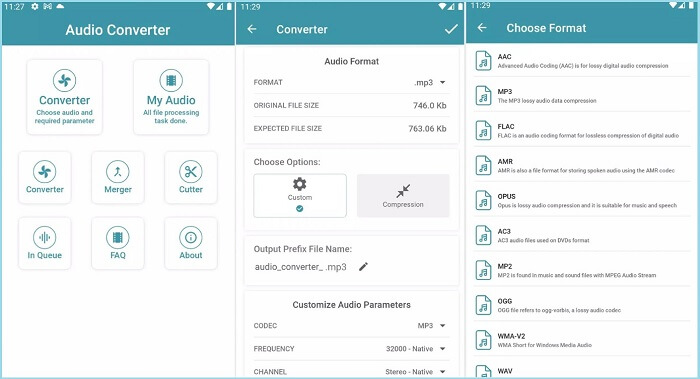
Người dùng khuyến nghị: Người dùng phổ thông
Nền tảng tương thích: Android và iOS
Được phát hành bởi Highdea Apps Studio, All Audio Converter là một công cụ đáng tin cậy để chuyển đổi các tệp M4A của bạn sang WAV. Ngoài việc là công cụ chuyển đổi M4A sang WAV miễn phí, chương trình này còn cung cấp thêm ba công cụ tích hợp. Với việc hợp nhất, bạn có thể ghép nhiều hơn hai tệp âm thanh thành một hoặc cắt một tệp bằng công cụ Cutter. Mặt khác, nếu bạn muốn giảm thiểu kích thước của tệp, bạn có thể thoải mái sử dụng Compressor.
Điểm chúng tôi thích nhất:
Trình phát tích hợp: Sau khi chuyển đổi các tệp âm thanh M4A, bạn có thể nghe trực tiếp định dạng mới chỉ bằng cách nhấn nút phát ngay trong chương trình.
Dữ liệu được bảo mật: Công cụ này cam kết cung cấp khả năng bảo vệ dữ liệu cho người dùng thông qua quy trình mã hóa.
Nhược điểm:
Không có trình chỉnh sửa metadata: Không giống các bộ chuyển đổi âm thanh trên di động khác, chương trình này không có trình chỉnh sửa siêu dữ liệu, nơi bạn có thể nhập các thông tin cần thiết về bài hát hoặc tệp.
2. Biên tập âm thanh và biên tập nhạc
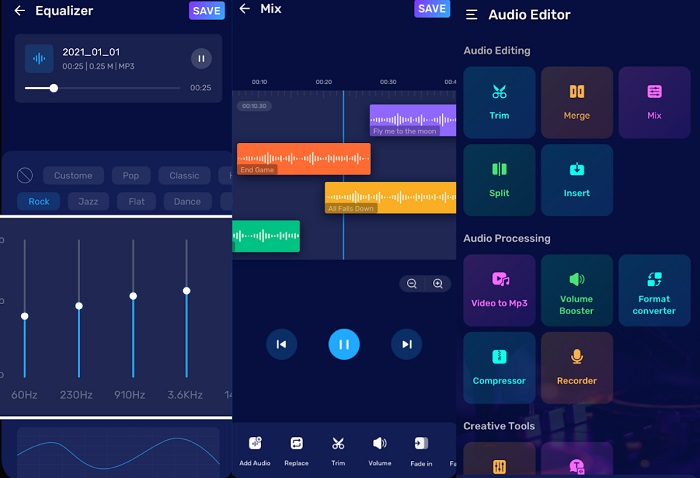
Người dùng khuyến nghị: Từ người dùng phổ thông đến chuyên nghiệp
Nền tảng tương thích: Android và iOS
Nếu bạn đang tìm kiếm một mẫu mực về hiệu quả, Trình chỉnh sửa âm thanh và Trình chỉnh sửa âm nhạc không cần giới thiệu. Ứng dụng chuyển đổi M4A sang WAV này không phải là một công cụ chuyển đổi âm thanh nhiều hơn nhưng cũng có thể thực hiện các hoạt động chỉnh sửa âm thanh nâng cao cho mọi nhu cầu của bạn. Nó cho phép bạn trộn âm thanh để tạo ra một bản trình bày đẹp mắt. Ngoài ra, nó cho phép bạn ghi lại giọng nói hoặc âm thanh và đi thẳng đến trình chỉnh sửa âm thanh tích hợp để loại bỏ tiếng ồn không mong muốn trong nền.
Điểm chúng tôi thích nhất:
Tùy chỉnh thông số âm thanh: Với chương trình này, bạn có thể tùy chỉnh bitrate âm thanh của tệp trước khi chuyển sang định dạng khác. Điều này giúp bạn kiểm soát chất lượng đầu ra.
Tính năng chuyển văn bản thành âm thanh: Audio Editor and Music Editor có một công cụ sáng tạo cho phép bạn biến văn bản viết thành tệp âm thanh. Tính năng này sẽ giúp bạn tiết kiệm thời gian lồng tiếng.
Nhược điểm:
Gói đăng ký đắt đỏ: Nếu muốn mở khóa các công cụ nâng cao của ứng dụng, bạn sẽ cần nâng cấp lên phiên bản pro.
Đọc thêm:
Trình phát WAV – Top 5 ứng dụng phát WAV cho Android, iPhone, PC và Mac
Tìm hiểu cách chuyển đổi MP3 sang định dạng WAV
Phần 4. So sánh M4A sang WAV Converter trong bảng
Cần thêm hướng dẫn? Hãy xem qua phần tổng quan nhanh này về các chi tiết khác mà bạn không nên bỏ lỡ về các bộ chuyển đổi được đề cập ở đây.
| Giá bán | Giá bán | Định dạng phục vụ | |
| Chuyển đổi video Ultimate | $49.95/ Trọn đời | Nhanh hơn 30 lần | Âm thanh và video |
| TalkHelper Video Converter | $29,95/ Trọn đời | Nhanh hơn 50 lần | Âm thanh và video |
| Bộ chuyển đổi âm thanh miễn phí Freemake | Miễn phí | Bình thường | Chỉ có âm thanh |
| Chuyển đổi âm thanh miễn phí trực tuyến | Miễn phí | Bình thường | Âm thanh và video |
| Tất cả bộ chuyển đổi âm thanh | Mua trong ứng dụng | Bình thường | Chỉ có âm thanh |
| Trình chỉnh sửa âm thanh và Trình chỉnh sửa nhạc | Mua trong ứng dụng | Nhanh hơn 30× | Chỉ có âm thanh |
Phần 5. Câu hỏi thường gặp về Cách chuyển đổi M4A sang WAV
M4A có tốt như WAV không?
Các định dạng M4A thường có chất lượng thấp hơn so với các tệp WAV. Vì các tệp M4a đã được nén nên một số chi tiết trên tệp của bạn sẽ bị giảm bớt. Mặt khác, vùng chứa tệp WAV không bị nén, mang lại cho bạn nội dung chất lượng cao.
Ưu điểm của việc sử dụng M4A là gì?
Các tệp M4A phù hợp để chia sẻ tệp qua internet. Không giống như các định dạng lossless như WAV, kích thước M4A tương đối nhỏ. Hơn nữa, bạn sẽ không phải lo lắng về vấn đề phát lại vì M4A tương thích cao với bất kỳ trình phát media nào.
Tôi có thể nén WAV và giữ nguyên chất lượng của nó không?
Miễn là bạn sử dụng bộ chuyển đổi lossless, bạn sẽ không phải lo lắng về việc mất chất lượng của các tệp WAV. Mặt khác, bạn có thể chuyển đổi WAV sang các định dạng lossless khác như FLAC.
Định dạng âm thanh tốt nhất là gì?
Cho đến nay, định dạng WAV được coi là vượt trội nhờ tính động và độ sâu bit của nó.
M4A có phải là định dạng chất lượng thấp không?
Định dạng M4A khá giống với MP3. Khi nói đến chất lượng, các tệp M4A khá được khuyến khích sử dụng.
Phần kết luận
Với hướng dẫn ngắn này, giờ đây bạn có thể chuyển đổi qua lại giữa tệp M4A và WAV bất cứ lúc nào. Với những trình chuyển đổi M4A sang WAV này, bạn có vô số lựa chọn để sử dụng trên mọi thiết bị. Tuy nhiên, nếu bạn cần tối ưu hóa toàn bộ hoạt động chỉnh sửa âm thanh, chúng tôi khuyến nghị nên dùng máy tính và phần mềm Video Converter Ultimate.
-
 Cách chuyển đổi M4A sang MP3 với 4 bộ chuyển đổi âm thanh miễn phí
 Không thể chơi M4A và cần chuyển đổi nó sang MP3? Có cách nào miễn phí để chuyển đổi M4A sang MP3 trực tuyến không? Bài đăng này chia sẻ 4 cách miễn phí giúp bạn chuyển đổi M4A sang MP3 bằng iTunes, trình chuyển đổi âm thanh trực tuyến và chuyên nghiệp.
-
 Hướng Dẫn Chuyển WMA Sang WAV Cho Chất Lượng Âm Thanh Hoàn Hảo
 Khám phá cách dễ dàng để chuyển đổi WMA sang WAV và trải nghiệm chất lượng âm thanh vượt trội, độ rõ nét nâng cao và cảm giác thích thú khi nghe.
-
 Top 5 trình chuyển đổi FLAC sang M4A tốt nhất năm 2025 (Tất cả các nền tảng)
 Trong bài đăng này, bạn sẽ tràn ngập những ý tưởng mới về nơi sẽ chạy để chuyển đổi FLAC sang M4A trực tuyến và ngoại tuyến.
