


 Chuyển đổi video Ultimate
 Trình ghi màn hình
 Sửa chữa video
 Tải xuống an toàn
Đánh giá Ezgif: Công cụ trực tuyến tối ưu để chỉnh sửa và tạo GIF
Trong thế giới nội dung trực tuyến, GIF đã trở thành một phần không thể thiếu của giao tiếp, giải trí và tương tác trên mạng xã hội. Từ việc chia sẻ những đoạn clip hài hước đến thể hiện những cảm xúc phức tạp, GIF mang lại một cách truyền tải thông điệp độc đáo và cuốn hút. Một nền tảng nhận được nhiều sự chú ý nhờ khả năng chỉnh sửa và tạo GIF là Ezgif. Trong bài đánh giá này, chúng ta sẽ khám phá các tính năng, tính dễ sử dụng và hiệu suất tổng thể của trình tạo Ezgif.

Phần 1. Tổng quan về Ezgif và Tiện ích của nó trong Chỉnh sửa GIF
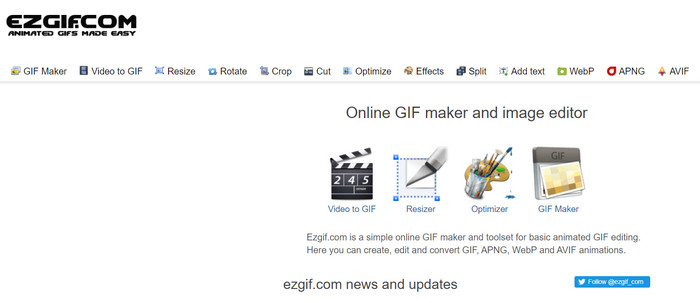
Ezgif là một nền tảng trực tuyến cung cấp nhiều công cụ để làm việc với ảnh GIF. Cho dù bạn muốn tạo ảnh GIF từ video, chỉnh sửa ảnh GIF hiện có, tối ưu hóa kích thước, thêm hiệu ứng hay thực hiện các tác vụ khác liên quan đến GIF, Ezgif đều có thể đáp ứng cho bạn. Nền tảng này hoàn toàn dựa trên web, nghĩa là bạn không cần tải xuống hoặc cài đặt bất kỳ phần mềm nào để sử dụng các tính năng của nó. Điều này làm cho nó trở thành sự lựa chọn thuận tiện cho cả người dùng thông thường và các chuyên gia đang tìm kiếm giải pháp chỉnh sửa GIF nhanh chóng. Do đó, nếu bạn muốn sử dụng công cụ này làm công cụ tạo video Ezgif thành GIF, nó có thể giúp bạn giải quyết nhu cầu đó.
Phần 2. Tính năng của Ezgif
Tạo GIF: Một trong những tính năng nổi bật của Ezgif là công cụ tạo GIF. Bạn có thể dễ dàng chuyển đổi video từ nhiều định dạng khác nhau, bao gồm MP4, AVI và nhiều hơn nữa, thành GIF. Việc chuyển đổi từ MP4 sang GIF với Ezgif diễn ra rất đơn giản. Nền tảng cho phép bạn tùy chỉnh kích thước, tốc độ khung hình và chất lượng của GIF xuất ra, giúp bạn kiểm soát sản phẩm cuối cùng.
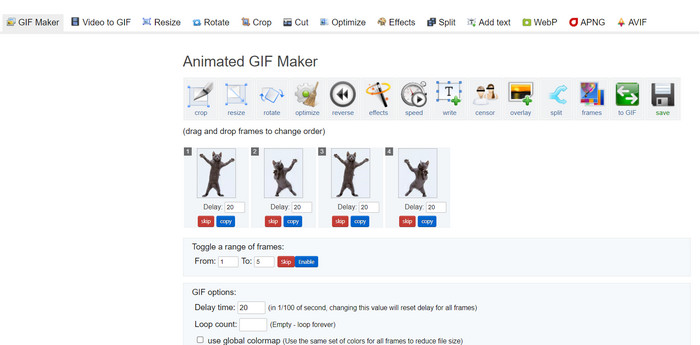
Khả năng chỉnh sửa: Ezgif cung cấp vô số tùy chọn chỉnh sửa cho GIF của bạn. Bạn có thể cắt, thay đổi kích thước và tối ưu GIF để giảm dung lượng tệp mà không làm giảm quá nhiều chất lượng. Ngoài ra, nền tảng còn cho phép bạn thêm văn bản, hình ảnh, lớp phủ và hiệu ứng để tăng sức hút hình ảnh cho GIF của mình.
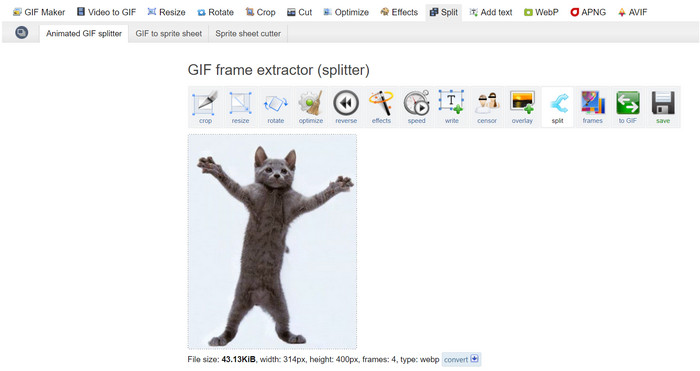
Tách, ghép và kết hợp GIF: Nếu bạn cần tách một GIF thành các khung hình riêng lẻ hoặc ghép nhiều GIF thành một, Ezgif Maker giúp quá trình này trở nên đơn giản. Điều này đặc biệt hữu ích khi bạn muốn tạo một GIF dài hơn từ các đoạn ngắn hoặc kết hợp GIF để kể một câu chuyện hình ảnh dài hơn. Thật là một sự nhẹ nhõm khi dùng Ezgif để kết hợp GIF.
Hiệu ứng và bộ lọc: Ezgif cung cấp nhiều hiệu ứng và bộ lọc khác nhau có thể áp dụng cho GIF. Từ điều chỉnh màu sắc đến làm mờ, lớp phủ và nhiều hơn nữa, những hiệu ứng này có thể biến đổi GIF của bạn và thêm nét nghệ thuật cho chúng.
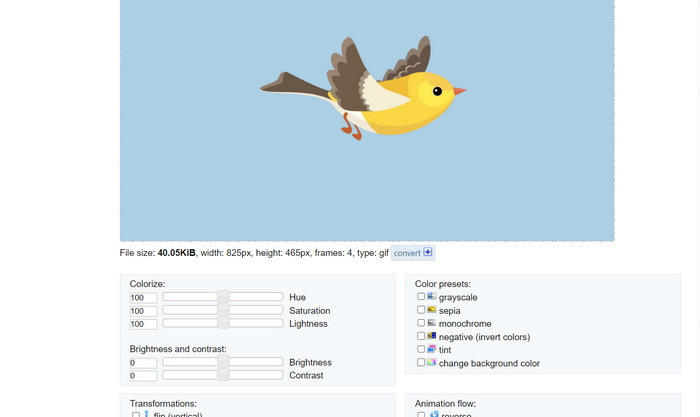
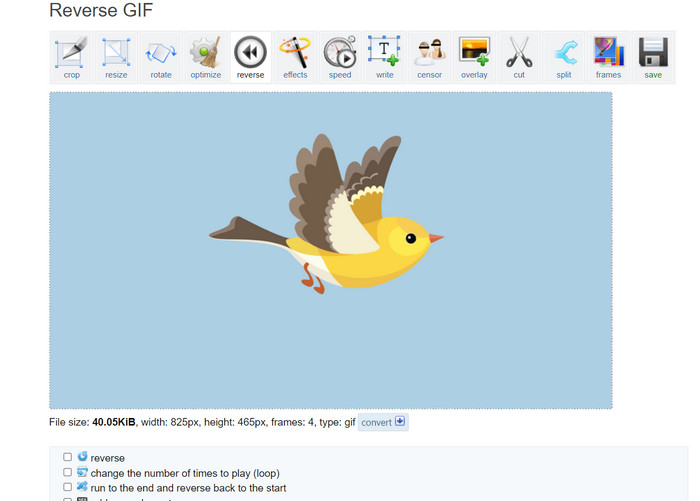
Tốc độ GIF và đảo ngược: Nền tảng cho phép bạn điều chỉnh tốc độ phát của GIF, khiến nó chạy nhanh hơn hoặc chậm hơn. Bên cạnh đó, bạn cũng có thể đảo ngược chiều phát của GIF, tạo nên những hiệu ứng hình ảnh thú vị và cuốn hút.
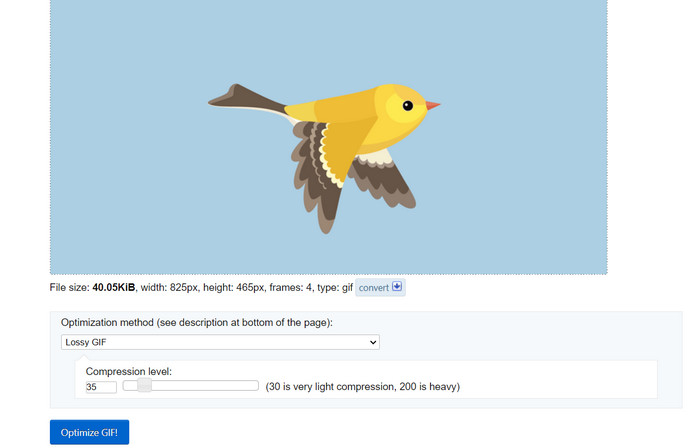
Tối ưu hóa: Việc tải GIF dung lượng lớn lên các trang web hoặc nền tảng mạng xã hội đôi khi có thể dẫn đến thời gian tải chậm. Các công cụ tối ưu GIF của Ezgif giúp bạn giảm dung lượng tệp GIF trong khi vẫn giữ được chất lượng hình ảnh ở mức chấp nhận được, đảm bảo trải nghiệm mượt mà hơn cho người xem.
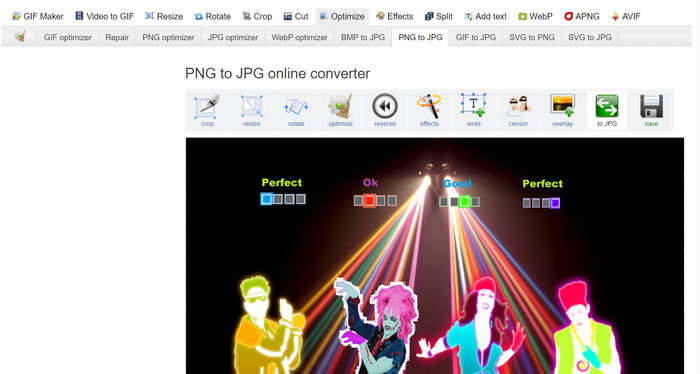
Chuyển đổi hình ảnh: Ezgif cũng hoạt động như một trình chuyển đổi hình ảnh, cho phép người dùng chuyển PNG sang GIF và ngược lại. Nói cách khác, bạn cũng có thể chuyển GIF của mình sang PNG bằng Ezgif. Công cụ không giới hạn định dạng vì nó hỗ trợ JPG. Việc chuyển đổi Ezgif GIF sang JPG cũng hoàn toàn khả thi.
Ưu điểm
- Thay đổi kích thước tệp GIF để phù hợp với sở thích của bạn.
- Cắt phần không mong muốn của tệp GIF.
- Áp dụng nhiều hiệu ứng trên ảnh GIF có độ phân giải cao.
Nhược điểm
- Có một số độ trễ đáng chú ý khi sử dụng công cụ này.
Phần 3. Cách sử dụng EZGIF
Sử dụng Ezgif tương đối đơn giản nhờ giao diện thân thiện với người dùng và các công cụ trực quan. Dưới đây là hướng dẫn từng bước về cách sử dụng một số tính năng cốt lõi của Ezgif:
Tạo GIF:
Bước 1. Truy cập trang web Ezgif (https://ezgif.com/). Nhấp vào thẻ Video to GIF trong menu điều hướng.
Bước 2. Tải lên tệp video mà bạn muốn chuyển đổi thành GIF.
Bước 3. Chọn thời gian bắt đầu và kết thúc cho GIF của bạn, và điều chỉnh kích thước khung hình cũng như tốc độ khung hình nếu cần. Sau đó, nhấp nút Convert to GIF.
Sau khi quá trình chuyển đổi hoàn tất, bạn có thể xem trước và tải xuống GIF mới tạo của mình.
Chỉnh sửa GIF:
Bước 1. Từ trang chủ Ezgif, chọn công cụ chỉnh sửa bạn muốn dùng trong menu điều hướng (ví dụ: Crop GIF). Tải lên GIF bạn muốn chỉnh sửa.
Bước 2. Sử dụng giao diện của công cụ để điều chỉnh các thiết lập. Đối với việc cắt, bạn có thể chọn vùng cụ thể muốn giữ lại và điều chỉnh kích thước vùng cắt.
Bước 3. Sau khi hoàn tất chỉnh sửa, nhấp nút Crop It! (hoặc nút tương ứng với công cụ bạn đang dùng). Xem trước GIF đã chỉnh sửa và tải xuống nếu bạn hài lòng.
Phần 4. Thay thế EZGIF
Có một số lựa chọn thay thế tuyệt vời cho Ezgif cho cả người dùng trực tuyến và máy tính để bàn, mỗi lựa chọn đều cung cấp các tính năng và khả năng độc đáo để chỉnh sửa và tạo GIF. Dưới đây là một số lựa chọn hàng đầu:
1. Chuyển đổi video cuối cùng
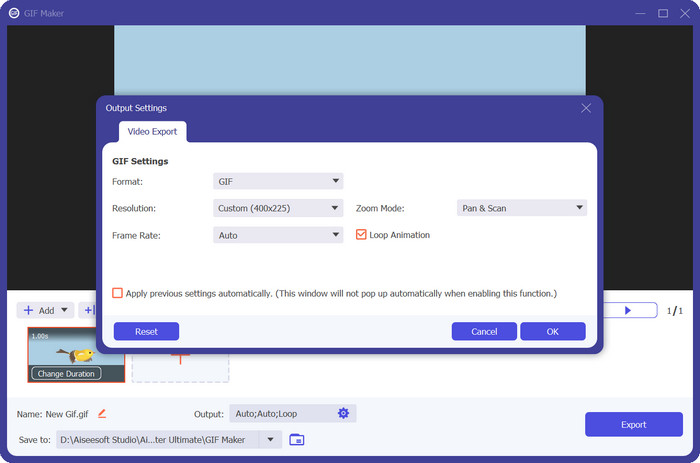
Video Converter Ultimate không chỉ được thiết kế để chuyển đổi tệp đa phương tiện mà còn để tạo và chỉnh sửa GIF. Công cụ này đi kèm các khả năng thiết yếu như chuyển ảnh thành GIF và chuyển video thành GIF. Việc thêm bộ lọc và hiệu ứng chỉ mất một lần chạm. Nếu bạn đang tìm một giải pháp thay thế cho ez gif.com, Video Converter Ultimate chính là công cụ phù hợp.
Tải Miễn PhíDành cho Windows 7 trở lênTải xuống an toàn
Tải Miễn PhíDành cho MacOS 10.7 trở lênTải xuống an toàn
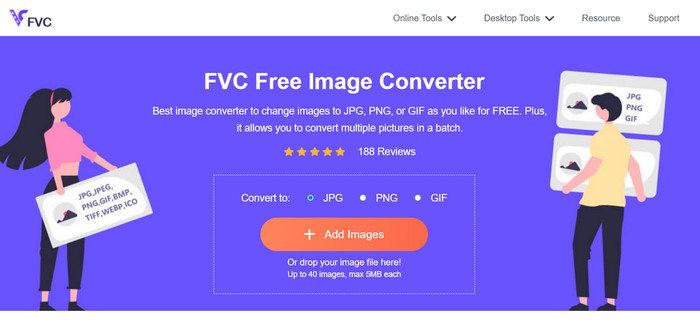
2. Trình chuyển đổi hình ảnh miễn phí FVC
FVC Free Image Converter là một trình chuyển đổi ảnh gọn nhẹ, đáp ứng nhu cầu chuyển JPG sang GIF, PNG sang GIF, GIF sang PNG và mọi trường hợp chuyển đổi tương tự. Ngoài ra, công cụ cho phép người dùng thả cùng lúc đến 40 hình ảnh để chuyển đổi.
Đọc thêm:
Tìm hiểu 4 cách tạo GIF từ hình ảnh [Online & Offline]
Lặp GIF với Trình lặp GIF động tốt nhất trên Windows & Mac
Phần 5. Câu hỏi thường gặp về EZGIF
Làm cách nào để lưu ảnh GIF đã chỉnh sửa của tôi trên EZGIF?
Để lưu ảnh GIF đã chỉnh sửa của bạn trên Ezgif, trước tiên hãy sử dụng các công cụ chỉnh sửa để thực hiện các thay đổi mà bạn mong muốn đối với GIF. Xem trước các chỉnh sửa của bạn, sau đó tìm nút Lưu hoặc Tải xuống trên giao diện của công cụ. Nhấp vào nút, chọn vị trí lưu trên máy tính của bạn, sau đó tải GIF đã chỉnh sửa xuống vị trí đó.
EZGIF có thể xử lý ảnh GIF có độ phân giải cao không?
Có, Ezgif có thể xử lý ảnh GIF có độ phân giải cao cho nhiều tác vụ khác nhau như chỉnh sửa, thay đổi kích thước và tối ưu hóa. Tuy nhiên, hiệu suất có thể bị ảnh hưởng tùy thuộc vào độ phức tạp của chỉnh sửa và kích thước của GIF. Thời gian xử lý có thể khác nhau và đối với một số hoạt động sử dụng nhiều tài nguyên, có thể có độ trễ. Bạn nên xem trước các thay đổi trước khi hoàn thiện để đảm bảo kết quả mong muốn.
EZGIF có hỗ trợ xử lý hàng loạt ảnh GIF không?
Không, Ezgif không hỗ trợ xử lý hàng loạt ảnh GIF; mỗi GIF phải được tải lên và chỉnh sửa riêng lẻ.
EZGIF chỉ hỗ trợ chỉnh sửa GIF phải không?
Không, Ezgif cung cấp nhiều công cụ ngoài chỉnh sửa GIF, bao gồm tạo GIF từ video, tối ưu hóa GIF để giảm kích thước tệp, thêm hiệu ứng, tách và hợp nhất GIF, v.v. Đây là một nền tảng trực tuyến linh hoạt cho nhiều tác vụ liên quan đến GIF.
EZGIF có an toàn để sử dụng không?
Có, Ezgif thường được coi là an toàn khi sử dụng. Đây là một nền tảng trực tuyến uy tín đã xuất hiện được một thời gian và được sử dụng rộng rãi để chỉnh sửa GIF và các tác vụ liên quan.
Phần kết luận
Ezgif xuất hiện như một công cụ trực tuyến đa năng và mạnh mẽ dành cho việc chỉnh sửa và tạo GIF. Hàng loạt tính năng của nó, từ chuyển đổi GIF đến chỉnh sửa, hiệu ứng và tối ưu hóa, khiến đây trở thành lựa chọn hàng đầu cho bất kỳ ai muốn nâng tầm nội dung GIF của mình. Dù hiệu suất có thể thay đổi tùy theo độ phức tạp của tác vụ, giao diện thân thiện với người dùng và bộ công cụ toàn diện của Ezgif khiến nó trở thành một nguồn tài nguyên giá trị cho cả người dùng GIF thông thường lẫn người làm chuyên nghiệp muốn học cách tạo GIF trên Ezgif. Nếu bạn cần một giải pháp trực tuyến tiện lợi cho mọi nhu cầu liên quan đến GIF, Ezgif chắc chắn là lựa chọn đáng để cân nhắc.
-
 Top 4 trình phóng to GIF ngoại tuyến và trực tuyến mà bạn không nên bỏ lỡ
 Bài đăng này dành cho bạn nếu bạn đang tìm kiếm các trình phóng to GIF tốt nhất. Chúng tôi đã liệt kê các trình phóng to GIF trực tuyến và ngoại tuyến hoạt động hàng đầu cho máy tính của bạn.
-
 Hướng dẫn tốt nhất về cách cắt ảnh GIF để thêm gia vị cho nội dung của bạn
 Đừng bỏ lỡ hướng dẫn phải đọc này. Tìm hiểu cách cắt và cắt ảnh GIF để thu hút sự chú ý của khán giả bằng các trình cắt ảnh GIF trực tuyến và ngoại tuyến tuyệt vời.
-
 Cách chuyển đổi video thành GIF để tạo ảnh GIF bắt mắt
 Khám phá cách dễ dàng chuyển đổi video của bạn thành ảnh GIF hấp dẫn bằng trình chuyển đổi video thành GIF được lựa chọn cẩn thận của chúng tôi và quy trình chuyển video sang GIF dễ thực hiện.
