


 Trình ghi màn hình
 Sửa chữa video
 Tải xuống an toàn
Cách chuyển đổi GIF sang APNG: Hướng dẫn toàn diện và so sánh định dạng
GIF có thể là một trong những cách truyền tải cảm xúc và phản ứng được ưa chuộng nhất mọi thời đại, nhưng chúng không mang lại chất lượng tối ưu, vậy tại sao phải chấp nhận ít hơn? Hãy chuyển đổi GIF sang định dạng APNG với chuyển cảnh mượt mà hơn, màu sắc sống động hơn và chất lượng vượt trội. Khám phá các phương pháp khác nhau về cách chuyển GIF sang APNG. Ở đây, hãy cùng tìm hiểu sự khác biệt giữa GIF và APNG và ba công cụ sáng tạo mà chúng ta có thể dùng để chuyển đổi tệp của bạn một cách liền mạch.

Phần 1. Sự cần thiết phải chuyển đổi GIF sang APNG
GIF so với APNG: Sự khác nhau là gì và định dạng nào tốt hơn?
Định dạng trao đổi đồ họa (GIF) đã khẳng định vị thế trong văn hóa trực tuyến bằng cách truyền đạt cảm xúc theo cách hài hước tốt hơn văn bản. Từ những câu thoại mang tính biểu tượng của loạt phim truyền hình nổi tiếng, những cảnh hài hước trong những bộ phim yêu thích nhất mọi thời đại của bạn và các meme hài hước, bạn có thể sử dụng ảnh GIF để truyền tải cảm xúc và ý kiến của mình một cách vui vẻ và sáng tạo. Tuy nhiên, như bạn có thể nhận thấy, hầu hết các ảnh GIF có thể có nhiều pixel và nhiều hạt vì các tệp GIF không mang lại chất lượng tối đa. Đó là lúc Animated PNG(APNG) xuất hiện! APNG là một định dạng tệp tiện dụng có thể được sử dụng thay thế cho GIF.
Vậy chính xác thì sự khác biệt giữa GIF và APNG là gì? Đây là một hình ảnh minh họa để nhanh chóng hiểu được sự khác biệt giữa hai điều này.
| GIF | APNG |
| 8 bit mỗi pixel: hỗ trợ 256 màu trong một khung hình. | Hỗ trợ 24-bit: dải màu rộng hơn và rực rỡ hơn. Chất lượng tốt hơn |
| Độ trong suốt 1 bit. Các pixel hoàn toàn mờ đục hoặc hoàn toàn trong suốt. | Định dạng APNG hỗ trợ tính minh bạch alpha. |
| Nén không mất dữ liệu tạo ra kích thước tệp lớn hơn. | Nén không mất dữ liệu hoặc gần như không mất dữ liệu: tạo ra kích thước tệp nhỏ hơn GIF. |
| Được hỗ trợ và tương thích với hầu hết các chương trình và trình duyệt chính. (Firefox, Safari, Chrome, v.v.). | Định dạng APNG chủ yếu được hỗ trợ bởi các chương trình cập nhật và các trình duyệt quan trọng: Chrome, Safari và Firefox; tuy nhiên, bạn có thể cần tiện ích mở rộng để mở tệp APNG qua trình duyệt. |
Phần 2. Cách chuyển đổi GIF sang APNG

Chuyển đổi video Ultimate
Hơn 356 lượt tải xuống- Chuyển đổi video của bạn thành các định dạng phổ biến như AVI, MOV, Video 5K/8K, v.v.
- Hỗ trợ hầu hết tất cả các định dạng và tương thích với Windows và Mac.
- Chỉnh sửa, nâng cao, cắt dán và làm đẹp video của họ chỉ bằng vài cú nhấp chuột.
- Cung cấp đầu ra chất lượng cao mà không có hình mờ.
Tải Miễn PhíDành cho Windows 7 trở lênTải xuống an toàn
Tải miễn phíDành cho MacOS 10.7 trở lênTải xuống an toàn
1. EXGIF
EZGIF là một nền tảng trực tuyến cho phép bạn tạo, chỉnh sửa và chuyển đổi ảnh GIF cũng như các hình ảnh khác. Giả sử bạn muốn biến GIF thành APNG. Trong trường hợp đó, bộ công cụ trực tuyến này là một lựa chọn tuyệt vời để chuyển đổi GIF sang APNG trực tuyến một cách dễ dàng vì nó cung cấp một công cụ đơn giản và tiện dụng để người dùng tối ưu hóa chất lượng chỉnh sửa GIF của họ.
Việc chuyển đổi GIF sang APNG tương đối dễ dàng bằng EZGIF; hãy làm theo các bước nhanh chóng và dễ dàng sau:
Bước 1. Trước tiên, mở trình duyệt yêu thích của bạn và tìm kiếm EZGIF, sau đó chọn liên kết đầu tiên xuất hiện trong kết quả tìm kiếm.
Bước 2. Tiếp theo, tìm mục APNG trong thanh menu phía trên và nhấp vào đó.
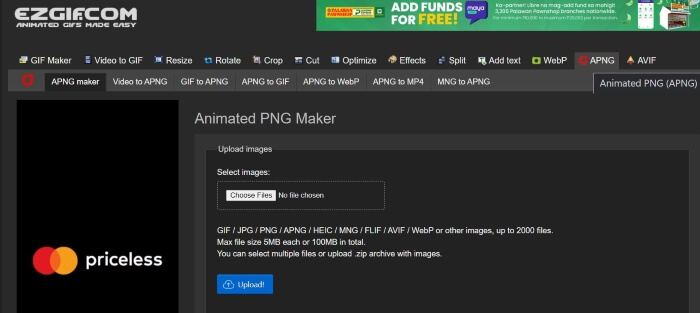
Bước 3. Sau khi được chuyển hướng đến trang web tạo PNG động của EZGIF, nhấp nút Choose Files và chọn tệp bạn muốn chuyển đổi. Khi tệp đã được tải lên, nhấn nút Upload để tải tệp của bạn lên.
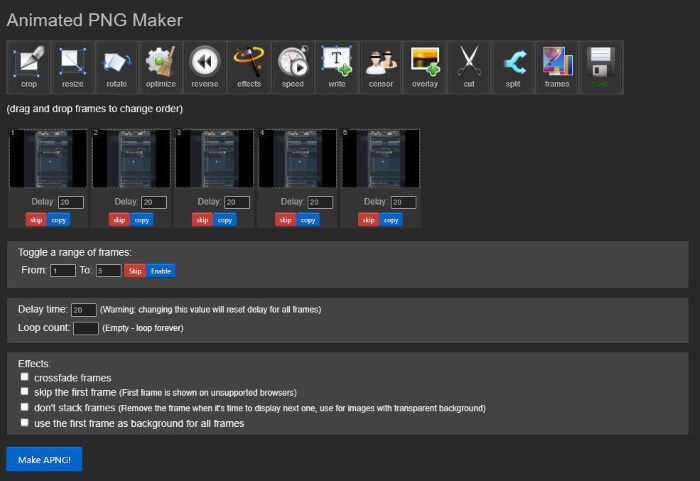
Bước 4. Sau đó, một trang web mới sẽ hiện ra, cho phép bạn chỉnh sửa và tinh chỉnh tệp APNG theo nhu cầu. Tiếp theo, để tiến hành chuyển đổi, cuộn xuống cho đến khi bạn thấy nút Make APNG và nhấp vào; EZGIF sẽ hiển thị bản xem trước tệp APNG của bạn. Nếu bạn hài lòng với kết quả, hãy cuộn xuống và nhấn nút Save để tải tệp APNG về, vậy là xong! Bạn đã chuyển đổi GIF sang APNG thành công!
2. Đỉnh cao
Bước 1. Mở trình duyệt bạn ưa thích và tìm kiếm Vertopal. Chọn liên kết đầu tiên trong kết quả tìm kiếm.
Bước 2. Khi đã được chuyển hướng đến trang chủ của Vertopal, nhấn nút Choose your File hoặc kéo và thả tệp của bạn vào để tải chúng lên.
Bước 3. Khi các tệp đã được tải lên, hãy chọn định dạng tệp mà bạn muốn chuyển đổi sang. Bạn có thể chọn từ nhiều tùy chọn hoặc tìm định dạng mong muốn rồi nhấp vào. Khi bạn đã chọn định dạng, một thông báo xác nhận sẽ xuất hiện, hỏi bạn có muốn thêm tệp, thay đổi định dạng đầu ra hay tiếp tục chuyển đổi. Nhấp nút Continue để tiếp tục quá trình chuyển đổi.
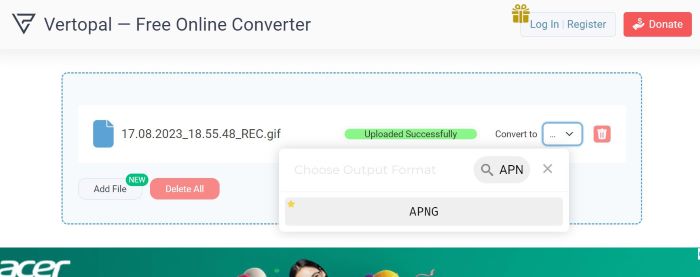
Bước 4. Sau khi tải tệp lên, Vertopal sẽ hiển thị bản xem trước tệp đã được chuyển đổi. Ở góc trên bên trái, tìm và nhấp nút Convert để tiếp tục. Khi hoàn tất, một trang mới sẽ xuất hiện; nhấn nút Download để lưu tệp APNG của bạn. Chỉ cần thế thôi! Giờ bạn đã có tệp APNG đã được chuyển đổi!
3. Công cụ chuyển đổi GIF RedKetchup
RedKetchup là một bộ công cụ trực tuyến thiết thực khác dành cho người chỉnh sửa video, người chỉnh sửa ảnh và người tạo nội dung. Nó cung cấp nhiều công cụ để trang bị cho người dùng tạo, sửa đổi và đánh bóng hình ảnh, hoạt ảnh và video của họ. Ngoài ra, nó còn có một công cụ chuyển đổi GIF mà bạn có thể sử dụng để biến các tệp GIF thành APNG, WEBP và MP4. Đây là cách bạn có thể sử dụng trình chuyển đổi GIF của RedKetchup để biến GIF thành APNG:
Bước 1. Mở trình duyệt yêu thích của bạn và tìm kiếm RedKetchup GIF Converter, sau đó nhấp vào liên kết xuất hiện ở đầu kết quả tìm kiếm.
Bước 2. Khi đã được chuyển hướng đến trang web, hãy tải tệp của bạn lên bằng cách nhấn nút Browse rồi chọn các tệp bạn muốn tải lên.
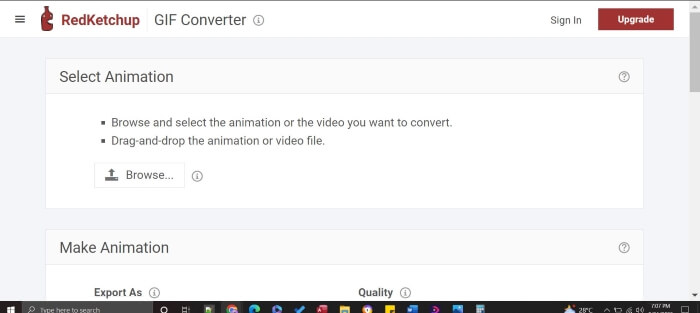
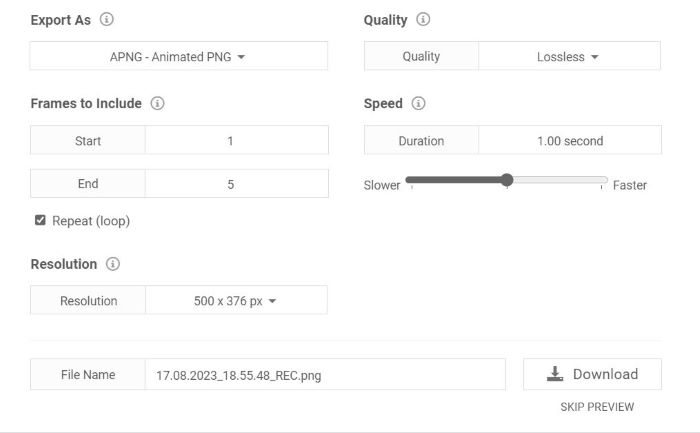
Bước 3. RedKetchup sẽ nhanh chóng hiển thị bản xem trước kết quả đầu ra. Cuộn xuống để xem phần cài đặt; bạn có thể chỉnh sửa và thay đổi chất lượng, số khung hình, độ phân giải và tốc độ. Để tiếp tục, hãy tìm mục Export As và đặt định dạng là APNG. Sau khi đã chỉnh sửa và cảm thấy hài lòng, nhấn nút Download. Sau đó, bạn chỉ cần lưu sản phẩm hoàn chỉnh, và bạn đã có tệp APNG chất lượng cao chỉ với vài cú nhấp chuột!
Đọc thêm:
Cách chuyển GIF sang JPG mà không làm giảm chất lượng
Hướng dẫn hay nhất về cách cắt GIF để làm nội dung của bạn sinh động hơn
Phần 3. Câu hỏi thường gặp về Chuyển đổi GIF sang APNG
Tôi có thể chuyển đổi APNG trở lại GIF không?
Vâng, bạn có thể! Hầu hết các trình chuyển đổi được đề cập ở trên đều có công cụ để chuyển đổi tệp APNG của bạn sang GIF.
Tất cả các trình duyệt có thể hỗ trợ APNG không?
Các phiên bản trình duyệt cập nhật có thể hỗ trợ APNG, đặc biệt là các trình duyệt thời thượng như Chrome, Edge, Safari, Firefox và Opera. Tuy nhiên, các trình duyệt khác có thể yêu cầu tiện ích mở rộng để mở APNG từ máy tính của bạn thông qua trình duyệt.
Việc chuyển đổi GIF sang APNG có cải thiện chất lượng không?
Không, chuyển đổi GIF sang APNG có thể không nhất thiết cải thiện chất lượng trừ khi trình chuyển đổi cho phép bạn điều chỉnh cài đặt để cải thiện hơn nữa chất lượng đầu ra; tuy nhiên, nó có thể cung cấp hình ảnh động mượt mà hơn vì nó sử dụng độ trong suốt 24 bit so với GIF chỉ có độ trong suốt 8 bit.
Có phải tất cả các công cụ đều hỗ trợ chuyển đổi hàng loạt ảnh GIF sang APNG không?
Có, tất cả các công cụ được đề cập đều hỗ trợ chuyển đổi hàng loạt.
APNG có tốt hơn GIF không?
Mặc dù GIF được sử dụng rộng rãi hơn APNG nhưng xét về chất lượng video, APNG tốt hơn GIF vì nó có thể hỗ trợ nhiều màu sắc hơn. Nó có thể cung cấp hình ảnh động sống động và mượt mà hơn GIF. Về khả năng tương thích, hầu hết các trình duyệt hiện đại hiện nay đều hỗ trợ định dạng APNG, nhưng một số trình duyệt có thể yêu cầu tiện ích mở rộng để mở tệp APNG.
Phần kết luận
Mặc dù GIF đã là lựa chọn phổ biến để truyền tải sự hài hước và cảm xúc, nhưng đôi khi chúng có thể bị rỗ và bị giới hạn về chất lượng. Vì vậy, APNG là một lựa chọn thay thế hữu ích với màu sắc phong phú hơn, chuyển cảnh mượt mà hơn và chất lượng vượt trội. Bài viết này được tạo riêng cho những bạn đang tìm kiếm các phương pháp đơn giản và hiệu quả về cách chuyển GIF sang APNG, và chúng tôi ở đây để giúp việc chuyển đổi GIF sang APNG của bạn trở nên dễ dàng!
-
 5 Tùy chọn Tốt nhất để Ghi Định dạng GIF với Máy ghi GIF cho PC & Mac
 Trình ghi GIF tốt nhất mà bạn nên sử dụng để ghi GIF là gì? Danh sách dưới đây cung cấp bằng chứng về cái nào là máy quay màn hình tốt nhất.
-
 [Cập nhật năm 2023] 9 Trình chỉnh sửa ảnh GIF tốt nhất cho PC, Mac, iOS và Android
 Bạn cần thêm dấu ấn cá nhân vào ảnh GIF của mình để ảnh có thể trở nên biểu cảm hơn? Tiếp tục đọc bài viết này để biết cách chỉnh sửa và công cụ tốt nhất cho công việc.
-
 Chuyển định dạng GIF sang video: Chuyển đổi meme GIF thành video [2023]
 Bạn đang băn khoăn về việc chuyển đổi GIF sang video bằng các công cụ được liệt kê bên dưới. Hãy chọn một cái và học cách thực hiện để có đủ bằng chứng về chúng.
