


 Chuyển đổi video Ultimate
 Trình ghi màn hình
 Sửa chữa video
 Tải xuống an toàn
Cách Nén Video Trực Tuyến Bằng 3 Công Cụ Đáng Chú Ý
Một trong những thách thức khi quay một video dài có độ phân giải cao trên thiết bị di động là lúc bạn cần chuyển nó cho người khác qua mạng. Nguyên nhân là do các tài khoản mạng xã hội giới hạn kích thước tệp có thể nhận. Vì vậy, nhiều người chỉ nghĩ ra một cách: cắt hoặc chỉnh ngắn video. Từ hôm nay, người dùng không còn phải lo lắng về việc quay video dài nữa vì đã có các trình nén video online được liệt kê dưới đây.

Phần 1. 3 Cách Nén Video Trực Tuyến
1. Máy nén video FVC trực tuyến
FVC Video Compressor Online là lựa chọn tối ưu cho những ai muốn trải nghiệm nén video một cách dễ dàng. Khám phá sự đơn giản và tiện lợi vượt trội của công cụ trực tuyến này, khiến nó nổi bật so với các trình nén video online khác. Chỉ cần kéo thanh trượt từ trái sang phải, bạn có thể dễ dàng quyết định mức độ nén mong muốn cho tệp của mình. Hơn nữa, trình nén video online tuyệt vời này cho phép bạn tự do chọn chính xác định dạng phù hợp nhất với kết quả video mà bạn muốn. Bạn có thể trải nghiệm sự linh hoạt và tiện lợi với nhiều định dạng khác nhau, bao gồm các định dạng phổ biến như MP4, MOV, MKV, AVI, WMV, và nhiều định dạng khác. Với nhiều lựa chọn, bạn hoàn toàn tự do thưởng thức nội dung trong định dạng phù hợp nhất với mình. Ngoài ra, bạn còn có cơ hội tuyệt vời để tăng chất lượng độ phân giải và bitrate cho tệp của mình.
Ưu điểm
- Người dùng có thể trải nghiệm sự dễ dàng và đơn giản của giao diện người dùng của nó.
- Nó cho phép nén video liền mạch mà không có bất kỳ hình mờ nào.
- Nó cho phép người dùng chọn tốc độ bit và độ phân giải tối ưu cho tệp video của họ.
- Nó dễ dàng chuyển đổi video của họ thành nhiều định dạng.
Nhược điểm
- Quá trình nén phụ thuộc vào tốc độ internet.
Bước 1: Khi vào giao diện chính của FVC Free Video Compressor, hãy nhấp vào nút Add Files to Compress và tiến hành tải trình khởi chạy của nó. Sau khi hoàn tất quá trình cài đặt, nhấp lại vào nút đó một lần nữa và thêm video bạn muốn nén.
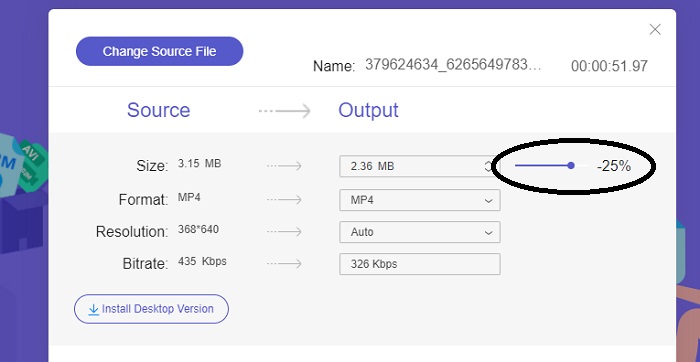
Bước 2: Sau khi thêm video, để bắt đầu nén, hãy kéo thanh trượt từ phải sang trái. Bạn có thể thay đổi định dạng video bằng cách chọn trong các định dạng có sẵn.
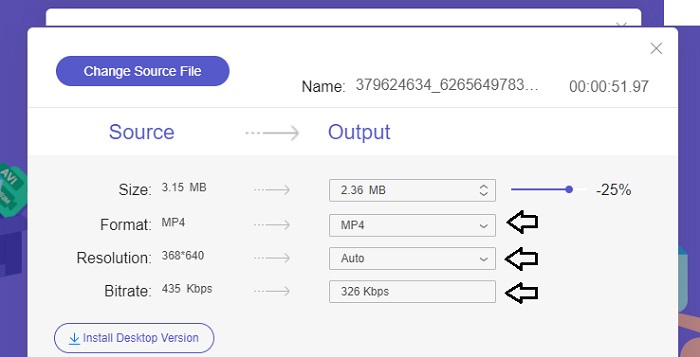
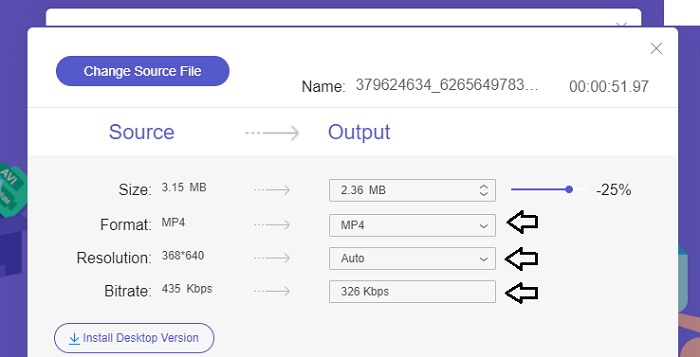
Ngoài ra, bạn có thể tùy chỉnh Bitrate và Resolution của video bằng cách chọn trong các tùy chọn hiện có.
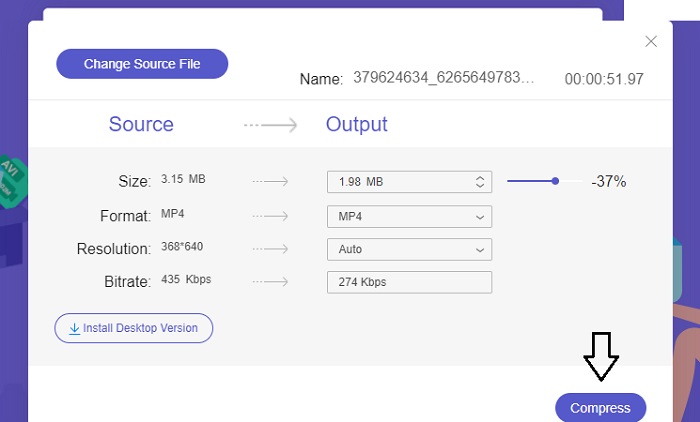
Bước 3: Sau khi hoàn tất mọi chỉnh sửa cần thiết, bạn có thể lưu video bằng cách nhấp vào nút Compress. Sau đó, chọn thư mục nơi bạn muốn lưu video đầu ra. Và như vậy là xong!
2. Chuyển đổi miễn phí
FreeConvert là một công cụ trực tuyến dễ sử dụng để nén video. Người dùng có thể nhắm mục tiêu các khía cạnh cụ thể như kích thước tệp, chất lượng video, độ phân giải hoặc tốc độ bit để nén. Quá trình nén diễn ra nhanh chóng và dễ dàng, chỉ bao gồm một vài bước đơn giản, dễ thực hiện. Tuy nhiên, vì công cụ này chỉ có sẵn trực tuyến nên người dùng sẽ yêu cầu băng thông đáng kể cho cả tải lên và tải xuống. Phiên bản miễn phí của FreeConvert có một số hạn chế nhất định về kích thước tệp và số lượng tệp có thể được chuyển đổi hàng tháng.
Ưu điểm
- Giao diện thân thiện với người mới bắt đầu.
- Nó có tốc độ tải xuống nhanh.
Nhược điểm
- Để nén kích thước file lớn, người dùng phải trả tiền cho một tài khoản trả phí.
- Phiên bản miễn phí có giới hạn chuyển đổi hàng ngày.
Bước 1: Tìm trên công cụ tìm kiếm của bạn với từ khóa FreeConvert Video Compressor. Khi đã vào giao diện chính, hãy nhấn nút Choose Files để tải lên video bạn muốn nén.
Bước 2: Sau khi tải video lên, nhấp vào nút Compress và kiên nhẫn chờ quá trình hoàn tất.
Bước 3: Để lưu video đã nén, hãy nhấn nút Download và chọn thư mục mong muốn nơi bạn muốn lưu video.
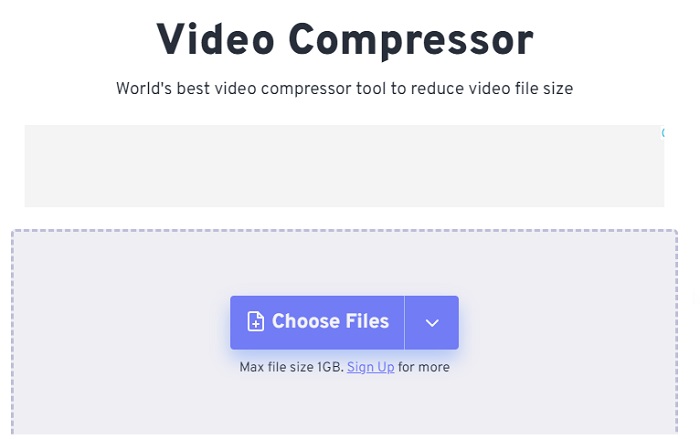
3. Zamzar
Zamzar là một công cụ trực tuyến tiện lợi cho phép bạn chuyển đổi và nén tệp miễn phí. Nó có thể được truy cập trên bất kỳ PC nào có kết nối internet. Công cụ giảm kích thước video trực tuyến này cho phép người dùng, dù là người mới bắt đầu hay chuyên gia, nén các video clip của họ một cách nhanh chóng và dễ dàng. Phần mềm này có khả năng hỗ trợ nhiều loại tệp khác nhau. Tuy nhiên, điều quan trọng cần lưu ý là phiên bản miễn phí chỉ giới hạn hai lần nén hoặc chuyển đổi trong khoảng thời gian 24 giờ.
Ưu điểm
- Trong trường hợp có bất kỳ vấn đề kỹ thuật nào, đều có hỗ trợ qua email.
- Các tập tin được lưu trữ tối đa 24 giờ.
- Điều hướng rất thân thiện với người dùng.
Nhược điểm
- Ở phiên bản miễn phí, người dùng bị giới hạn tối đa hai tệp trong vòng 24 giờ.
- Để truy cập các tệp lớn hơn 400 MB, việc nâng cấp lên phiên bản cao cấp là cần thiết.
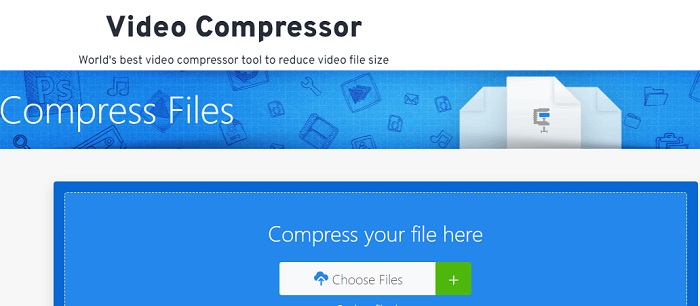
Bước 1: Đầu tiên, hãy truy cập trang chủ của Zamzar, nơi bạn sẽ thấy toàn bộ giao diện. Để thêm video từ máy tính, hãy nhấp vào nút Choose Files.
Bước 2: Sau khi tải video lên, bạn cần chờ vài giây để quá trình nén hoàn tất và trạng thái được cập nhật.
Bước 3: Cuối cùng, bạn có thể tải tệp đã nén về máy tính của mình.
Phần 2. Trình nén video ngoại tuyến tốt nhất
Nếu bạn muốn dùng phần mềm kết hợp cả khả năng nén, chuyển đổi và chỉnh sửa video, hãy cân nhắc chuyển sang Video Converter Ultimate. Phần mềm này cung cấp một giải pháp toàn diện, bao gồm các tính năng chỉnh sửa video cơ bản, chuyển đổi và nén. Bên cạnh đó, nó còn cung cấp các chức năng nâng cao giúp người dùng tạo video chất lượng cao, chuyên nghiệp một cách dễ dàng. Công cụ mang đến nhiều tính năng mạnh mẽ. Giải pháp này cũng bao gồm một công cụ cho phép người dùng tạo video ấn tượng trong thời gian ngắn hơn một cách hiệu quả. Việc chuyển đổi video bằng công cụ này chỉ gồm ba bước đơn giản.
Bước 1: Để sử dụng phần mềm nén video mạnh mẽ này, hãy tải xuống và cài đặt nó trên máy tính của bạn. Sau đó, khởi chạy phần mềm để bắt đầu sử dụng các tính năng.
Tải Miễn PhíDành cho Windows 7 trở lênTải xuống an toàn
Tải miễn phíDành cho MacOS 10.7 trở lênTải xuống an toàn
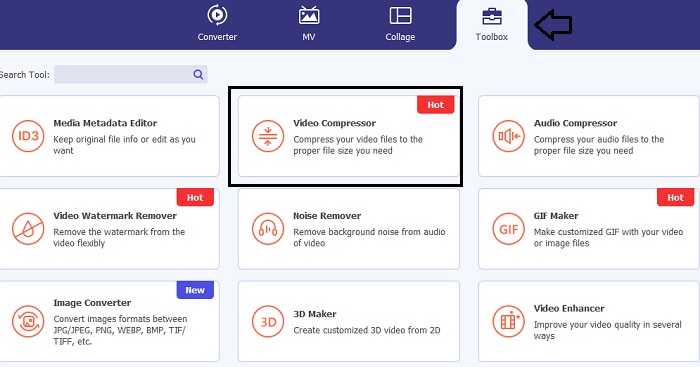
Bước 2: Đầu tiên, hãy đi tới mục Toolbox và nhấp vào tùy chọn Video Compressor. Sau đó, bạn có thể tải video của mình lên.
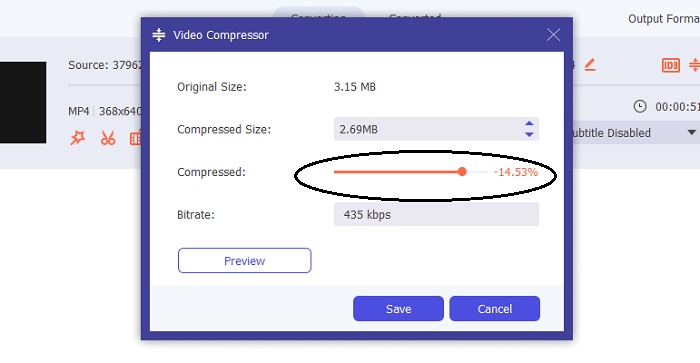
Khi vào phần cài đặt Video Compressor, hãy kéo thanh Slider cho đến khi bạn đạt được dung lượng mục tiêu. Sau đó, nhấp nút Save để áp dụng thay đổi.
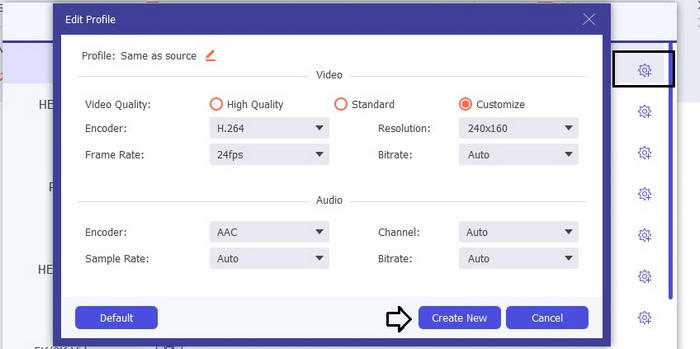
Để chọn định dạng video phù hợp, hãy nhấp vào tùy chọn Profile và chọn một định dạng trong danh sách thả xuống. Bạn cũng có thể điều chỉnh các thiết lập như Encoder, Resolution, Bitrate và nhiều cài đặt âm thanh khác. Hãy nhớ nhấp nút Create New để xác nhận các thiết lập này.
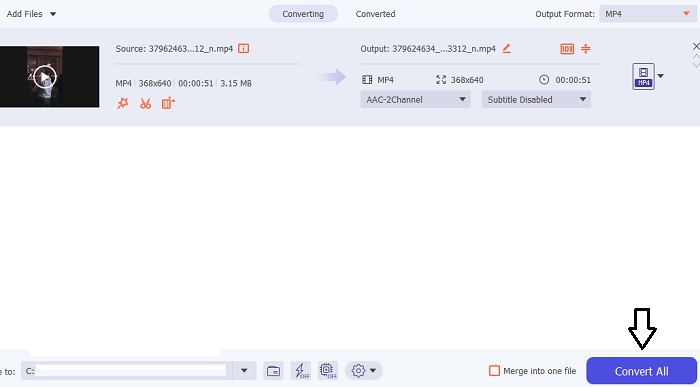
Bước 3: Để bắt đầu nén video, hãy nhấp vào nút Compress.
Đọc thêm:
Cách nén video cho web hiệu quả mà không làm giảm chất lượng
Google Drive có nén video không? Tìm hiểu và giải đáp tại đây
Phần 3. Câu hỏi thường gặp về Trình nén video trực tuyến
Làm cách nào để giảm kích thước MB của video?
Giữ cả độ phân giải hình ảnh và tốc độ khung hình ở mức thấp bất cứ khi nào có thể. Để giảm kích thước MB tệp của bạn, hãy cân nhắc việc giảm tốc độ bit và độ phân giải của video. Nhưng hãy nhớ rằng khi bạn giảm MB thì chất lượng cũng bị ảnh hưởng.
Làm cách nào để giảm kích thước video mà không làm giảm chất lượng?
Có nhiều phương pháp để giảm kích thước tệp video mà không làm giảm chất lượng của nó. Bạn có thể cải thiện video của mình bằng cách sử dụng trình nén video, cắt bớt độ dài của video, điều chỉnh tốc độ bit hoặc chuyển đổi video sang định dạng phù hợp với web.
Giảm kích thước video có làm giảm chất lượng không?
Hãy nhớ rằng việc nén video của bạn sẽ ảnh hưởng đến chất lượng của video. Vì vậy, điều quan trọng là phải sở hữu công cụ thích hợp theo ý của bạn. Bạn có thể sử dụng Video Converter Ultimate hoặc FVC Video Compressor Online.
Phần kết luận
Có vô số phương pháp để nén video, bao gồm cả việc sử dụng các công cụ nén dung lượng video trực tuyến. Nếu bạn muốn đảm bảo chất lượng tệp video vẫn được giữ nguyên ngay cả sau khi nén, thì việc sử dụng Video Converter Ultimate là lựa chọn rất đáng thử.
-
 Cách nén video MP4 thành kích thước nhỏ hơn
 Video MP4 quá lớn để tải lên? Bạn muốn giảm kích thước video? Dưới đây là 3 cách hiệu quả để nén tệp MP4 xuống kích thước nhỏ hơn mà không có giới hạn.
-
 Hướng dẫn Nén Video cho Email trên iPhone / Android / Trực tuyến
 Không thể gửi video qua email quá lớn? Nếu bạn gặp sự cố này, bạn có thể xem các cách khả thi để nén video cho email tại đây. Bài viết này sẽ hướng dẫn bạn cách thu nhỏ các tệp video lớn miễn phí một cách chi tiết.
-
 2 cách nén video cho YouTube
 Video YouTube có dung lượng lớn và tải lên chậm? Chỉ cần nén kích thước tệp video thành nhỏ hơn cho YouTube theo 2 cách trực tuyến và trên máy tính.
