


 Chuyển đổi video Ultimate
 Trình ghi màn hình
 Sửa chữa video
 Tải xuống an toàn
Giải pháp cho Video không phát trên Windows Media Player
Tôi đã gỡ lỗi mọi thứ và tôi sắp xem video đã tải xuống bằng Windows Media Player, nhưng nó không phát được. Đây là tình huống rất khó chịu. Chúng tôi phải tìm giải pháp ngay lập tức.
Trong quá trình nghiên cứu, chúng tôi phát hiện nhiều người dùng gặp phải vấn đề video không phát được trên Windows Media Player. Sau khi tổng hợp một số nguyên nhân thường gặp và các giải pháp tương ứng, chúng tôi đã chuẩn bị bài viết này.
Trong bài viết này, chúng tôi sẽ phân tích từng nguyên nhân một và đưa ra từng phương pháp với các bước chi tiết. Chúng tôi hy vọng hướng dẫn chi tiết và các công cụ tốt nhất ở đây sẽ giúp ích cho bạn.

Phần 1. Sửa lỗi định dạng video không được hỗ trợ trên Windows Media Player
Trước hết, chúng tôi khuyên bạn nên kiểm tra xem định dạng của video có tương thích với Windows Media Player không. Trình phát hiện hỗ trợ các định dạng video bao gồm AVI, MPG, MPEG, MOV, MP4, M4V, 3G2, 3GP, 3GPP, M2TS, ASF, WMA, WMV và WM. Nếu video của bạn không có một trong các định dạng trên, thì Windows Media Player không thể phát video đó.
Tệp của tôi ở định dạng MP4, nhưng tại sao video không phát được trên Windows Media Player?
Điều quan trọng cần lưu ý là MP4 có thể chỉ là một lớp bao bọc bên ngoài tệp của bạn. Các codec bên trong video có thể ở định dạng không được Windows Media Player hỗ trợ. Trong trường hợp này, bạn có thể trực tiếp chuyển đổi tệp sang định dạng MP4 H.264 phổ biến. Theo cách này, bất kể bạn sử dụng thiết bị hoặc trình phát nào để mở tệp, bạn sẽ không gặp phải sự cố tương thích.
Chúng tôi khuyến nghị bạn chọn FVC Video Converter Ultimate làm trợ thủ. Chương trình này hỗ trợ hơn 1000 định dạng đa phương tiện và còn cho phép bạn xuất video dưới dạng phù hợp với từng nền tảng hoặc thiết bị cụ thể. Hơn nữa, đây còn là một trình chỉnh sửa video tất cả trong một. Bạn có thể cắt, xoay, nén, tăng cường, trộn video và thậm chí thêm nhiều hiệu ứng hay bộ lọc cho màn hình.
Tải Miễn PhíDành cho Windows 7 trở lênTải xuống an toàn
Tải miễn phíDành cho MacOS 10.7 trở lênTải xuống an toàn
Sau đây là cách chuyển đổi video sang MP4 bằng FVC Video Converter Ultimate.
Bước 1. Tải xuống và cài đặt FVC Video Converter Ultimate trên máy tính. Mở chương trình trên màn hình desktop và nhấp vào Add Files để tải video của bạn lên.

Bước 2. Chọn Convert All to. Mở danh sách định dạng và chọn Video > MP4. Sau đó, chọn độ phân giải đầu ra bạn muốn. Hãy nhớ chọn các tùy chọn sử dụng H.264 làm codec.

Bước 3. Cuối cùng, nhấp Convert All để bắt đầu chuyển đổi.
Phần 2. Sửa lỗi mất codec video MP4 trên Window Media
Người chơi
Đối với vấn đề video MP4 không phát trên Windows Media Player, như chúng tôi đã đề cập trong bài viết trước, có thể là do Windows Media Player thiếu codec cần thiết để phát video của bạn. Nếu bạn không muốn thay đổi các thông số của video, có thể bạn có thể cân nhắc bắt đầu từ quan điểm codec và tải codec bị thiếu xuống thiết bị của mình. Sau khi cải tiến, Windows Media Player của bạn có thể đọc được video đúng cách.
Sau đây là cách cài đặt codec video MP4 mới để nâng cao chất lượng cho Windows Media Player của bạn.
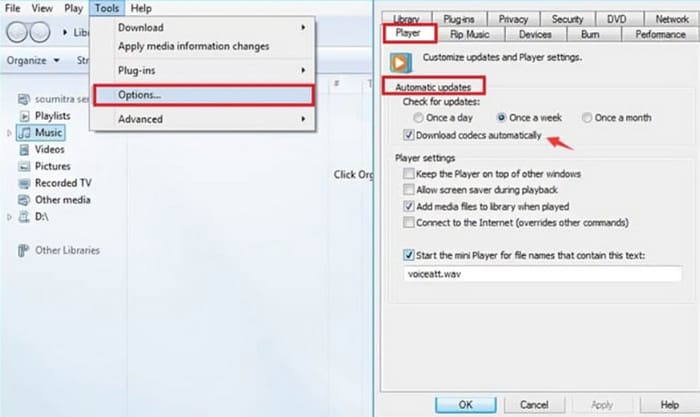
Phần này sẽ chỉ cho bạn cách cài đặt gói codec bị thiếu, sử dụng Windows Media Player làm ví dụ.
Bước 1. Mở Windows Media Player trên máy tính của bạn.
Bước 2. Chọn Tools > Options.
Bước 3. Khi cửa sổ Options bật lên, hãy chuyển sang thẻ Play. Chọn Automatic Updates > Once a Day.
Bước 4. Nhấn OK để lưu thiết lập. Sau đó, codec MP4 cần thiết để phát tệp sẽ được tự động tải xuống cho Windows Media Player của bạn.
Nếu codec bạn muốn vẫn còn thiếu, bạn có thể vào trang web codec của bên thứ ba như K-Lite và tải xuống. Nhưng trong thời gian chờ đợi, bạn phải an toàn và không tải xuống nội dung có thể chứa phần mềm độc hại.
Phần 3. Sửa lỗi video MP4 bị hỏng trên Windows Media Player
Vâng, tôi đã giải quyết được vấn đề về định dạng và codec, nhưng Windows Media Player của tôi không phát được video.
Đừng lo, hãy kiểm tra xem bản thân tệp video có vấn đề gì không. Quá trình truyền tệp lỗi hoặc đường dẫn lưu trữ không ổn định có thể khiến tệp bị hỏng hoặc mất một phần dữ liệu. Rõ ràng, không trình phát hay thiết bị nào có thể đọc chính xác video bị hỏng. Chúng ta cần tìm cách sửa chúng. Đã đến lúc FVC Video Repair tham gia. Phần mềm này hỗ trợ sửa video bị hỏng từ bất kỳ thiết bị nào. Bất kể tệp của bạn bị mờ, phát giật lag hay màn hình đen, nó đều có thể giúp bạn. Bạn chỉ cần chuẩn bị một video mẫu tương tự với video gốc để chương trình tham chiếu. Lưu ý video mẫu phải cùng định dạng với video bị hỏng và tốt nhất cả hai nên đến từ cùng một thiết bị hoặc nền tảng.
Tải Miễn PhíDành cho Windows 7 trở lênTải xuống an toàn
Tải Miễn PhíDành cho MacOS 10.7 trở lênTải xuống an toàn
Sau đây là cách sửa video bị hỏng bằng FVC Video Repair.
Bước 1. Cài đặt FVC Video Repair trên thiết bị của bạn. Nhấp nút dấu cộng màu đỏ để tải video bị hỏng lên. Sau đó nhấp nút dấu cộng màu tím để thêm video mẫu của bạn.

Bước 2. Khi cả hai video đã được tải lên, nhấp Repair. Quá trình sẽ hoàn tất chỉ trong vài giây.

Bước 3. Khi thấy kết quả, nhấn Preview để kiểm tra. Nếu video đã được sửa thành công, nhấp Save để tải nó về.

Phần 4. Sửa lỗi Video không phát trên Windows Media Player do độ phân giải hoặc tốc độ bit cao
Một yếu tố khác không thể bỏ qua là độ rõ nét của video. Nếu chất lượng tệp của bạn là 4K trở lên, thì bạn sẽ gặp phải sự cố Windows Media Player không hiển thị video. Điều này là do trình phát hầu như không tương thích với video có độ phân giải cao và thường xảy ra tình trạng phát lại không mượt mà hoặc bị trễ.
Lúc này, chúng tôi gợi ý bạn hãy nén video xuống 1080p hoặc độ phân giải thấp hơn rồi thử phát lại trên Windows Media Player để xem vấn đề đã được giải quyết chưa.
Phần 5. Câu hỏi thường gặp về Video không phát trên Windows Media Player
Tại sao Windows Media Player chỉ phát âm thanh chứ không phát video?
Khi điều này xảy ra, các tác nhân gây ra lỗi rất rõ ràng. Thiết bị của bạn thiếu codec cần thiết để phát video, do đó kết quả là hình ảnh không thể được tải ra đúng cách. Trong trường hợp này, bạn có thể tải xuống codec bị thiếu thông qua Windows Media Player hoặc truy cập trang web K-Lite để kiểm tra.
Tại sao Windows Media Player của tôi không phát được MP4?
Trước hết, hãy xem tệp MP4 của bạn có chất lượng quá cao không. Nếu độ phân giải trên 4K, Windows Media Player có thể bị giật khi phát. Nếu không, hãy cân nhắc khả năng codec của video không tương thích với trình phát MP4 đó. Bạn có thể nghĩ đến việc chuyển video sang định dạng MP4 H.264.
Có cách nào để khắc phục video có hình ảnh bị méo hoặc bị pixel không?
Chắc chắn rồi. Bạn có thể chọn một công cụ chuyên nghiệp như FVC Video Repair để sửa chữa tệp video và cố gắng khôi phục tính toàn vẹn của dữ liệu và hình ảnh. Bên cạnh đó, bạn cũng có thể thử chuyển đổi video sang các định dạng khác hoặc tải lại video.
Phần kết luận
Nguyên nhân dẫn đến vấn đề video không phát được trên Windows Media Player có thể là do định dạng video không tương thích, thiết bị của bạn thiếu codec cần thiết, tệp video bị hỏng hoặc độ phân giải video quá cao. Với mỗi trong bốn nguyên nhân này, bài viết đều đưa ra giải pháp tương ứng. Trong đó, FVC Video Converter Ultimate và FVC Video Repair chắc chắn là những trợ thủ bạn nên thử. Với hai công cụ này trong tay, bạn sẽ có thể tự mình xử lý bất kỳ tác vụ chỉnh sửa video nào.
Đừng để vấn đề phát lại video làm giảm trải nghiệm xem video của bạn. Hãy sửa chúng ngay bây giờ!
-
 Video AI: Đây là những điều bạn cần biết về Abou!
 Bạn có phải là một trong những người thắc mắc video AI là gì không? Chà, trong bài đánh giá này, chúng tôi sẽ cung cấp cho bạn mọi điều bạn cần biết. Hãy tiếp tục đọc!
-
 AVCHD so với MP4: Đánh giá cái nào tốt hơn để lựa chọn
 Xem bài đăng AVCHD so với MP4 này và tìm hiểu định dạng video nào phù hợp nhất với bạn. Tìm hiểu thêm để biết mô tả, sự khác biệt của chúng, v.v.
-
 MP4 bị phân mảnh: Điều gì và làm thế nào để biến nó thành MP4 truyền thống
 Bạn có thắc mắc MP4 bị phân mảnh là gì không? Cho phép bài đăng này trả lời nó kèm theo các hướng dẫn về các cách dễ dàng và chuyên nghiệp để chuyển đổi MP4 đó thành định dạng truyền thống.
