


 Chuyển đổi video Ultimate
 Trình ghi màn hình
 Sửa chữa video
 Tải xuống an toàn
Cách ghi Video_TS vào DVD trên Win/Mac: 3 tùy chọn dành cho bạn
Tên đầy đủ của TS là Transport Stream. Dựa trên phần đầu tiên của MPEG-2, đây là định dạng container kỹ thuật số đóng gói các luồng cơ bản được đóng gói và dữ liệu khác. TS hiện được sử dụng rộng rãi nhất trong việc bảo quản HDTV phát sóng. Mặt khác, Thư mục Video_TS thường được tìm thấy trên các trang web seed, nơi các bộ phim chúng ta tải xuống được lưu ở định dạng đó. Thư mục này chứa ba loại tệp: Video_TS.IFO, Video_TS.BUP và Video_TS.VOB.
Lưu ý rằng thư mục Video_TS thường được bảo vệ bằng mã hóa sao chép CSS, vì vậy chúng ta không thể sao chép trực tiếp và đọc nội dung của nó. Để vượt qua hạn chế này và đảm bảo các đầu đĩa DVD thông thường có thể phát được video bên trong, chúng ta cần ghi thư mục Video_TS ra đĩa DVD. Sau khi làm theo các bước trong bài viết này, bạn có thể thoải mái sử dụng các tài nguyên video mà mình có được.

Phần 1. Cách tốt nhất để ghi Video_TS vào DVD trên Win/Mac
Nếu chúng ta sử dụng Aiseesoft DVD Creator để ghi video_ts vào DVD, chúng ta cũng có thể chỉnh sửa video, điều chỉnh các thông số màn hình hoặc thiết kế hình mờ cá nhân trước khi hoàn tất bước cuối cùng. Nói chung, nó hoàn hảo đến mức bạn phải thử.
Tải miễn phíDành cho Windows 7 trở lênTải xuống an toàn
Tải miễn phíDành cho MacOS 10.7 trở lênTải xuống an toàn
Sau đây là cách ghi file TS vào DVD bằng Aiseesoft DVD Creator.
Bước 1. Tải xuống và cài đặt Aiseesoft DVD Creator trên máy tính của bạn. Chúng tôi sẽ sử dụng máy tính Windows làm ví dụ. Khởi chạy nó và chèn một đĩa trắng vào ổ đĩa quang. Đi đến Destination và chọn đĩa.
Bước 2. Nhấp vào Add Files để tải lên các tệp TS bạn muốn ghi. Nền tảng sẽ tự động tải video và hiển thị chúng trên giao diện.
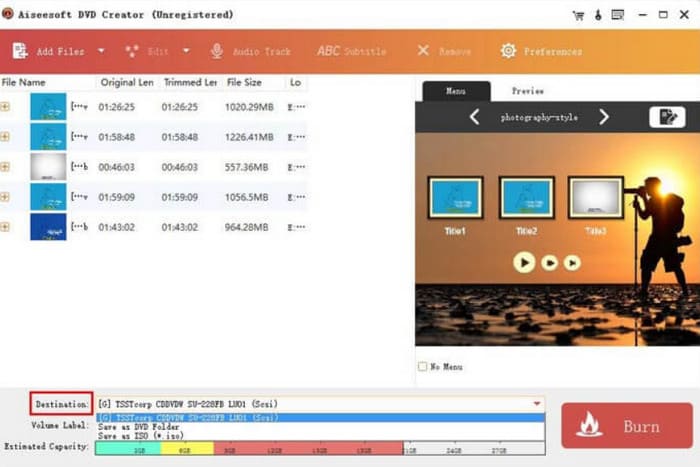
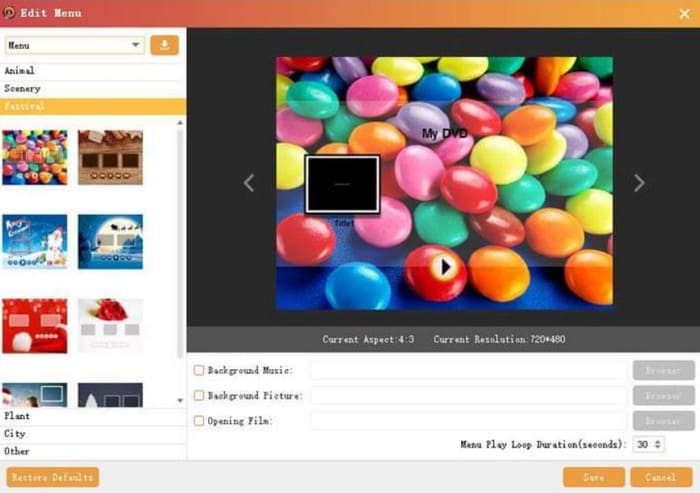
Bước 3. Chọn menu yêu thích của bạn trong cửa sổ xem trước.
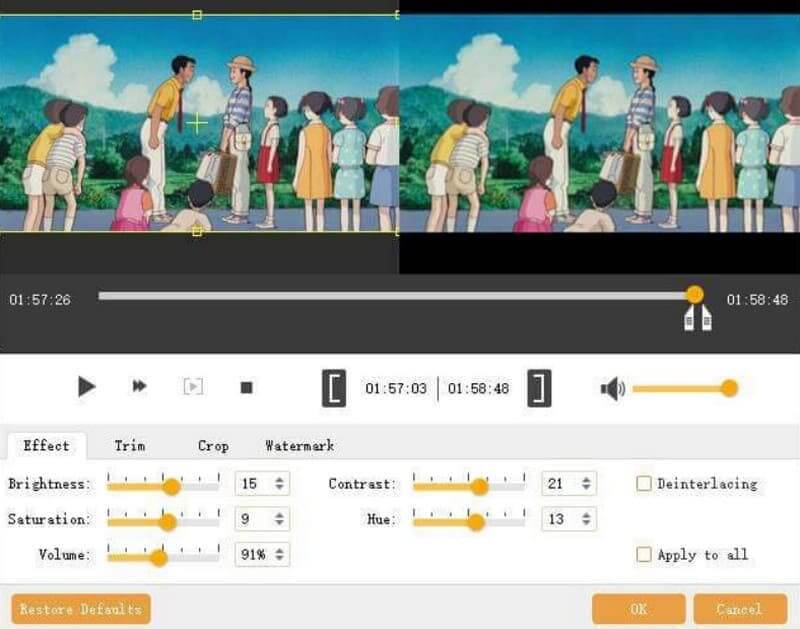
Nếu bạn muốn chỉnh sửa video, hãy nhấp vào Edit. Một trang mới sẽ được mở ra. Tại đây, bạn có thể điều chỉnh các tham số hoặc cắt ngắn thời lượng. Đừng quên nhấp vào OK để lưu thay đổi.
Bước 4. Quay lại giao diện chính và nhấp vào Burn để bắt đầu quá trình. Khi hoàn tất, bạn đã ghi TS ra DVD thành công.
Kết hợp với các hướng dẫn trên, chúng ta sẽ thấy rằng các bước sử dụng Aiseesoft DVD Creator thực sự đơn giản và tất cả các nút đều rõ ràng ngay trong nháy mắt. Các tính năng chỉnh sửa video và âm thanh mà nền tảng này cung cấp rất đầy đủ, đó là lý do tại sao chúng tôi cho rằng nó rất nổi bật. Nó cũng hỗ trợ ghi Video_TS vào DVD trên Mac.
Phần 2. Ghi Video_TS vào DVD với ImgBurn miễn phí
Những người đã có kinh nghiệm ban đầu với việc xử lý DVD có thể tự hỏi liệu có thể sử dụng một công cụ khác, ImgBurn, để chuyển đổi TS sang DVD hay không. Đây là một chương trình ghi DVD đã xuất hiện trên thị trường trong nhiều năm, cung cấp một số chương trình để thực hiện các tác vụ khác nhau, bao gồm trích xuất nội dung của đĩa, ghi tệp vào đĩa trắng và kiểm tra xem đĩa có thể đọc được hoàn toàn hay không. Mặc dù rất cũ, ImgBurn hỗ trợ hầu hết tất cả các định dạng tệp hình ảnh phổ biến, ngay cả các định dạng video kỹ thuật số. Kết hợp các tính năng trên, chúng ta sẽ thấy hoàn toàn khả thi khi để nó chuyển đổi TS sang DVD.
Sau đây là cách ghi Video_TS vào DVD bằng ImgBurn.
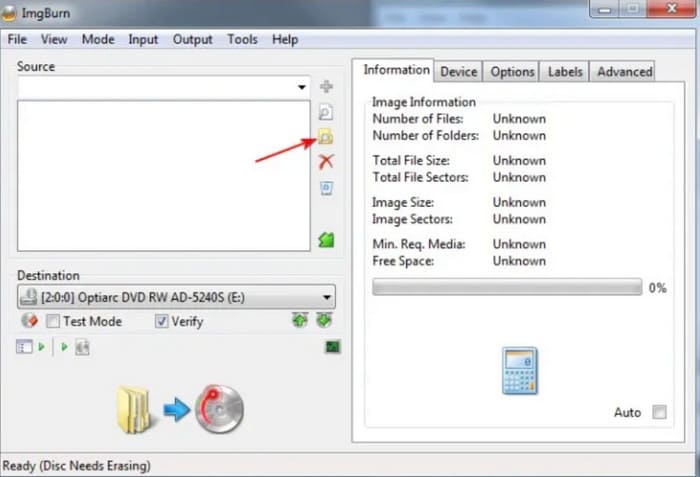
Bước 1. Đưa một đĩa DVD trắng vào máy tính. Tải ImgBurn và khởi chạy chương trình. Trên giao diện chính, chọn Write files/folder to disc.
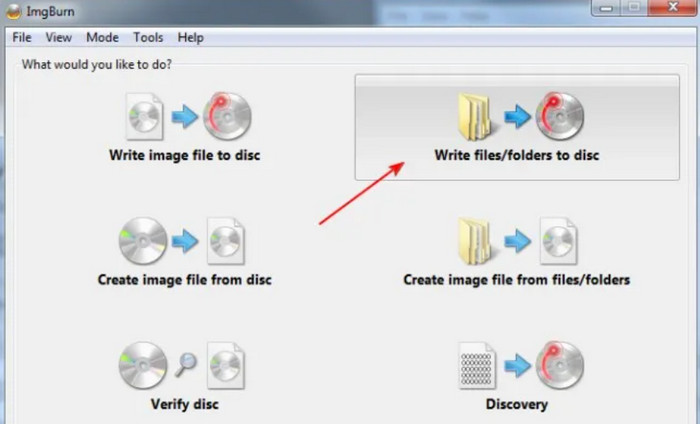
Bước 2. Sau đó, một cửa sổ Source sẽ xuất hiện. Nhấp vào biểu tượng thư mục và chọn tệp Video_TS bạn muốn ghi. Tiếp theo, hoàn tất phần thiết lập Destination.
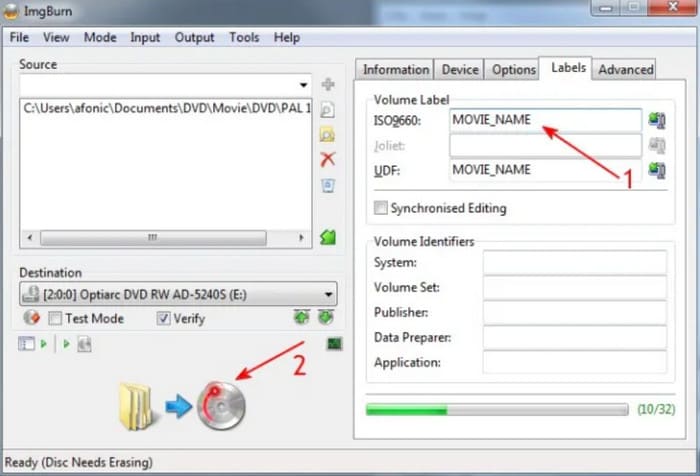
Bước 3. Cuối cùng, đặt tên cho phim và nhấp vào folder-disc để bắt đầu ghi.
Mặc dù ImgBurn hoạt động rất tốt và hoàn toàn miễn phí, nhưng hiện tại nó chỉ có thể được cài đặt trên các thiết bị Windows. Nền tảng này chưa được bảo trì hoặc cập nhật kể từ năm 2013, vì vậy nó có giao diện cũ hơn.
Phần 3. Chuyển đổi TS sang DVD bằng Windows Explorer tích hợp
Nếu bạn là người dùng Windows và không muốn cài đặt ổ ghi DVD của bên thứ ba vào thiết bị của mình, bạn có thể bật Windows Explorer đi kèm với hệ thống của mình. Người dùng có kiểu thiết bị là Windows 7, 8 và 10 có thể để nó ghi TS vào DVD. Nhưng điều này yêu cầu máy tính của chúng ta phải có ổ đĩa quang.
Sau đây là cách sử dụng công cụ chuyển đổi ts sang DVD miễn phí này trên thiết bị Windows của bạn.
Bước 1. Đưa đĩa DVD đã chuẩn bị vào ổ đĩa quang của máy tính. Sau đó, điều hướng đến thư mục Video_TS được lưu trên ổ cứng của bạn.
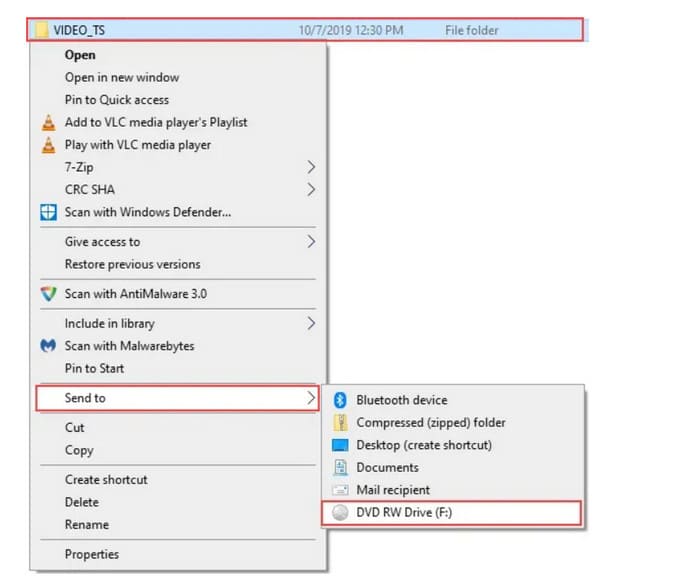
Bước 2. Nhấp chuột phải vào thư mục Video_TS của bạn. Sau đó chọn Send to trong menu và chọn ổ ghi DVD của bạn làm đích.
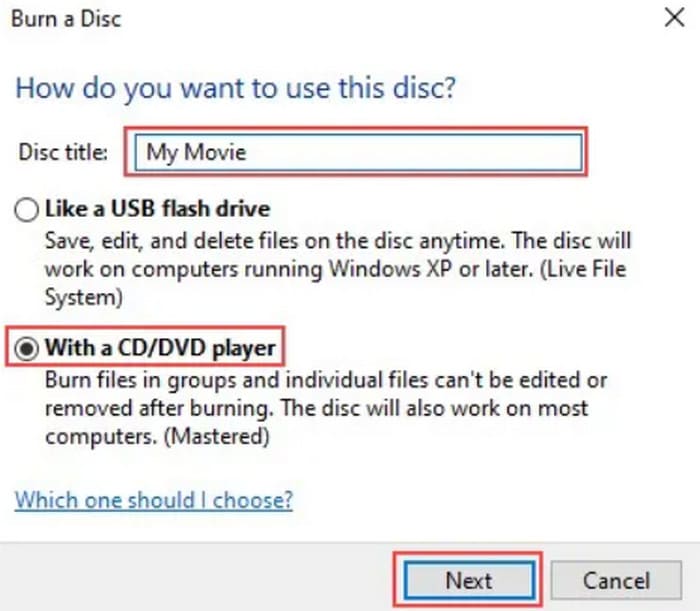
Bước 3. Cửa sổ Burn a Disc sẽ mở ra. Trong mục Disc title, nhập tiêu đề và bật tùy chọn With a CD/DVD player.
Bước 4. Vào thanh menu trên cùng của Windows Explorer. Chọn Drive Tools > Finish burning. Quá trình chuyển đổi video TS sang DVD sẽ bắt đầu.
Phương pháp này thực ra không yêu cầu phải tải thêm phần mềm, nhưng các bước thực hiện không thực sự đơn giản và không áp dụng cho người dùng Mac.
Phần 4. Câu hỏi thường gặp về việc chuyển đổi TS sang DVD
Máy phát DVD có thể phát được file TS không?
Nếu video TS được lưu trên đĩa, bạn hoàn toàn có thể dùng trình phát DVD để đọc. Nếu tệp TS được lưu cục bộ trên máy tính, bạn có thể dùng VLC Media Player để phát. Nếu trình phát hiện tại của bạn không hỗ trợ TS, bạn có thể chuyển TS sang MP4 hoặc các định dạng phổ biến khác.
Windows 10 có chương trình ghi đĩa DVD không?
Windows Media Player là một trong những công cụ ghi DVD hữu ích. Tuy nhiên, các tính năng của nó còn hạn chế. Chúng tôi vẫn khuyên dùng Aiseesoft DVD Creator, công cụ có thể nâng cấp chất lượng video trước khi ghi và thậm chí cho phép bạn thêm watermark vào video.
Làm thế nào để chuyển đổi TS sang MP4?
Nhiều trình chuyển đổi định dạng có thể thực hiện việc này cho bạn. Các công cụ trực tuyến và phần mềm trên máy tính là những lựa chọn tốt.
Phần 5. Kết luận
Trong bài viết này, chúng tôi đã giới thiệu ba công cụ để ghi TS ra DVD. ImgBurn là miễn phí nhưng đã lâu không được bảo trì và cập nhật, trong khi Windows Explorer chỉ khả dụng cho người dùng Windows 7, 8 và 10. Tóm lại, lựa chọn phù hợp nhất vẫn là Aiseesoft DVD Creator, không chỉ tương thích với cả Windows và Mac mà còn có đầy đủ tính năng chỉnh sửa video và các mẫu menu DVD.
-
 Cách chuyển đổi TS sang AVI / MKV / MOV / WMV Trực tuyến & Miễn phí trên Win / Mac
 Bạn muốn chuyển đổi TS sang AVI/MKV/MOV/WMV một cách nhanh chóng? Bài viết này giới thiệu các trình chuyển đổi video trực tuyến và ngoại tuyến tốt nhất. Đọc nó và chọn cái bạn muốn.
-
 11 cách miễn phí để chuyển đổi tệp TS sang MP3, AIFF, ALAC, FLAC và hơn thế nữa
 Làm cách nào để chuyển đổi tập tin TS sang MP3 miễn phí? Dưới đây là 11 cách trích xuất âm thanh từ tệp TS bằng phần mềm miễn phí TS-to-audio và các công cụ chuyển đổi trực tuyến.
-
 2 cách hiệu quả để nén tệp TS của bạn mà không làm giảm chất lượng
 Bạn muốn lưu các tệp video TS độ phân giải cao trên thiết bị của mình? Bài viết này chỉ ra nhiều cách hơn để chuyển đổi video TS.
