


 Chuyển đổi video Ultimate
 Trình ghi màn hình
 Sửa chữa video
 Tải xuống an toàn
Chuyển đổi video của bạn sang HD với 10 công cụ chuyển đổi này
Bạn đã bao giờ muốn những video đã tải xuống của mình trông sắc nét và rõ ràng hơn ở chất lượng HD 1080p chưa? Bạn đang ở đúng nơi! Hướng dẫn thân thiện cho người mới bắt đầu này sẽ chỉ cho bạn những cách dễ nhất để chuyển đổi video sang chất lượng độ phân giải cao. Chúng tôi đã tổng hợp 10 công cụ chuyển đổi video hàng đầu để chuyển đổi video của bạn sang HD 1080p, hoàn hảo cho mọi đối tượng. Dù bạn chỉ mới bắt đầu hay đã có chút kinh nghiệm chỉnh sửa, hãy nói lời tạm biệt với những quy trình phức tạp. Chúng tôi sẽ giúp bạn tìm ra công cụ lý tưởng để khiến video của bạn trông thật ấn tượng. Hãy cùng bước vào thế giới chuyển đổi video HD!

Phần 1. Tổng quan nhanh: 10 công cụ chuyển đổi video HD hàng đầu
| tên sản phẩm | Các định dạng được hỗ trợ | Tốt nhất cho | Gói giá | phương pháp |
| FVC Free Video Converter Online | MP4, FLV, MKV, MOV, v.v. | Chuyển đổi trực tuyến nhanh chóng trong khi vẫn duy trì chất lượng gốc | Miễn phí | Trực tuyến |
| Aiseesoft Video Converter Ultimate | Hỗ trợ hơn 1.000 định dạng, bao gồm 4K, HD, 5K và lên đến 8K | Các tính năng chỉnh sửa video, bộ lọc, phụ đề và nén dựa trên AI | Giấy phép 1 tháng: $14.50 Trọn đời: $49.96 Giấy phép kinh doanh: $79.96 | ngoại tuyến |
| Wondershare UniConverter | MP4, AVI, MKV, v.v. | Chuyển đổi nhanh mà không ảnh hưởng đến chất lượng | Gói vĩnh viễn: $79.99 Gói hàng năm: $39.99 Gói thương mại $337.46 | ngoại tuyến |
| HandBrake | Nhiều định dạng khác nhau để tải xuống, bao gồm MP4, FLV, v.v. | Chuyển đổi tập tin video đồng thời cung cấp các tùy chọn tùy chỉnh cho các thông số video và mang lại đầu ra chất lượng cao. | Miễn phí | ngoại tuyến |
| Bộ chuyển đổi DivX | Hỗ trợ DivX, AVI, MKV, v.v. | Phiên bản miễn phí tốt với gói trả phí phải chăng | $19,99 thanh toán một lần | ngoại tuyến |
| Freemake Video Converter | Xử lý video 4K, cung cấp các cấu hình cài sẵn và ghi DVD | Tính năng đa dạng với giao diện thân thiện với người dùng. | Đăng ký hàng tháng: $39,95 Thanh toán một lần: $59,95 cho | ngoại tuyến |
| AI chuyển đổi VideoProc | Các định dạng khác nhau, bao gồm MP4, AVI, MKV, MOV, v.v. | Chuyển đổi, chỉnh sửa video toàn diện và hơn thế nữa | Premium 365: $25.95 Giấy phép trọn đời: $45.95 Giấy phép gia đình: $57.95 | ngoại tuyến |
| Trình tải xuống video và nhạc Allavsoft | MP4, AVI, WMV, MOV, FLV, v.v. | Chuyển đổi và tải xuống video nhanh chóng | Giấy phép 1 tháng: $19.99 Giấy phép 1 năm: $29.99 Giấy phép trọn đời: $69.99 | ngoại tuyến |
| Công cụ cải tiến video AI của Cutouy.pro | MP4, webm, Mov và gif | Nâng cao chất lượng video. | Miễn phí | Trực tuyến |
| Trình chuyển đổi video HD AnyMP4 | Các định dạng khác nhau, bao gồm MP4, AVI, MOV, v.v. | Nâng cao độ rõ nét của video từ 420p lên 1080p | Giá trọn đời: $129.00 | ngoại tuyến |
Phần 2. Top 10 công cụ chuyển đổi video HD để chuyển đổi video sang HD
Trong phần này, chúng tôi sẽ cung cấp cho bạn cái nhìn cận cảnh về từng công cụ. Họ có thể làm gì, điều gì tốt về họ, điều gì có thể không tuyệt vời và hướng dẫn nhanh. Chúng tôi ở đây để giúp việc chọn công cụ phù hợp chuyển đổi video của bạn sang HD trở nên dễ dàng và dễ dàng.
FVC Free Video Converter Online
FVC Free Video Converter Online là một công cụ web dễ sử dụng, hoàn hảo để chuyển đổi video sang HD. Bên cạnh đó, bạn còn có thể tận hưởng nhiều tính năng khác, như thay đổi định dạng theo nhu cầu. Công cụ này hỗ trợ nhiều loại tệp video và âm thanh như MP4, FLV, MKV, MOV và nhiều định dạng khác. Ngoài ra, bạn có thể xuất video mà không làm giảm chất lượng, biến nó thành một công cụ miễn phí rất hữu ích.
Ưu điểm
- Hoàn toàn miễn phí sử dụng.
- Chuyển đổi trực tuyến nhanh chóng trong khi vẫn duy trì chất lượng gốc.
- Không cần phải cài đặt bất kỳ phần mềm nào.
Nhược điểm
- Yêu cầu kết nối internet.
Hướng dẫn nhanh:
Bước 1. Truy cập trang web FVC Free Video Converter Online.
Bước 2. Nhấp vào nút Add Files to Convert và chọn tệp video của bạn.
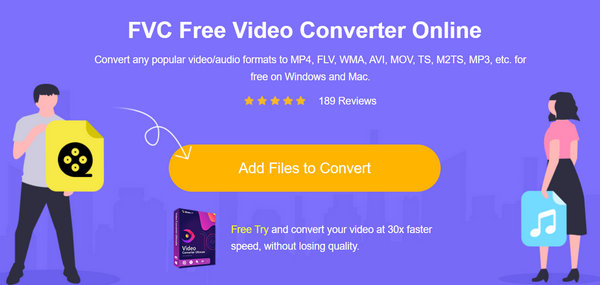
Bước 3. Chọn định dạng mong muốn và nhấp vào biểu tượng Gear để tự đặt độ phân giải, bitrate video, v.v.
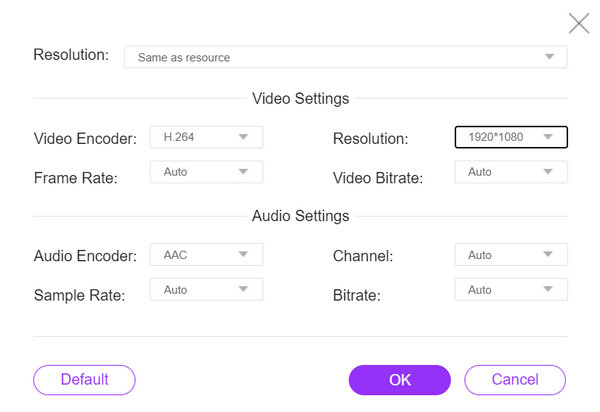
Nó cũng có thể tự động thiết lập những gì phù hợp với video của bạn.
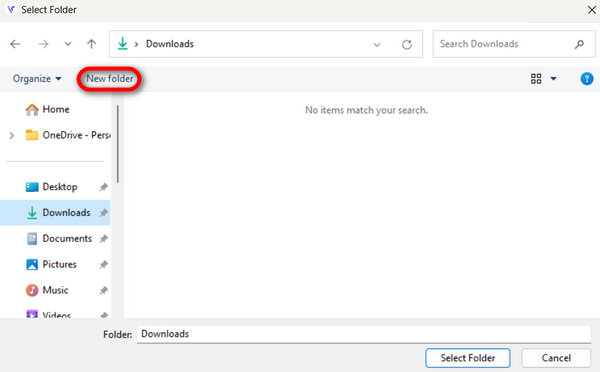
Bước 4. Để bắt đầu chuyển đổi, nhấp nút Convert. Sau đó chọn hoặc tạo một New Folder nơi video sẽ được tự động lưu lại.
Sau khi hoàn tất, bạn sẽ thấy thông báo nhắc nhở rằng quá trình chuyển đổi của bạn đã hoàn tất.
FVC Free Video Converter Online thực sự hoạt động như một phép thuật. Chỉ với các bước đơn giản, bạn có thể chuyển đổi video của mình sang HD 1080p một cách dễ dàng và hiệu quả.
Aiseesoft Video Converter Ultimate
Aiseesoft Video Converter Ultimate là một công cụ hỗ trợ hơn 1.000 định dạng và có thể chuyển đổi video sang HD, 4K, 5K và lên đến 8K. Ngoài ra, bạn có thể cắt, nối, trim và xoay video mà bạn đã nâng cấp độ phân giải. Bạn có thể làm được nhiều hơn với công cụ này, khiến nó trở thành một trong những trình chuyển đổi video tốt nhất.
Ưu điểm
- Hỗ trợ định dạng toàn diện.
- Khả năng chỉnh sửa video nâng cao.
- Đầu ra chất lượng cao.
Nhược điểm
- Cần có gói trả phí để có quyền truy cập đầy đủ.
Hướng dẫn nhanh:
Bước 1. Trước tiên, nhấp vào Free Download để tải phần mềm. Sau khi tải xong, hãy cài đặt nó trên máy tính của bạn.
Tải xuống miễn phí cho Windows 7 trở lên. Tải xuống an toàn.
Tải xuống miễn phí cho MacOS 10.7 trở lên. Tải xuống an toàn.
Bước 2. Tiếp theo, thêm tệp bạn muốn chuyển đổi bằng cách nhấp nút Add File.
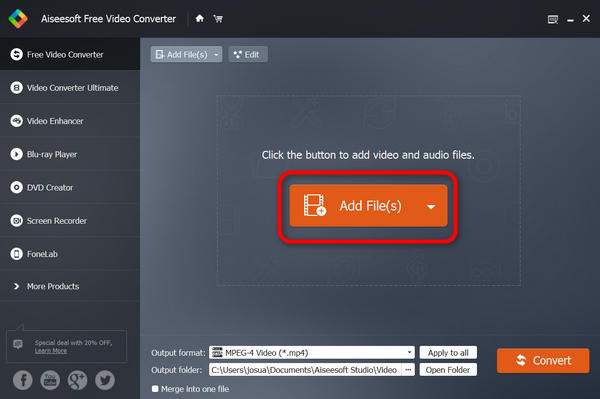
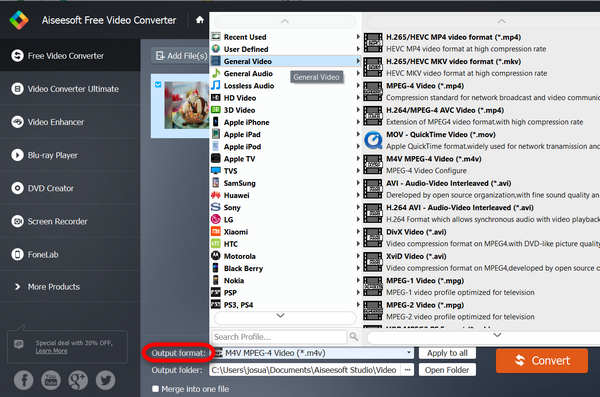
Bước 3. Bây giờ hãy nhấp vào tùy chọn dạng danh sách xổ xuống Output Format để thay đổi định dạng tệp video của bạn.
Bước 4. Cuối cùng, để chuyển đổi tệp video, nhấp nút Convert All. Sau đó bạn có thể lưu tệp sau khi hoàn tất.
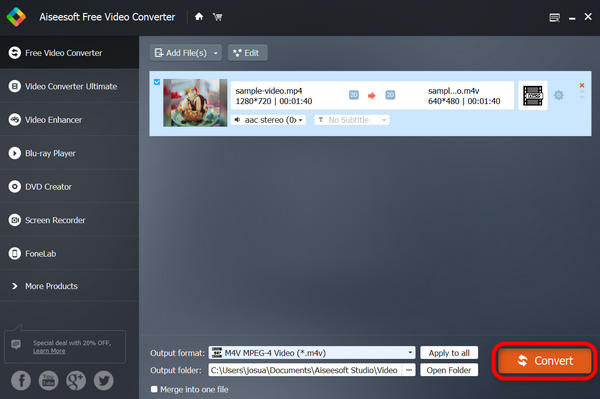
Với Aiseesoft Video Converter Ultimate, việc chuyển đổi video của bạn sang độ phân giải mà bạn thích không phải là vấn đề. Ngoài ra, nó còn hỗ trợ nhiều định dạng video khác nhau giúp thuận tiện cho việc chuyển đổi video với các định dạng khác nhau.
Wondershare UniConverter
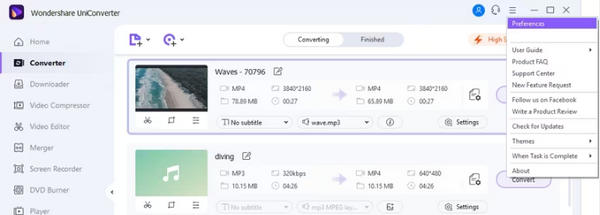
Wondershare UniConverter là một hộp công cụ video toàn diện trong đó người dùng có thể chuyển đổi video sang 1080p HD. Nó hỗ trợ nhiều định dạng video phổ biến khác nhau và cung cấp các tính năng chỉnh sửa mà bạn có thể sử dụng không chỉ để chuyển đổi video mà còn nâng cao chất lượng video.
Ưu điểm
- Chuyển đổi tốc độ cao.
- Xử lý hàng loạt.
- Công cụ chỉnh sửa video.
Nhược điểm
- Cần có gói trả phí để có quyền truy cập đầy đủ.
- Một số tính năng có thể gây choáng ngợp cho người mới bắt đầu.
Hướng dẫn nhanh:
Bước 1. Tải xuống và cài đặt Wondershare UniConverter.
Bước 2. Nhập tệp video của bạn.
Bước 3. Chọn định dạng mong muốn.
Bước 4. Nhấp Convert để bắt đầu quá trình chuyển đổi video HD 1080p. Sau đó, bạn có thể phát các tệp đã chuyển đổi trên trình phát video HD 1080p.
HandBrake
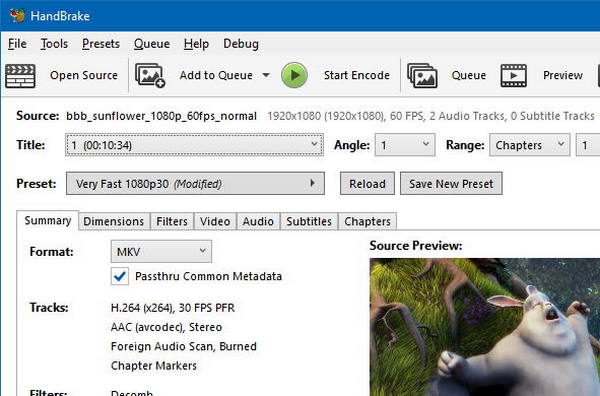
HandBrake là một công cụ phần mềm mã nguồn mở miễn phí được sử dụng để chuyển mã và chuyển đổi video. Nó cho phép người dùng chuyển đổi video từ định dạng này sang định dạng khác, điều chỉnh các cài đặt video khác nhau và chuyển đổi video sang độ phân giải HD 1080p.
Ưu điểm
- Miễn phí và mã nguồn mở.
- Hỗ trợ một loạt các định dạng.
- Cho phép tùy chỉnh các thông số video.
- Cung cấp đầu ra HD 1080p chất lượng cao.
- Có sẵn cho nhiều hệ điều hành
Nhược điểm
- Giao diện phức tạp cho người mới bắt đầu.
- Chuyển đổi các tập tin lớn có thể tốn thời gian.
- Khả năng chỉnh sửa hạn chế so với phần mềm chuyên dụng.
Hướng dẫn nhanh:
Bước 1. Tải xuống và cài đặt HandBrake trên thiết bị của bạn.
Bước 2. Nhấp vào File hoặc Open Source để nhập video mà bạn muốn chuyển đổi.
Bước 3. Trong phần Destination, chỉ định nơi bạn muốn lưu tệp đã chuyển đổi và đặt tên cho tệp.
Bước 4. Khám phá phần Output Settings và chọn một preset hoặc tự chỉnh các thiết lập cho đầu ra HD 1080p.
Bước 5. Cuối cùng, nhấp nút Start để bắt đầu quá trình chuyển đổi video.
Bộ chuyển đổi DivX
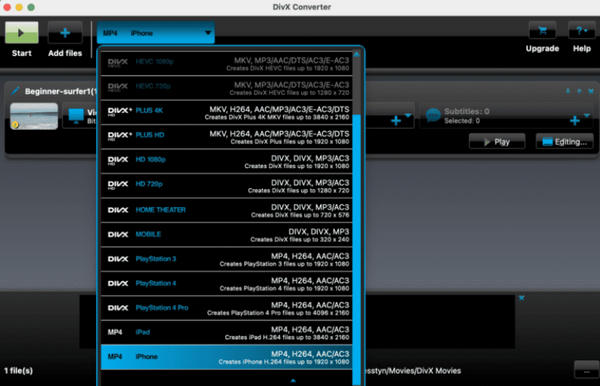
DivX Converter là giải pháp hoàn hảo để chuyển đổi video sang HD trực tuyến. Phần mềm đa năng này nổi tiếng nhờ sự cân bằng giữa kích thước tệp nhỏ gọn và chất lượng cao. Bằng cách sử dụng công cụ này, bạn có thể dễ dàng chuyển đổi video của mình sang HD, đảm bảo hình ảnh rõ nét vượt trội đồng thời tối ưu hóa việc lưu trữ tệp và khả năng tương thích để chia sẻ hoặc phát trực tuyến.
Ưu điểm
- Một phiên bản miễn phí khá có sẵn.
- Kế hoạch trả phí phải chăng.
- Hỗ trợ chuyển đổi video chất lượng cao.
Nhược điểm
- Tính năng hạn chế so với các bộ chuyển đổi khác.
- Giao diện có thể cảm thấy lỗi thời.
Hướng dẫn nhanh:
Bước 1. Tải xuống DivX Converter và cài đặt nó trên máy tính của bạn.
Bước 2. Tiếp theo, nhập tệp video SD của bạn.
Bước 3. Chọn định dạng đầu ra: chọn định dạng mong muốn (ví dụ: DivX, AVI). Tùy chỉnh cài đặt: điều chỉnh các thiết lập video nếu cần.
Bắt đầu chuyển đổi: Nhấp Convert để bắt đầu quá trình chuyển đổi HD 1080p.
iDealshare VideoGo
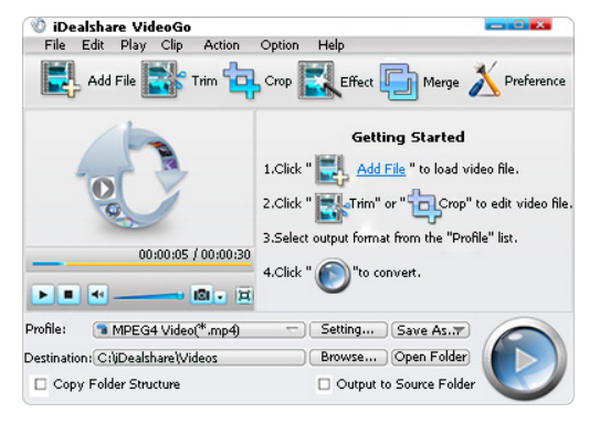
iDealshare VideoGo là một trình chuyển đổi video HD và công cụ chỉnh sửa chất lượng cao. Nó được thiết kế cho mọi loại người dùng, vì vậy dù bạn là người mới hay đã có kinh nghiệm, công cụ này là giải pháp hoàn hảo để chuyển đổi video của bạn sang HD.
Ưu điểm
- Chuyển đổi nhanh chóng.
- Các tính năng chỉnh sửa như cắt, cắt và thêm hiệu ứng
- Hỗ trợ các định dạng khác nhau.
Nhược điểm
- Cần có gói trả phí để có đầy đủ tính năng.
- Giao diện có thể hiện đại hơn.
Hướng dẫn nhanh:
Bước 1. Cài đặt iDealshare VideoGo trên thiết bị của bạn.
Bước 2. Nhập tệp video của bạn.
Bước 3. Chọn định dạng đầu ra mong muốn.
Bước 4. Cuối cùng, nhấp vào nút Convert.
Freemake Video Converter
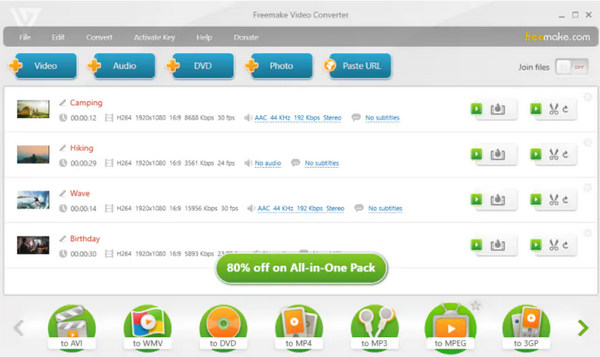
Freemake Video Converter là một công cụ tuyệt vời để chuyển đổi video sang HD, xử lý video 4K, cung cấp các cấu hình cài sẵn và thậm chí hỗ trợ ghi DVD.
Ưu điểm
- Giao diện thân thiện với người dùng.
- Một loạt các định dạng được hỗ trợ.
- Phiên bản trả phí tùy chọn không có hình mờ.
Nhược điểm
- Tính năng hạn chế cho các phiên bản miễn phí
- Thỉnh thoảng có phần mềm đi kèm trong quá trình cài đặt.
Hướng dẫn nhanh:
Bước 1. Cài đặt Freemake Video Converter trên thiết bị của bạn.
Bước 2. Nhập tệp video của bạn.
Bước 3. Chọn định dạng mong muốn, hãy đảm bảo chọn định dạng tương thích với trình phát đa phương tiện của bạn, rồi nhấp Convert để bắt đầu quá trình.
AI chuyển đổi VideoProc
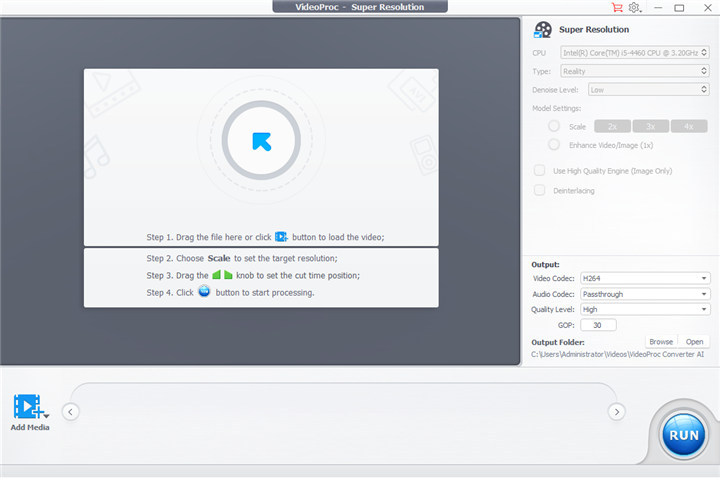
Sử dụng VideoProc Converter AI cũng rất tốt để chuyển đổi video sang HD. Công cụ này là phần mềm xử lý video tất cả trong một, kết hợp chuyển đổi, chỉnh sửa và nén video. Nó hỗ trợ nhiều định dạng khác nhau, bao gồm MP4, AVI, MKV, MOV, v.v.
Ưu điểm
- Chuyển đổi video chất lượng cao.
- Các tính năng được hỗ trợ bởi AI để nâng cao hiệu suất.
- Giao diện trực quan.
Nhược điểm
- Một số tính năng nâng cao yêu cầu đăng ký trả phí.
Hướng dẫn nhanh:
Bước 1. Truy cập trang web VideoProc, tải phần mềm và cài đặt trên máy tính của bạn.
Bước 2. Nhấp vào nút Super Resolution trên giao diện.
Bước 3. Để nhập video, nhấp nút Add Media.
Bước 4. Bây giờ, đi tới bên phải và tìm tính năng Settings. Chọn số lần bạn muốn nâng cấp độ phân giải video.
Bước 5. Cuối cùng, nhấp nút Run để bắt đầu nâng cấp video của bạn.
Trình tải xuống video và nhạc Allavsoft
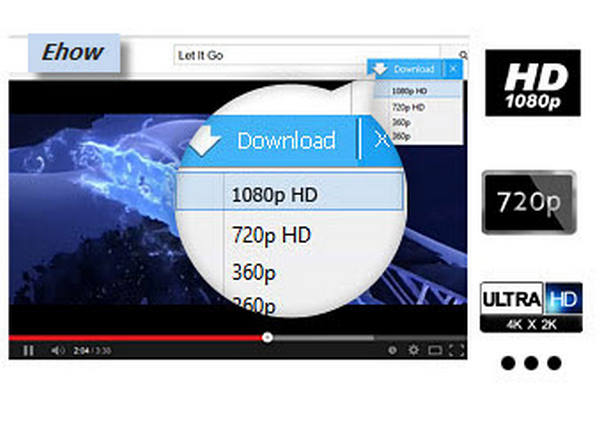
Allavsoft chủ yếu được biết đến với việc tải xuống video và nhạc từ nhiều nền tảng khác nhau. Nó cũng cung cấp khả năng chuyển đổi video mà bạn có thể sử dụng để chuyển đổi video sang HD một cách dễ dàng.
Ưu điểm
- Tải video nhanh chóng.
- Hỗ trợ nhiều định dạng.
- Tải xuống hàng loạt.
Nhược điểm
- Tính năng chỉnh sửa hạn chế.
- Cần có gói trả phí để có đầy đủ chức năng.
Hướng dẫn nhanh:
Bước 1. Tải xuống và cài đặt Allavsoft trên máy tính của bạn.
Bước 2. Thêm URL video bằng cách sao chép và dán vào phần mềm.
Bước 3. Tích chọn tùy chọn Automatically Convert To và định dạng đầu ra mong muốn.
Bước 4. Nhấp nút download để bắt đầu quá trình và lưu video trực tiếp về thiết bị của bạn.
Công cụ cải tiến video AI của Cutout.pro
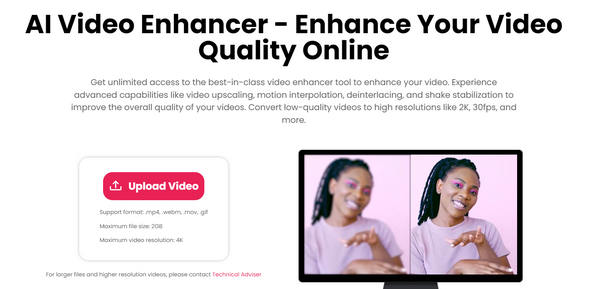
Cutout.pro AI Video Enhancer là phần mềm được thiết kế để nâng cao chất lượng video bằng cách sử dụng các thuật toán trí tuệ nhân tạo. Chức năng chính của nó là chuyển đổi video sang độ phân giải 1080p đồng thời cải thiện độ rõ nét, độ chính xác của màu sắc và độ sắc nét. Với công cụ này, người dùng có thể dễ dàng nâng cao sức hấp dẫn trực quan của video, mang lại những cảnh quay sắc nét hơn, sống động hơn và trông chuyên nghiệp hơn
Ưu điểm
- Hoàn toàn miễn phí sử dụng.
- Không cần phải cài đặt bất kỳ phần mềm nào.
- Nâng cấp trực tuyến nhanh chóng.
Nhược điểm
- Yêu cầu kết nối internet.
- Tính năng hạn chế so với phần mềm offline.
Hướng dẫn nhanh:
Bước 1. Truy cập trang web Cutout.pro.
Bước 2. Tìm mục AI Video Enhancer trong thanh điều hướng.
Bước 3. Tải lên video bạn muốn nâng cấp độ phân giải. Chọn độ phân giải mong muốn. Khi đã thiết lập, nhấp nút Upscale.
Bước 4. Lưu video đã nâng cấp bằng cách nhấp nút Export.
Trình chuyển đổi video AnyMP4 cuối cùng
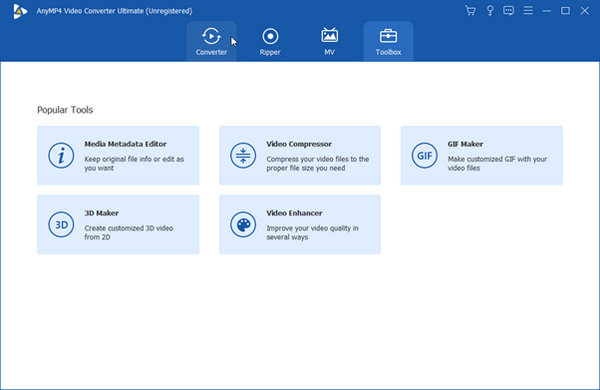
AnyMP4 Video Converter Ultimate chuyên nâng cao độ rõ nét của video. Nó hỗ trợ nhiều định dạng khác nhau, bao gồm MP4, AVI, MOV, v.v. Ngoài ra, nó còn cung cấp khả năng chuyển đổi video sang HD, đảm bảo chất lượng hình ảnh vượt trội.
Ưu điểm
- Nâng cao chất lượng video từ 420p lên 1080p/4K/5K.
- Giao diện thân thiện với người dùng.
- Bản dùng thử miễn phí có sẵn.
Nhược điểm
- Các tính năng nâng cao hạn chế và tính năng đầy đủ chỉ có ở phiên bản trả phí.
- Khả năng chỉnh sửa hạn chế.
Hướng dẫn nhanh:
Bước 1. Tải xuống và cài đặt phần mềm.
Bước 2. Nhấp nút Add Files để nhập tệp video.
Bước 3. Bây giờ, thiết lập tệp đầu ra HD.
Bước 4. Khi đã xong, nhấp Convert All để chuyển đổi và lưu tệp.
Phần 3. Câu hỏi thường gặp về Chuyển đổi Video sang HD 1080p
Tại sao tôi nên chuyển đổi video của mình sang HD 1080p?
Chuyển đổi video sang HD 1080p nâng cao chất lượng video tổng thể, mang lại hình ảnh sắc nét và rõ ràng hơn để có trải nghiệm xem tốt hơn.
Tôi có thể chuyển đổi bất kỳ video nào sang HD 1080p không?
Đúng. Bạn có thể chuyển đổi hầu hết các video sang HD 1080p, nhưng chất lượng đầu ra phụ thuộc vào độ phân giải gốc. Chuyển đổi video có độ phân giải thấp hơn có thể cải thiện độ rõ nét.
Những định dạng video nào tương thích với HD 1080p?
HD 1080p là tiêu chuẩn độ phân giải; khả năng tương thích phụ thuộc nhiều hơn vào codec video và định dạng vùng chứa. Các định dạng được hỗ trợ phổ biến bao gồm MP4, MKV và AVI với codec H.264 hoặc H.265.
Tôi có thể sử dụng công cụ nào để chuyển đổi video sang HD 1080p?
Có nhiều công cụ khác nhau như HandBrake, Freemake Video Converter và Online UniConverter để chuyển đổi video. Chọn dựa trên sở thích của bạn, dù trực tuyến hay ngoại tuyến.
Việc chuyển đổi video sang HD 1080p có làm tăng kích thước tệp của nó không?
Đúng. Việc chuyển đổi sang độ phân giải cao hơn thường làm tăng kích thước tệp do có nhiều pixel và dữ liệu hơn. Tuy nhiên, kích thước cuối cùng cũng phụ thuộc vào cài đặt nén được sử dụng trong quá trình chuyển đổi.
Phần kết luận
Tóm lại, việc chuyển đổi video sang HD giờ đây dễ dàng hơn bao giờ hết với 10 công cụ chuyển đổi video hàng đầu. Dù bạn là người mới hay đã có chút kinh nghiệm chỉnh sửa, những công cụ này cung cấp nhiều tính năng để nâng cao chất lượng video của bạn. Từ chuyển đổi nhanh trực tuyến với FVC Free Video Converter đến các khả năng chỉnh sửa nâng cao với Aiseesoft Video Converter Ultimate, bạn có rất nhiều lựa chọn phù hợp với nhu cầu của mình.
Chọn công cụ phù hợp với nhu cầu của bạn, làm theo hướng dẫn nhanh được cung cấp và chuyển đổi video của bạn thành chất lượng HD 1080p tuyệt vời.
-
 Tạo ảnh HD bằng những cách tốt nhất bạn có thể tìm thấy trên thị trường
 Bạn đang tự hỏi hoặc muốn làm cho hình ảnh HD? Bạn có thể làm theo hướng dẫn mà chúng tôi thêm bên dưới với các giải pháp khác nhau mà bạn có thể sử dụng.
-
 AVCHD vs MP4: Định dạng nào tốt hơn cho bạn [Đánh giá đầy đủ]
 Tính năng này dạy cho bạn sự khác biệt giữa AVCHD và MP4. Chúng tôi cũng tuyển chọn 5 bộ chuyển đổi AVCHD sang MP4 Mac, Windows và thiết bị di động tốt nhất.
-
 2 cách để nén video AVCHD thành kích thước tệp nhỏ miễn phí
 Đọc và nhận 2 cách dễ dàng để nén tệp video AVCHD. Bạn có thể sử dụng trình nén video trực tuyến và ngoại tuyến để giảm dung lượng video AVCHD miễn phí trên máy tính của mình.
