


 Chuyển đổi video Ultimate
 Trình ghi màn hình
 Sửa chữa video
Cách chuyển đổi RAR sang MP4: Giải nén và thay đổi tệp RAR sang MP4 chính xác
Nếu bạn là người am hiểu công nghệ, bạn sẽ biết rằng các tệp RAR và MP4 rất phổ biến trong các hoạt động hằng ngày. Về cơ bản, tệp RAR giống như các gói nén có thể chứa đủ thứ – video, hình ảnh, v.v. Nhân đây, bạn đã bao giờ tự hỏi về việc biến một tệp RAR thành MP4 để tăng khả năng tương thích chưa? Đây là câu hỏi thường xuất hiện khi bạn tải vài bộ phim có gắn nhãn RAR từ trên mạng về hoặc nhận được video đóng gói trong RAR qua email, đúng không? Vậy nên, để chuyển chúng sang MP4, bạn phải giải nén/unzip tệp RAR rồi chuyển các video đó sang định dạng MP4. Do đó, hãy tiếp tục đọc bài viết này để tìm hiểu hai cách đơn giản, ngoại tuyến và trực tuyến, để thực hiện chuyển đổi RAR sang MP4.

Phần 1. Chuyển RAR sang MP4 trực tuyến với ezyZip
Bắt đầu với trình chuyển đổi trực tuyến được đề xuất có thể xử lý các tệp RAR một cách hiệu quả. Ezyzip là người bạn đồng hành của bạn bất cứ khi nào bạn gặp khó khăn trong việc chuyển đổi tập tin. Đây là lựa chọn trực tuyến tốt nhất để trích xuất các tệp MP4 từ kho lưu trữ RAR một cách dễ dàng. Bạn sẽ không cần phải làm lộn xộn thiết bị máy tính của mình bằng phần mềm chuyển đổi MP4 bổ sung. Điều này là do ezyZip hoạt động ngay trong trình duyệt của bạn, giúp bạn tránh khỏi rắc rối khi cài đặt. Hơn nữa, công cụ này không chỉ giới hạn trong việc chuyển đổi miễn phí tệp RAR sang MP4 trực tuyến vì nó còn hỗ trợ nhiều tùy chọn chuyển đổi và trích xuất tệp khác.
Điều khiến ezyZip khác biệt so với các công cụ chuyển đổi trực tuyến còn lại là cách tiếp cận độc đáo của nó. Nó giữ cho các tập tin của bạn an toàn và lành mạnh bằng cách xử lý toàn bộ nội dung cục bộ trong trình duyệt của bạn. Điều này có nghĩa là không cần tải lên hoặc tải xuống máy chủ bên ngoài một cách tẻ nhạt, dẫn đến chuyển đổi nhanh như chớp. Đáng chú ý, bạn có thể quên giới hạn kích thước khi sử dụng ezyZip vì công cụ này không áp đặt bất kỳ giới hạn nào. Điều này cũng có nghĩa là quyền riêng tư của bạn vẫn được giữ nguyên vì các tệp của bạn không bao giờ rời khỏi trình duyệt của bạn! Bây giờ, chúng tôi sẽ không kết thúc trang trình bày này mà không hướng dẫn bạn quy trình ezyZip để chuyển đổi các tệp của bạn từ RAR sang MP4. Do đó, hướng dẫn dưới đây được đưa ra.
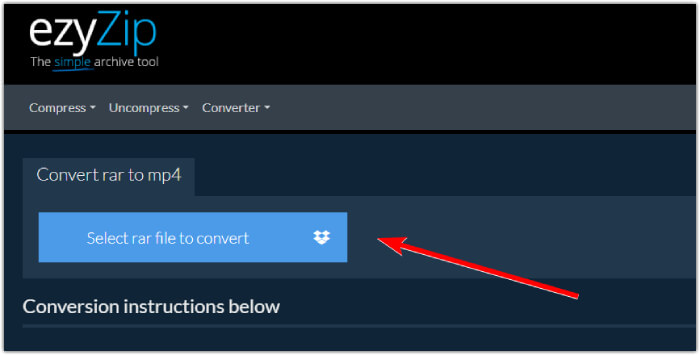
Bước 1. Truy cập trang web chính thức của công cụ chuyển đổi và nhập tệp RAR của bạn bằng cách nhấp vào nút Select rar file to convert.
Bước 2. Khi các tệp được tải lên, công cụ sẽ tự động chuyển đổi chúng cho bạn trong kho lưu trữ RAR. Bây giờ hãy nhấp nút Save để lưu từng tệp MP4 đến thư mục đích mà bạn muốn.
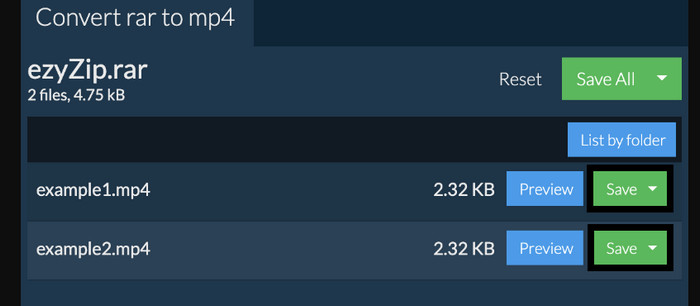
Bước 3. Trong trường hợp nút Save bị vô hiệu hóa, bạn cần biết rằng trình duyệt bạn đang dùng không được bộ chuyển đổi hỗ trợ. Ngược lại, khi các tệp đã được lưu thành công, bạn sẽ có tùy chọn xem các tệp đã chuyển đổi của mình.
Phần 2. Chuyển RAR sang MP4 ngoại tuyến bằng WinRAR
Có nhiều cách ngoại tuyến tuyệt vời để chuyển đổi RAR sang MP4 bằng WinRAR. WinRAR là một phần mềm phổ biến được thiết kế dành riêng cho người dùng Windows. Đây là phần mềm cung cấp nhiều tính năng hữu ích để quản lý các tệp nén. Hơn nữa, chương trình này đơn giản hóa quá trình giải nén hoặc giải nén các tệp RAR để có thể trích xuất và truy cập chúng. Hơn nữa, WinRAR vẫn tiếp tục vì nó cũng cung cấp khả năng chuyển đổi các tệp RAR thành nhiều định dạng video khác nhau như MP4 hoặc M4V. Chức năng này tỏ ra vô giá đối với những người dùng cần làm việc với nội dung đa phương tiện được lưu trữ trong kho lưu trữ RAR. Do đó, nếu bạn muốn biết cách giải nén và thay đổi tệp RAR thành MP4 bằng WinRar, hãy tiếp tục đọc hướng dẫn từng bước bên dưới.
Bước 1. Trước tiên, hãy tải về chương trình chuyên xử lý RAR phổ biến trên máy tính. Hãy sử dụng nguồn tải đáng tin cậy. Sau đó, sau khi cài đặt, hãy nhanh chóng khởi chạy chương trình để bắt đầu quá trình chuyển đổi.
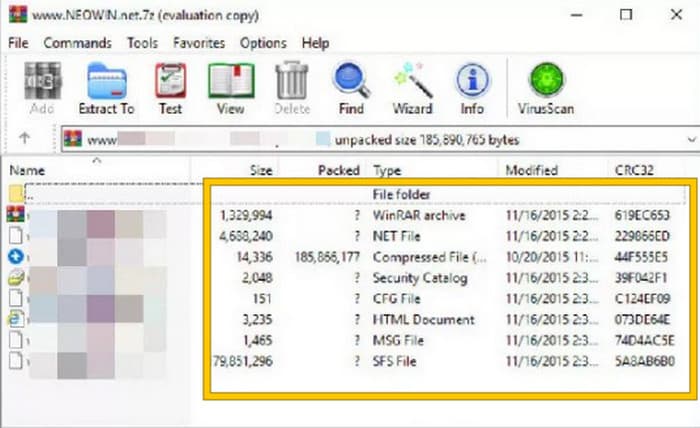
Bước 2. Khi chương trình đã được khởi chạy, bạn có thể ngay lập tức mở hoặc tải lên tệp RAR mà bạn muốn chuyển sang MP4. Bạn sẽ biết tệp đã được tải hay chưa vì nó sẽ hiển thị ở giữa giao diện.
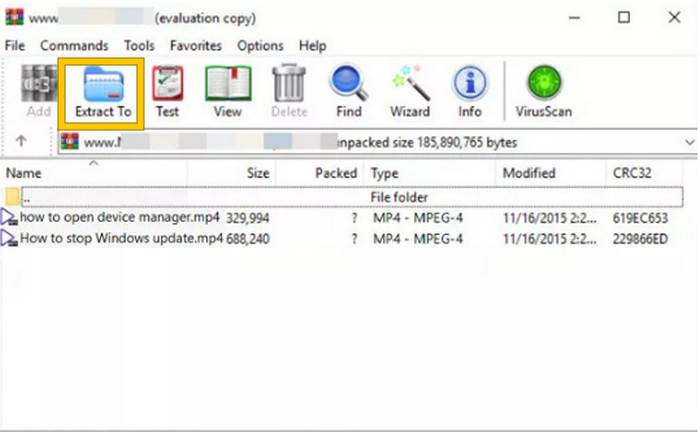
Bước 3. Cuối cùng, để bắt đầu quá trình chuyển đổi hay giải nén, hãy nhấp vào nút Extract To trong danh sách thẻ menu. Khi xong, bạn có thể mở trực tiếp các tệp đã chuyển đổi ngay trong giao diện.
Phần 3. Mẹo bổ sung: Cách tốt nhất để chuyển đổi bất kỳ âm thanh/video nào sang MP4 trực tuyến
Cho phép chúng tôi gửi đến bạn một mẹo thưởng giúp bạn có thể chuyển đổi bất kỳ tệp video và âm thanh nào sang MP4 theo cách tốt nhất và nhanh nhất! Hãy làm quen với FVC Free Video Converter Online, một bộ chuyển đổi giúp việc thay đổi video và tệp âm thanh sang các định dạng khác như MP4 trở nên vô cùng dễ dàng và hoàn toàn miễn phí. Bên cạnh đó, bạn có thể chuyển các video độ phân giải cao sang các định dạng phổ biến một cách nhanh chóng mà vẫn giữ nguyên chất lượng hay độ nét ban đầu. Hơn nữa, bạn cũng sẽ thích quy trình cực nhanh của nó, cho phép bạn chuyển đổi hàng loạt tệp chỉ trong nháy mắt!
Còn nữa! Trình chuyển đổi video miễn phí FVC trực tuyến này cũng cho phép bạn điều chỉnh video và âm thanh theo nội dung trái tim của bạn. Điều này là do bộ chuyển đổi này cho phép bạn điều chỉnh những thứ như độ phân giải, tốc độ khung hình, tốc độ bit và thậm chí cả cài đặt âm thanh như âm lượng và tốc độ bit theo cài đặt ưa thích của bạn. Điều này có nghĩa là bạn có thể tùy chỉnh phương tiện của mình theo cách bạn thích và xuất nó một cách dễ dàng. Vì vậy, nếu bạn đang tự hỏi làm cách nào để chuyển đổi tệp video hoặc âm thanh của mình thành MP4 trực tuyến, hãy làm theo các bước đơn giản được hiển thị bên dưới.
Bước 1. Bắt đầu quá trình bằng cách truy cập trang web chính thức của FVC Free Video Converter Online. Khi đã vào trang, hãy nhấp nút Add Files to Convert để lấy trình khởi chạy và tải lên tệp ban đầu.

Bước 2. Khi tệp đã được tải lên, bạn có thể thêm nhiều tệp phương tiện hơn bằng cách nhấp nút Add File trong không gian làm việc chính. Sau đó, đặt định dạng sang MP4 bằng cách nhấp vào từng tệp rồi chọn định dạng MP4 ở phía dưới.
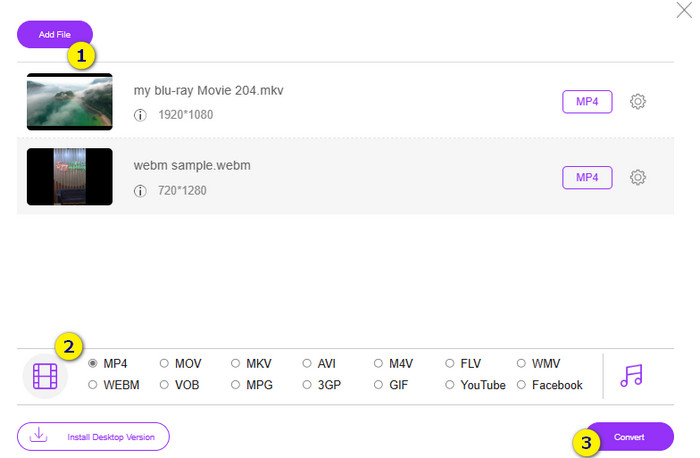
Bước 3. Sau đó, đến lúc bắt đầu quá trình chuyển đổi nhanh và hàng loạt bằng cách nhấp nút Convert ở phía dưới.
Đọc thêm:
MOV VS MP4 – Bạn sẽ chọn loại nào?
Trình chỉnh sửa MP4 tốt nhất cho Windows và Mac vào năm 2025
Phần 4. Câu hỏi thường gặp về Chuyển đổi RAR và MP4
Tập tin RAR là gì?
Các tệp RAR được nén ở định dạng tệp lưu trữ. Nó cho phép bạn lưu trữ nhiều tệp trong một vùng chứa đồng thời giảm kích thước tổng thể của chúng.
Làm cách nào để chuyển đổi RAR sang MP4 trên máy Mac?
Để chuyển RAR sang MP4 trên Mac, bạn có thể dùng phần mềm chuyển đổi video như Unarchiver để trích xuất nội dung trong tệp RAR. Sau đó, bất kỳ tệp video tương thích nào trong nội dung đã giải nén đều có thể được chuyển sang định dạng MP4 bằng một bộ chuyển đổi mạnh mẽ. Để làm điều này, bạn có thể sử dụng FVC Video Converter Ultimate.
Tệp RAR có thể chứa video không?
Tệp RAR giống như một thư mục zip có thể chứa bất kỳ loại tệp nào. Vì vậy, vâng, tệp RAR có thể chứa video.
Phần kết luận
Bài viết này hoàn hảo cho tác vụ chuyển đổi RAR sang MP4 của bạn vì nó cung cấp cho bạn những cách tốt nhất để thực hiện trên thiết bị của mình. Thật may mắn, đây là bộ chuyển đổi video và âm thanh trực tuyến tốt nhất giúp bạn làm việc như dân chuyên nghiệp!
-
 Các cách nén video trực tuyến để giảm kích thước tệp video
 Nếu bạn đang tìm kiếm máy nén video trực tuyến, đừng tìm nữa vì chúng tôi đã hỗ trợ bạn! Dưới đây là một số công cụ thuận tiện nhất mà bạn có thể sử dụng.
-
 Cách nén video MP4 thành kích thước nhỏ hơn
 Video MP4 quá lớn để tải lên? Bạn muốn giảm kích thước video? Dưới đây là 3 cách hiệu quả để nén tệp MP4 xuống kích thước nhỏ hơn mà không có giới hạn.
-
 Cách nén video miễn phí / Dùng thử 7 trình nén video trực tuyến này
 Đọc và nhận 7 cách nén video miễn phí trên máy tính hoặc điện thoại. Bạn có thể giảm các video lớn thành kích thước tệp nhỏ cho email, Twitter, Instagram, YouTube, WhatsApp và hơn thế nữa một cách dễ dàng.
