


 Chuyển đổi video Ultimate
 Trình ghi màn hình
 Sửa chữa video
 Tải xuống an toàn
Tại sao video Twitter không có âm thanh? Hãy khắc phục điều này
Twitter hiện là một trong những nền tảng mạng xã hội trực tuyến nổi tiếng nhất. Nền tảng này đặc biệt đóng vai trò như một trung tâm để mọi người cập nhật tin tức hằng ngày và giao tiếp thông qua việc trao đổi các tweet. Tuy nhiên, một vấn đề thường gặp là khi bạn cố gắng xem video nhưng lại xuất hiện tình trạng video Twitter không có âm thanh. Tương tự, sự cố cũng có thể xảy ra khi nhấp vào hình ảnh hoặc GIF khiến chúng không tải được. Những gián đoạn này khá khó chịu và thường xuất hiện trên một số nền tảng được sử dụng nhiều nhất. Để giải quyết vấn đề này, chúng tôi giới thiệu một hướng dẫn toàn diện giúp bạn khắc phục tình trạng video Twitter không phát âm thanh.

Phần 1. Tại sao video không có âm thanh trên Twitter
Một video trên Twitter có thể bị thiếu âm thanh vì nhiều lý do khác nhau, thường xuất phát từ sự cố kỹ thuật hoặc cài đặt liên quan đến người dùng. Do đó, phần này sẽ giúp bạn xác định nguyên nhân và sau đó có được thông tin đầy đủ về giải pháp tốt nhất để sử dụng.
Lý do 1. Sự cố về trình duyệt hoặc ứng dụng Twitter
Sự cố âm thanh trong video Twitter có thể xuất phát từ những thách thức trong trình duyệt hoặc ứng dụng Twitter đang sử dụng. Sự hiện diện của các phiên bản phần mềm lỗi thời hoặc không tương thích có thể dẫn đến sự gián đoạn trong quá trình phát lại âm thanh.
Lý do 2. Sự cố mạng
Hiệu suất của mạng đóng một vai trò quan trọng trong việc ảnh hưởng đến trải nghiệm phát lại video trên Twitter. Nếu không có âm thanh, chất lượng mạng không đủ có thể dẫn đến việc phát lại video bị méo, không chỉ ảnh hưởng đến khía cạnh thị giác mà còn cả thính giác của nội dung.
Lý do 3. Video có tệp âm thanh bị hỏng
Tiếp theo là khả năng tệp bị hỏng. Khi tệp video bị hỏng, nó có thể dẫn đến mất dữ liệu âm thanh trong video. Điều này ảnh hưởng đến trải nghiệm phát lại tổng thể của nội dung video.
Lý do 4. Video và âm thanh không đồng bộ
Ngoài tình trạng hư hỏng tệp video, một nguyên nhân hợp lý khác dẫn đến việc mất tiếng là sự xung đột về thời gian của chúng. Vấn đề này thường phát sinh do quay hoặc chỉnh sửa video không đúng cách, khiến phần hình và phần tiếng bị lệch nhau rõ rệt. Âm thanh không khớp với hình ảnh là hiện tượng phổ biến, và bạn sẽ dễ dàng nhận ra khi sự phối hợp về mặt thời gian giữa hai yếu tố này bị gián đoạn.
Lý do 5. Bộ nhớ đệm trên Twitter
Tiếp theo, đây là cookie và bộ nhớ đệm. Việc thiếu trải nghiệm âm thanh với video Twitter này có thể là do xung đột tiềm ẩn phát sinh từ cookie hoặc bộ đệm được trình duyệt hoặc ứng dụng Twitter lưu trữ.
Phần 2. Cách khắc phục lỗi không có âm thanh trên video Twitter
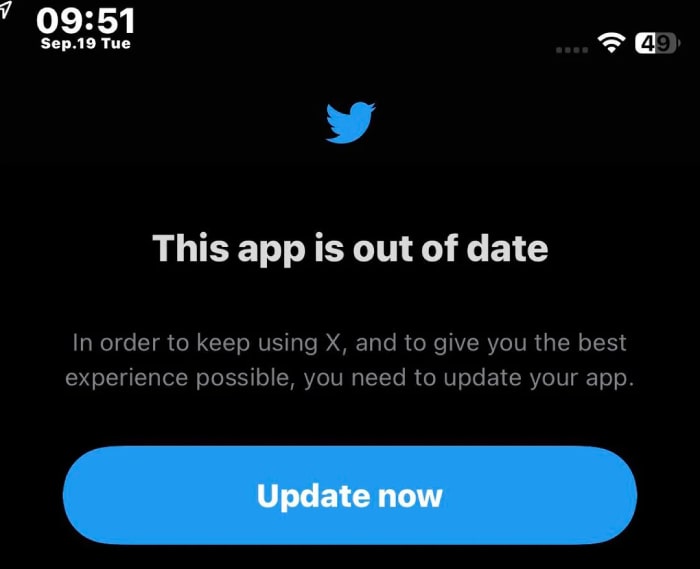
Giải pháp 1. Cập nhật ứng dụng Twitter
Đảm bảo cập nhật thường xuyên được thực hiện trên ứng dụng Twitter. Điều này rất cần thiết khi gặp sự cố âm thanh khi phát video Twitter, nguyên nhân có thể là do xung đột hoặc tiện ích mở rộng ảnh hưởng đến việc phát lại âm thanh trong trình duyệt hoặc ứng dụng của bạn. Khắc phục sự cố xung đột tiềm ẩn này và xác minh rằng cả trình duyệt và ứng dụng của bạn đều đang hoạt động trên phiên bản mới nhất. Do đó, bạn có thể giải quyết và giải quyết một cách hiệu quả mọi vấn đề tương thích có thể phát sinh nếu bạn luôn cập nhật ứng dụng hoặc phần mềm. Điều này không chỉ nâng cao hiệu suất tổng thể của hệ thống mà còn đóng vai trò quan trọng trong việc duy trì trải nghiệm phát lại âm thanh liền mạch, đặc biệt khi truy cập nội dung đa phương tiện.
Giải pháp 2. Có mạng Internet mạnh
Luôn kiểm tra độ tin cậy của kết nối Internet bất cứ khi nào bạn truy cập video trên Twitter. Mạng mạnh có thể tránh được các sự cố âm thanh có thể xảy ra với nội dung video của bạn. Điều đó có nghĩa là, điều quan trọng là phải luôn kiểm tra tốc độ và cho bộ định tuyến nghỉ ngơi nếu cần.
Giải pháp 3. Sửa tệp bị hỏng
Giải pháp tốt nhất để sửa một tệp bị hỏng là sử dụng công cụ sửa như Video Repair do FVC lựa chọn. Phần mềm này có khả năng xử lý nhiều sự cố phát lại video khác nhau, bao gồm cả trường hợp video Twitter không có âm thanh. Hơn nữa, nó thể hiện tính linh hoạt khi có thể sửa chữa mượt mà các video độ phân giải cao, lên tới 16K, đồng thời vẫn giữ nguyên chất lượng gốc của video sau khi sửa mà không bị suy giảm. Điều này khiến FVC Video Repair trở thành công cụ không thể thiếu để không chỉ khắc phục các lỗi phát lại phổ biến mà còn xử lý được nhiều nguồn video khác nhau, đồng thời duy trì chất lượng tối ưu trong suốt quá trình sửa chữa. Vì vậy, đây là giải pháp hữu ích nếu bạn đang tìm một công cụ để 'cứu' lại những kỷ niệm quý giá hoặc nội dung quan trọng khỏi tình trạng hư hỏng. Làm thế nào để bạn sửa video bị hỏng bằng FVC? Hãy xem các bước dưới đây.
Tải miễn phíDành cho Windows 7 trở lênTải xuống an toàn
Tải miễn phíDành cho MacOS 10.7 trở lênTải xuống an toàn
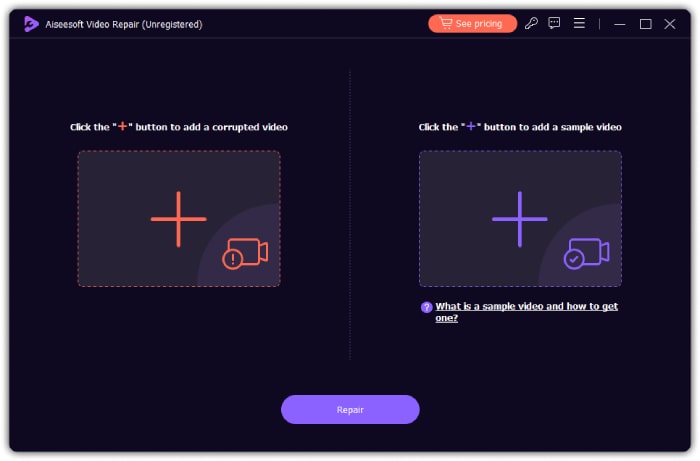
Bước 1. Khởi chạy phần mềm sau khi hoàn tất quá trình cài đặt.
Bước 2. Nhấn nút Add màu đỏ để tải video bị hỏng lên và nút Add màu xanh để tải lên một video mẫu.
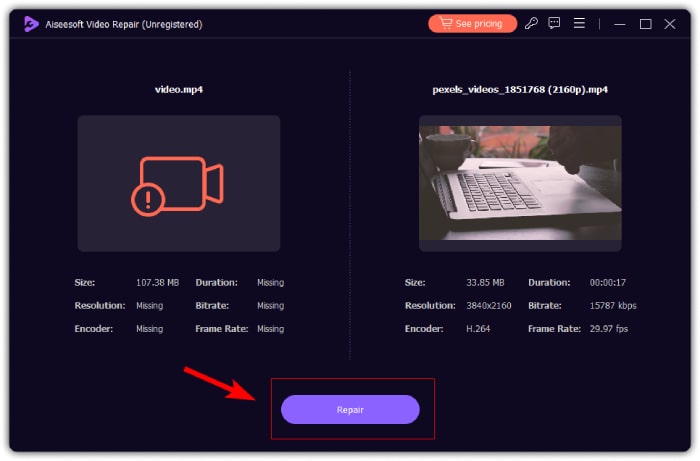
Bước 3. Sau khi tải xong, nhấp nút Repair để bắt đầu quá trình sửa. Sau khi hoàn tất, công cụ sẽ cho phép bạn sửa video khác, xuất file đầu ra và xem trước video.
Giải pháp 4. Đồng bộ hóa video và âm thanh
Đối với những video có phần hình và tiếng không đồng bộ, tính năng Sync Audio của Video Converter Ultimate là công cụ tốt nhất để sử dụng. Công cụ này đơn giản hóa quá trình đạt được sự hòa hợp hoàn hảo giữa âm thanh và hình ảnh. Bên cạnh đó, nó cho phép bạn nâng cấp nội dung bằng cách tinh chỉnh dễ dàng thời gian của các yếu tố âm thanh, mang lại cho video của bạn nét chỉnh chu và chuyên nghiệp. May mắn là công cụ này có các bước sử dụng cực kỳ đơn giản như dưới đây.
Tải xuống miễn phí cho Windows 7 trở lên. Tải xuống an toàn.
Tải xuống miễn phí cho MacOS 10.7 trở lên. Tải xuống an toàn.
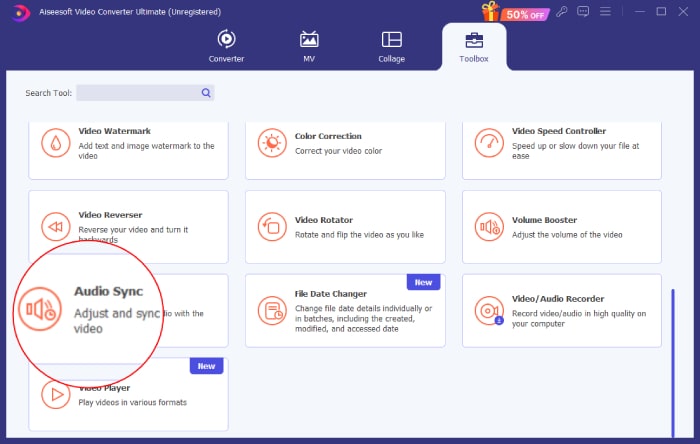
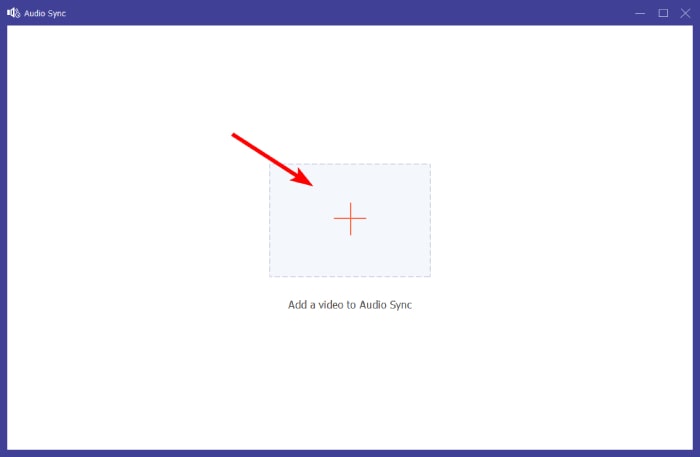
Bước 1. Trên máy tính, khởi chạy phần mềm và đi tới tab menu Toolbox. Cuộn xuống cho tới khi bạn thấy công cụ Sync Audio rồi nhấp vào đó.
Bước 2. Nhấn nút Plus ở cửa sổ tiếp theo để tải lên video Twitter không có âm thanh.
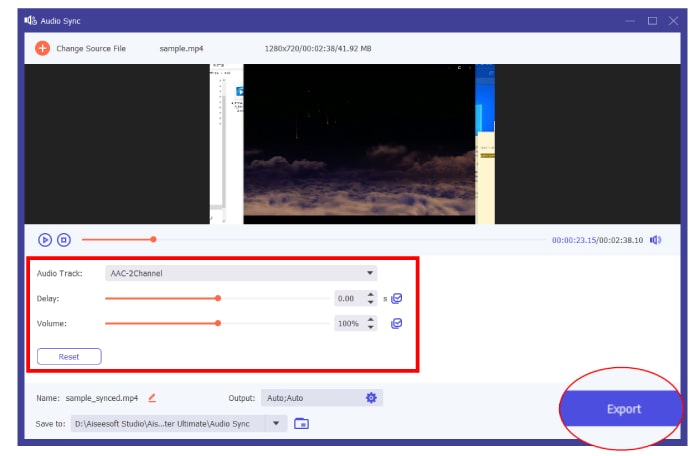
Bước 3. Sau đó, bắt đầu điều chỉnh các thiết lập để đạt được độ hòa hợp tốt nhất, rồi nhấp nút Export khi hoàn tất.
Giải pháp 5. Xóa bộ nhớ cache
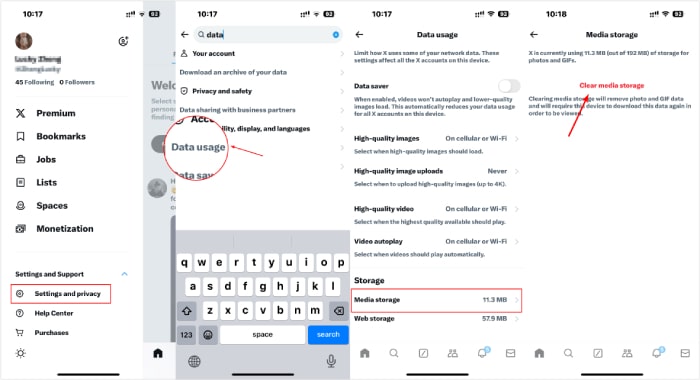
Cuối cùng, hãy dành thời gian để xóa bộ nhớ đệm của ứng dụng. Để xóa cookie, hãy điều hướng đến cài đặt trình duyệt của bạn và tiến hành tìm kiếm các cookie cụ thể mà bạn muốn xóa. Khi bạn đã xóa cookie thành công, hãy xác minh xem âm thanh của video Twitter có hoạt động trên thiết bị của bạn hay không.
Phần 3. Câu hỏi thường gặp về Video Twitter
Tại sao video trên Twitter không có âm thanh?
Video trên Twitter có thể không có âm thanh do một số yếu tố, chẳng hạn như sự cố ứng dụng, sự cố mạng, sự cố tệp video, v.v.
Tại sao video Twitter không phát?
Một trong những lý do phổ biến khiến video không phát trên Twitter là kết nối Internet kém.
Tôi có thể tắt âm thanh video trên Twitter không?
Có, bạn có thể tắt âm thanh video trên Twitter. Để làm như vậy, chỉ cần nhấn vào biểu tượng loa nằm ở góc dưới bên phải của video để tắt hoặc bật âm thanh.
Phần kết luận
Tóm lại, nếu bạn gặp tình trạng video Twitter không có âm thanh, có nhiều yếu tố bạn cần xem xét để xác định và áp dụng giải pháp phù hợp nhất. Nếu bạn nghi ngờ rằng chính tệp video là nguyên nhân gây lỗi, bạn có thể sửa chúng bằng FVC Video Repair và FVC Video Converter Ultimate.
-
 Cách sử dụng FFmpeg để sửa video bị hỏng | Hướng dẫn năm 2025
 Tìm hiểu cách sử dụng FFmpeg để sửa video bị hỏng một cách dễ dàng và khám phá tất cả các tính năng chính, ưu và nhược điểm của nó cũng như sự khác biệt của nó so với các công cụ sửa chữa video khác.
-
 5 phương pháp sửa chữa tập tin MOV bị hỏng
 Khám phá các giải pháp hiệu quả để sửa chữa MOV. Tìm hiểu cách dễ dàng sửa chữa các tệp MOV bị hỏng của bạn để đảm bảo truyền phát video an toàn và không bị gián đoạn.
-
 3 cách để thay đổi kích thước hình ảnh cho Twitter mà không làm giảm chất lượng
 Để thay đổi kích thước ảnh cho Twitter, bạn sẽ cần phải có một công cụ thay đổi kích thước ảnh trong tay. Không có một cái? Sau đó chọn trong danh sách.
