


 Chuyển đổi video Ultimate
 Trình ghi màn hình
 Sửa chữa video
 Tải xuống an toàn
Cách sửa lỗi âm thanh trên iPhone không hoạt động [3 cách dễ dàng]
Bạn đã thử vô số cách để khôi phục âm thanh trong các video trên iPhone, nhưng âm thanh vẫn không hoạt động? Thực ra không phải là không có cách nào để khắc phục lỗi âm thanh video trên iPhone. Chỉ là bạn đang xử lý theo một cách không đúng mà thôi. Vì vậy, trong bài viết này, chúng ta sẽ cùng tìm hiểu 3 cách đơn giản nhất để khắc phục vấn đề iPhone của tôi không có âm thanh trong video. Chúng tôi hiểu rằng sự cố này thực sự rất khó chịu và gây bực bội. Nếu bạn đang gặp phải tình trạng này và nóng lòng muốn giải quyết lỗi âm thanh trên video iPhone, hãy đọc kỹ bài viết, hiểu lý do vì sao âm thanh không phát trong video, rồi khắc phục tương ứng.

Phần 1. Tại sao iPhone của tôi không có âm thanh khi xem video
Tại sao iPhone của tôi không có âm thanh khi phát video thực sự là một câu hỏi và vấn đề mà nhiều người gặp phải. Vâng, có nhiều lý do tại sao điều này xảy ra, nhưng bạn có thực sự hiểu tại sao điều này thường xảy ra không? Sau đây là những lý do tại sao iPhone không có âm thanh khi phát video:
Video iPhone không có âm thanh trong ảnh
Photos là ứng dụng quản lý và chỉnh sửa ảnh được biết đến rộng rãi do Apple tạo ra. Đây là nơi người dùng có thể lưu trữ ảnh và video, xem và chỉnh sửa chúng, cùng nhiều tính năng khác! Mặc dù Photos là nền tảng uy tín để xem và phát video, nhưng trong một số trường hợp, phát video trên ứng dụng này không có âm thanh. Sau đây là một số nguyên nhân khiến video trên iPhone không có âm thanh trong Photos:
• Âm lượng có thể đang bị tắt hoặc để quá nhỏ. Hãy đảm bảo âm lượng trên iPhone được tăng lên và nút gạt chuông không để ở chế độ im lặng.
• Tập tin video có thể đã bị hỏng, khiến đường âm thanh bị lỗi hoặc không phát được.
• Có thể đang có lỗi phần mềm hoặc trục trặc trong ứng dụng Ảnh (Photos) khiến âm thanh không phát.
• Ứng dụng Ảnh có thể gặp khó khăn khi đọc codec âm thanh của video, đặc biệt nếu định dạng không được hỗ trợ đầy đủ.
• iPhone có thể đang kết nối với một thiết bị Bluetooth, như tai nghe hoặc loa, nhưng bạn lại không dùng đến, khiến âm thanh bị chuyển hướng sang đó.
Video iPhone không có âm thanh trong Camera Roll
Khi quay trực tiếp trên iPhone, bạn có thể xem trước video bằng cách phát từ Camera Roll. Tuy nhiên, một số người dùng iPhone không có âm thanh khi phát video từ Camera Roll, khiến họ cảm thấy khó chịu và bối rối tại sao video của họ không có âm thanh. Sau đây là một số lý do khiến âm thanh trên iPhone không hoạt động khi phát trong Camera Roll:
• Micro có thể đã bị che khuất hoặc bị lỗi trong quá trình quay, dẫn đến việc không thu được âm thanh.
• Nếu iPhone của bạn đang ở chế độ Không làm phiền (Do Not Disturb), chế độ này có thể ngăn âm thanh phát khi bạn xem thử video trong Thư viện ảnh (Camera Roll).
• iPhone có thể đang để chế độ im lặng, khiến video phát nhưng không có tiếng.
iPhone không có âm thanh khi phát video trên IG
Phát video trên Instagram đôi khi có thể gây ra sự cố. Một số người gặp phải tình trạng không thể phát video; có một số trường hợp chỉ có âm thanh không phát khi phát video trên IG. Bây giờ, để hiểu rõ hơn tại sao điều này xảy ra, dưới đây là những lý do tại sao iPhone không có âm thanh khi phát video trên IG:
• Instagram có thể mặc định tắt tiếng video, yêu cầu người dùng chạm vào biểu tượng loa để bật âm thanh.
• Âm lượng bên trong ứng dụng Instagram có thể đã bị giảm hoặc tắt, tách biệt với âm lượng hệ thống của iPhone.
• Có thể đang có lỗi tạm thời hoặc trục trặc trong ứng dụng Instagram, cần khởi động lại hoặc cập nhật ứng dụng.
• Kết nối mạng yếu hoặc không ổn định có thể khiến video tải lỗi, dẫn đến không có âm thanh.
• iPhone có thể đang để chế độ im lặng hoặc rung, điều này có thể ảnh hưởng đến việc phát âm thanh trong ứng dụng Instagram.
Phần 2. Giải pháp khắc phục lỗi không có âm thanh trên iPhone không hoạt động
Bây giờ bạn đã hiểu một số lý do tại sao iPhone của bạn không có âm thanh khi xem video, đã đến lúc tìm hiểu cách khắc phục sự cố này.
Phương pháp 1: Sử dụng Sửa chữa video FVC
Khi iPhone không có âm thanh trong video vì bạn đang phát một video bị hỏng, giải pháp hoàn hảo là sử dụng công cụ FVC Video Repair. Như chúng ta đều biết, khi một video bị hỏng, không chỉ khả năng phát hình ảnh bị ảnh hưởng mà âm thanh cũng bị tác động, dẫn đến các lỗi như mất tiếng. Tập tin video bị hỏng có thể làm gián đoạn sự đồng bộ giữa đường tiếng và hình, hoặc thậm chí làm mất hay làm hỏng hoàn toàn đường âm thanh, khiến video phát nhưng không có tiếng. Vì vậy, công cụ FVC Video Repair được thiết kế để xử lý các vấn đề này, khôi phục cả chất lượng hình ảnh lẫn âm thanh đi kèm của video, đảm bảo trải nghiệm phát lại mượt mà và đầy đủ âm thanh.
Bước 1. Trước tiên, truy cập trang web chính thức của họ. Sau đó, Tải xuống công cụ và Cài đặt nó trên thiết bị của bạn.
Tải Miễn PhíDành cho Windows 7 trở lênTải xuống an toàn
Tải Miễn PhíDành cho MacOS 10.7 trở lênTải xuống an toàn
Bước 2. Tiếp theo, thêm video bị hỏng bằng cách nhấp vào nút Dấu cộng đỏ, tương tự như khi bạn nhấp nút Dấu cộng xanh để thêm video mẫu. Sau đó, nhấp nút Repair (Sửa chữa) để bắt đầu khắc phục sự cố âm thanh.

Bước 3. Cuối cùng, nhấp nút Preview để xem trước video đã được sửa và kiểm tra xem âm thanh đã được khôi phục chưa. Khi quá trình sửa chữa thành công, bạn có thể lưu lại bằng cách nhấp vào nút Save.
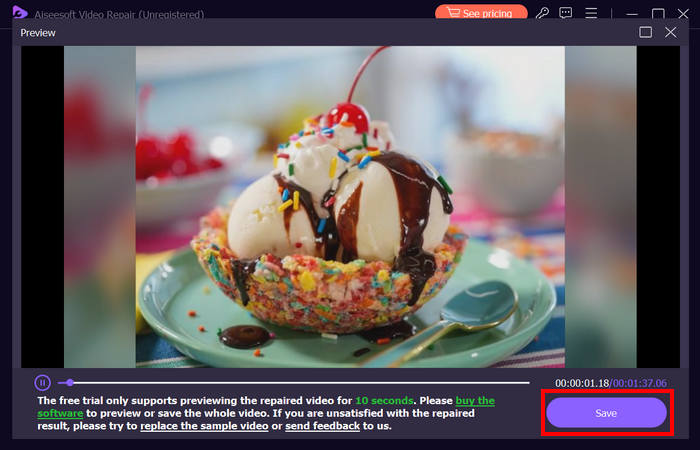
FVC Video Repair thực sự có thể dễ dàng sửa lỗi iPhone không có âm thanh trên video. Với thuật toán AI mới nhất và khả năng tự động phát hiện thông tin quan trọng và sửa chúng trực tiếp, nó có thể khôi phục hiệu quả âm thanh video trên iPhone của bạn.
Phương pháp 2: Sử dụng FVC Picked Video Converter Ultimate
Trong trường hợp vấn đề của bạn là do thiếu đường âm thanh, nghĩa là phần âm thanh của video đã bị mất, bị hỏng hoặc mã hóa không đúng cách, bạn có thể dùng công cụ mà FVC đề xuất là Video Converter Ultimate. Công cụ này có thể giúp bạn khắc phục tình trạng thiếu đường âm thanh bằng cách chuyển đổi video sang định dạng tương thích. Để sửa lỗi iPhone không phát âm thanh do thiếu đường tiếng, hãy làm theo các bước sau:
Bước 1. Nếu bạn chưa cài đặt công cụ trên máy tính, trước tiên hãy tải về và cài đặt công cụ trên thiết bị máy tính của bạn.
Tải Miễn PhíDành cho Windows 7 trở lênTải xuống an toàn
Tải miễn phíDành cho MacOS 10.7 trở lênTải xuống an toàn
Bước 2. Tiếp theo, thêm video bị lỗi âm thanh trên iPhone của bạn bằng cách nhấp vào nút Add Files.
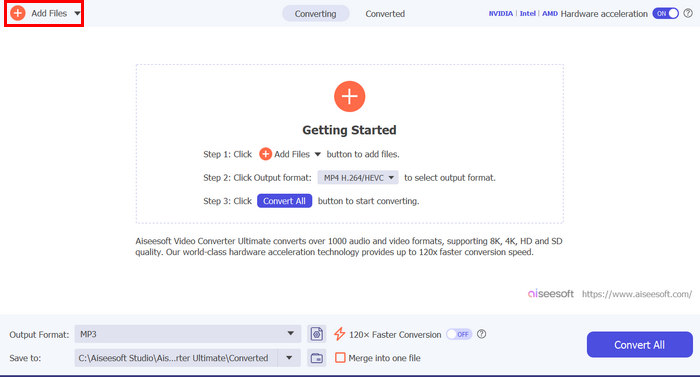
Bước 3. Bây giờ, nhấp vào Output Format, chọn MP3 và chọn trong menu định dạng âm thanh bạn muốn cho video. Cuối cùng, nhấn nút Convert All để lưu tệp của bạn.
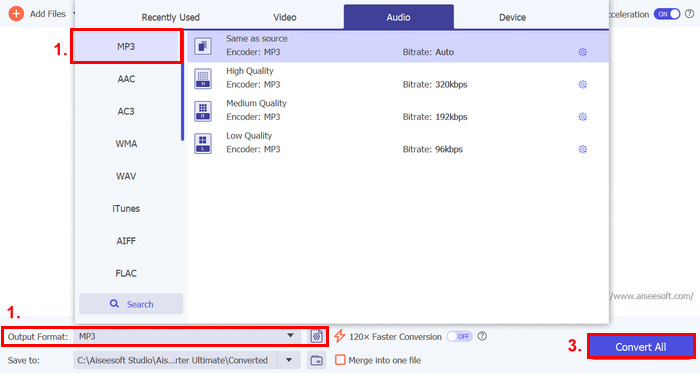
Công cụ Video Converter Ultimate đầy đủ tính năng này thực sự là công cụ cần thiết cho mọi vấn đề liên quan đến video và âm thanh. Bất kể vấn đề là gì, có thể là tệp bị hỏng, codec không chính xác hoặc định dạng không được hỗ trợ, công cụ này thực sự có thể giúp ích.
Phương pháp 3: Khởi động lại iPhone
Nếu iPhone của bạn gặp sự cố hệ thống nào đó ảnh hưởng đến âm thanh khi phát video, bạn chỉ cần khởi động lại iPhone. Theo cách này, bạn có thể làm mới hệ điều hành của thiết bị, có thể xóa các trục trặc tạm thời hoặc lỗi có thể gây ra sự cố âm thanh. Sau đây là cách bạn chỉ cần khởi động lại iPhone để khắc phục sự cố iPhone không có âm thanh khi phát video:
Đối với iPhone X trở lên
Bước 1. Để khởi động lại iPhone, hãy giữ nút nguồn cạnh và một trong hai nút tăng hoặc giảm âm lượng cho đến khi thanh trượt tắt nguồn xuất hiện trên màn hình.
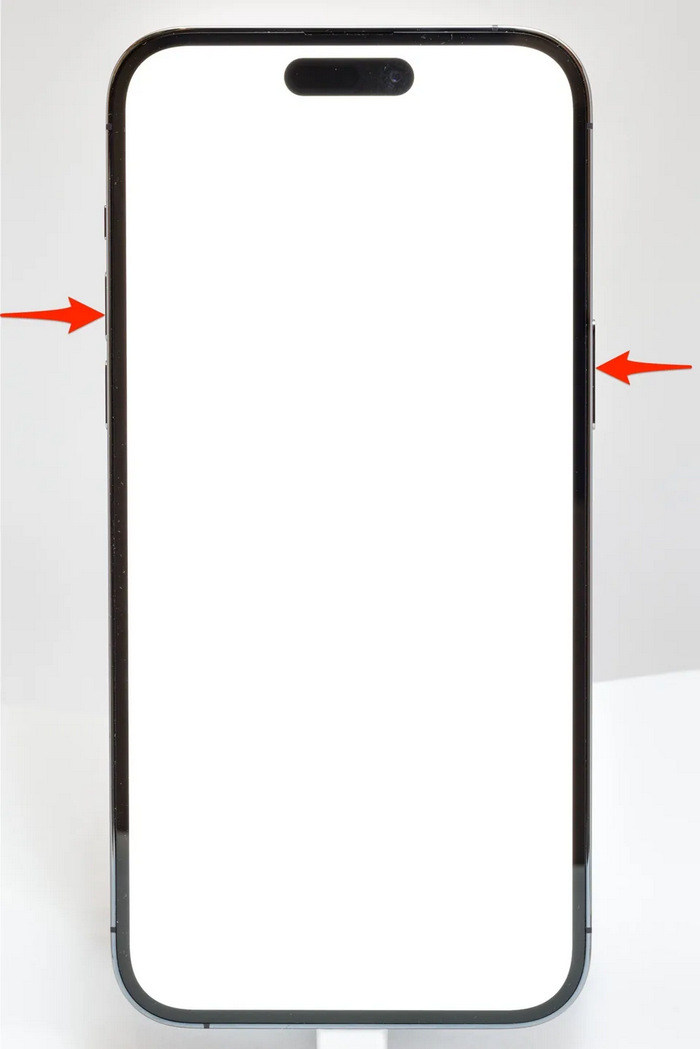
Bước 2. Vuốt thanh trượt để iPhone tắt nguồn.
Bước 3. Bây giờ, để bật lại, hãy nhấn nút nguồn cạnh.
Đối với iPhone 6, 7, 8 và SE
Bước 1. Trước tiên, bạn cần nhấn và giữ nút nguồn cạnh.
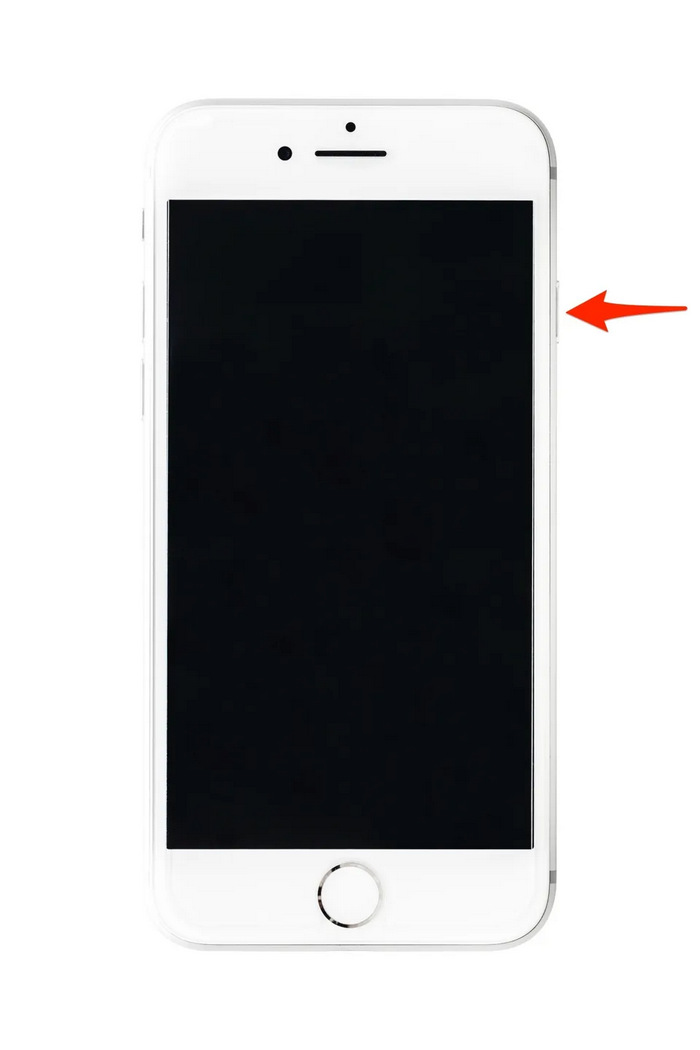
Bước 2. Chờ cho đến khi thanh trượt tắt nguồn xuất hiện rồi vuốt thanh trượt để tắt thiết bị.
Bước 3. Bây giờ, để bật lại, hãy nhấn nút nguồn cạnh.
Những phương pháp này rất dễ thực hiện và không yêu cầu bạn phải sử dụng bất kỳ công cụ của bên thứ ba nào. Tuy nhiên, đây là giải pháp rất cơ bản và phổ biến, và chúng không đảm bảo sửa chữa hoàn toàn cho sự cố iPhone không có âm thanh trên video.
Phần 3. Câu hỏi thường gặp về Stellar Repair cho Video
Những chiếc iPhone nào hỗ trợ âm thanh Dolby Vision hoặc DTS?
iPhone từ dòng iPhone 12 trở lên hỗ trợ Dolby Vision, giúp nâng cao chất lượng video với màu sắc và độ tương phản tốt hơn. Tuy nhiên, iPhone không hỗ trợ âm thanh DTS trực tiếp vì chúng sử dụng các công nghệ âm thanh khác như Dolby Atmos.
Bạn có thể phát nhạc FLAC auan dio trên iPhone không?
Có, bạn có thể phát âm thanh FLAC trên iPhone, nhưng bạn sẽ cần một ứng dụng của bên thứ ba như VLC hoặc trình phát âm thanh chuyên dụng vì ứng dụng Music tích hợp sẵn của iPhone không hỗ trợ FLAC.
Liệu video có phát âm thanh ở chế độ im lặng trên iPhone không?
Không, video sẽ không phát âm thanh nếu iPhone của bạn ở chế độ im lặng. Để nghe âm thanh, bạn cần tắt chế độ im lặng bằng cách lật công tắc ở bên cạnh iPhone.
Phần kết luận
Nguyên nhân gây ra vấn đề iPhone không có âm thanh trong video rất đa dạng, và cách khắc phục cũng vậy. Giờ đây, khi bạn đã biết cách xử lý, mong rằng bạn sẽ không nản lòng nếu lại gặp phải lỗi này lần nữa. Còn hiện tại, nếu đang gặp cùng vấn đề, bạn có thể thử bất kỳ phương pháp nào đã được trình bày trong bài viết này.
-
 2 phương pháp hàng đầu để chuyển đổi video FLV sang iPhone miễn phí
 Hướng dẫn cụ thể này chia sẻ hai cách dễ dàng hàng đầu để giúp bạn tìm hiểu cách chuyển đổi tệp FLV sang video iPhone hoặc nhiều định dạng khác mà không phải trả một xu nào.
-
 [Đã giải quyết] Cách sửa video không phát trên iPhone với các bước chi tiết
 Không thể phát video cục bộ trên thư viện trên iPhone của bạn thông qua trình phát video mặc định? Video YouTube trực tuyến không phát trên iPhone luôn xảy ra? Dưới đây là 5 giải pháp giúp bạn trong bài viết này.
-
 Hướng dẫn cụ thể để tải video FLV của bạn lên YouTube
 Tải FLV lên YouTube nhưng không thành công? Bạn có thể tự giải quyết sự cố này và chuyển đổi FLV sang codec được YouTube hỗ trợ theo hướng dẫn từng bước của chúng tôi.
