


 Chuyển đổi video Ultimate
 Trình ghi màn hình
 Sửa chữa video
 Tải xuống an toàn
Dễ dàng chuyển đổi DVD sang AVI với 3 trình trích xuất DVD tốt nhất của chúng tôi
Audio Video Interleave còn được gọi là AVI, là một định dạng tệp được sử dụng rộng rãi để lưu trữ cả nội dung video và âm thanh trong một tệp duy nhất. Định dạng này được biết đến với tính linh hoạt và hỗ trợ rộng rãi nhiều codec khác nhau. Vì lý do này, nhiều người dùng cần trích xuất bộ sưu tập DVD của mình sẽ chuyển đổi chúng sang định dạng AVI.
Ngoài ra, người dùng rip DVD sang AVI không chỉ để lưu nội dung mà còn để có thể phát trên mọi thiết bị. Cuối cùng, dù đã xuất hiện nhiều định dạng mới, AVI vẫn còn rất phù hợp và thậm chí còn là lựa chọn phổ biến để chuyển đổi DVD. Bây giờ, để giúp bạn dễ dàng chuyển đổi DVD sang AVI, chúng tôi đã tổng hợp danh sách ba phần mềm rip DVD tốt nhất, cung cấp khả năng chuyển đổi hiệu quả sang định dạng AVI. Vậy còn chờ gì nữa? Hãy đọc toàn bộ bài viết này ngay!

Phần 1. Sao chép (rip) DVD sang AVI với AnyMP4 DVD Ripper
Đầu tiên trong danh sách của chúng ta là AnyMP4 DVD Ripper. Công cụ này giúp bất kỳ ai cũng có thể chuyển đổi DVD sang AVI một cách rất nhanh chóng. Sau khi tải DVD, người dùng chỉ cần nhập nó vào phần mềm và đổi định dạng sang AVI. Ngoài AVI, người dùng cũng có thể sao chép (rip) đĩa sang MP4, MOV, MKV và nhiều định dạng khác. Cuối cùng, công cụ này còn tích hợp sẵn tính năng chỉnh sửa để họ có thể nâng cao chất lượng video đầu ra trước khi chuyển đổi.
Giá:
● Giấy phép 1 tháng: $24.96
● Giấy phép trọn đời: $54.96
Hệ điều hành được hỗ trợ:
● Hệ điều hành MacOS
● Cửa sổ
Ưu điểm:
● Hỗ trợ tới 500 định dạng và thiết bị.
● Tính năng trích xuất DVD được tăng cường nhờ khả năng tăng tốc phần cứng từ NVIDIA, Intel và AMD.
● Giao diện rất thân thiện với người dùng, phù hợp nhất với người mới bắt đầu.
● Bao gồm các tính năng chỉnh sửa video cơ bản để nâng cao chất lượng đầu ra video.
● Cho phép điều chỉnh chất lượng và hiệu ứng video trước khi trích xuất.
Nhược điểm:
● Tính năng đầy đủ không có trong phiên bản miễn phí.
Hướng dẫn nhanh để sao chép (rip) DVD sang AVI bằng AnyMP4 DVD Ripper:
Bước 1: Trước tiên, hãy tải và cài đặt AnyMP4 DVD Ripper trên máy tính của bạn. Trước khi tiếp tục, hãy chắc chắn rằng bạn đã đưa DVD vào ổ đĩa DVD và chờ trong giây lát để phần mềm nhận diện đĩa.
Tải miễn phíDành cho Windows 7 hoặc mới hơnTải xuống an toàn
Tải miễn phíDành cho MacOS 10.7 hoặc mới hơnTải xuống an toàn
Bước 2: Khởi chạy AnyMP4 DVD Ripper và nhấp vào nút “Load DVD” để tải nội dung DVD.

Bước 3: Tiếp theo, nhấp vào mục “Output Format” và chọn “AVI” trong thẻ “Video”. Sau khi chọn định dạng, chỉ cần nhấp vào nút “Rip All” để bắt đầu sao chép (rip) DVD của bạn.

Với AnyMP4 DVD Ripper, việc chuyển đổi DVD sang định dạng AVI diễn ra nhanh chóng và dễ dàng. Thêm vào đó, với khả năng hỗ trợ độ phân giải lên đến 8K, 4K và 1080p, bạn có thể yên tâm rằng DVD đã chuyển đổi sẽ giữ được chất lượng đầu ra không suy hao.
Phần 2. Chuyển đổi DVD sang AVI bằng Winx DVD Ripper Platinum
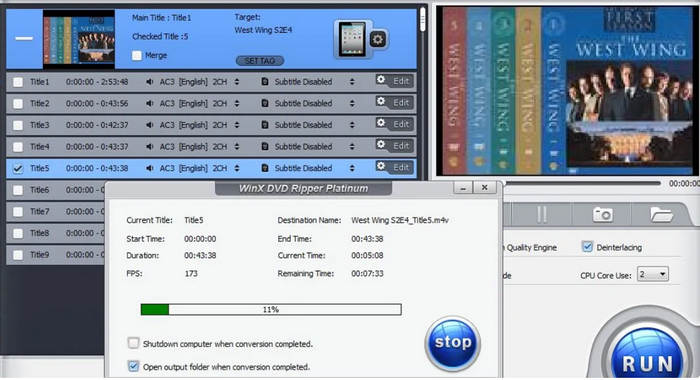
Một công cụ khác mà bạn có thể sử dụng để chuyển đổi DVD sang AVI là WinX DVD Ripper Platinum. Công cụ này được biết đến với tính năng rip mạnh mẽ và linh hoạt có thể rip nội dung DVD thành nhiều định dạng video khác nhau như AVI. Hơn nữa, nó có thể rip hiệu quả các DVD được bảo vệ bản quyền. Tuy nhiên, hãy lưu ý rằng việc rip các DVD được bảo vệ bản quyền có thể dẫn đến hậu quả pháp lý. Cuối cùng, công cụ này sử dụng khả năng tăng tốc phần cứng cấp độ 3 để chuyển đổi, giúp rip DVD sang AVI nhanh chóng.
Giá:
● Gói thuê bao 1 năm: $39.95
● Giấy phép trọn đời: $59.95
● ● Gói 4 trong 1: $89.95
Hệ điều hành được hỗ trợ:
● Hệ điều hành MacOS
● Cửa sổ
Ưu điểm:
● Hỗ trợ mã hóa HVEC để xuất video chất lượng.
● Có thể trích xuất các tập tin DVD có tính năng chống sao chép.
● Hỗ trợ các định dạng đầu ra AVI, MP4, WMV, MOV, FLV, MPEG và MP3.
● Cung cấp đầu ra chất lượng cao mà không bị sập.
Nhược điểm:
● Giao diện người dùng không lý tưởng với một số người mới bắt đầu vì nó quá phức tạp.
● Tính năng chỉnh sửa bị hạn chế.
Phần 3. Rip DVD sang AVI bằng HandBrake
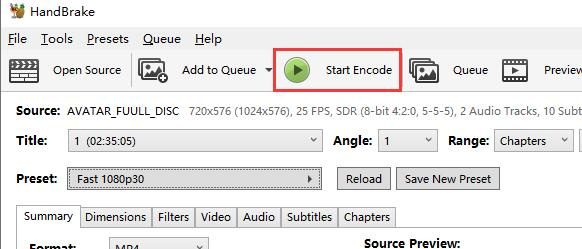
Công cụ cuối cùng mà bạn có thể sử dụng để rip DVD sang AVI là HandBrake. Công cụ này là một công cụ chuyển đổi video mã nguồn mở phổ biến hỗ trợ nhiều định dạng video được sử dụng nhiều nhất. Với khả năng hỗ trợ phong phú cho nhiều định dạng âm thanh và video khác nhau, công cụ rip DVD này giúp bạn dễ dàng và hiệu quả chuyển đổi DVD sang bất kỳ định dạng nào, đặc biệt là AVI.
Giá: Miễn phí
Hệ điều hành được hỗ trợ:
● Hệ điều hành MacOS
● Cửa sổ
● Hệ điều hành Linux
Ưu điểm:
● Giao diện dễ điều hướng.
● Khay xếp hàng chuyển đổi hàng loạt cực kỳ hữu ích.
● Hỗ trợ nhiều định dạng đầu ra và codec.
● Cung cấp các tùy chọn tùy chỉnh nâng cao cho chất lượng video.
● Miễn phí và mã nguồn mở.
Nhược điểm:
● Tốc độ chuyển đổi có thể chậm hơn so với các chương trình trích xuất DVD trả phí có chức năng tăng tốc GPU.
● HandBrake không hỗ trợ sao chép đĩa DVD được bảo vệ hoặc mã hóa mà không có công cụ bổ sung của bên thứ ba.
Phần 4. Câu hỏi thường gặp về việc trích xuất DVD sang định dạng AVI
Sự khác biệt giữa AVI và MP4 là gì?
Mặc dù AVI và MP4 đều là các định dạng vùng chứa video, chúng khác nhau về khả năng nén, tính tương thích và kích thước tệp. AVI thường được nén ít hơn, mang lại chất lượng video cao hơn nhưng kích thước tệp lớn hơn. Trong khi đó, MP4 được nén nhiều hơn, dẫn đến kích thước tệp nhỏ hơn.
Làm thế nào để chuyển đổi đĩa CD sang dạng kỹ thuật số mà không cần ổ đĩa CD?
Để chuyển đổi một đĩa CD không có ổ đĩa CD thành tệp kỹ thuật số, bạn sẽ cần sử dụng ổ đĩa CD USB ngoài. Trình điều khiển này có sẵn và cho phép bạn kết nối với máy tính và trích xuất CD như bình thường khi sử dụng phần mềm trích xuất. Một lựa chọn khác là sử dụng máy tính có ổ đĩa CD để trích xuất CD thành định dạng kỹ thuật số theo lựa chọn của bạn và sau đó chuyển các tệp đó sang thiết bị của bạn qua USB, lưu trữ đám mây hoặc ổ đĩa ngoài.
Tôi có thể sao chép đĩa DVD vào máy tính của mình một cách hợp pháp không?
Về mặt kỹ thuật là không, nhưng việc này phải được thực hiện hợp pháp và không vi phạm luật pháp địa phương. Ở nhiều khu vực, việc trích xuất DVD mà bạn sở hữu để sử dụng cá nhân là hợp pháp, chẳng hạn như tạo bản sao lưu hoặc chuyển nội dung sang thiết bị khác để xem cá nhân. Tuy nhiên, việc trích xuất DVD được bảo vệ bản quyền có thể là bất hợp pháp vì việc vi phạm quản lý quyền kỹ thuật số hoặc bảo vệ DRM có thể vi phạm luật bản quyền.
Việc sao chép đĩa DVD có làm giảm chất lượng không?
Có. Khi bạn trích xuất DVD, có khả năng đầu ra đã chuyển đổi sẽ bị mất chất lượng. Tuy nhiên, điều này phụ thuộc vào công cụ và cài đặt được sử dụng trong quá trình trích xuất. Thông thường, DVD được mã hóa theo định dạng MPEG-2, vốn đã được nén. Do đó, khi bạn trích xuất DVD sang các định dạng như AVI, nó sẽ được nén thêm. Tuy nhiên, vẫn có những trình trích xuất DVD cung cấp các tùy chọn trích xuất không mất dữ liệu, đảm bảo chất lượng gần với bản gốc nhất có thể.
Phần kết luận
Xem nội dung từ DVD là điều mà chúng ta vẫn có thể tận hưởng. Tuy nhiên, với sự trỗi dậy của số hóa, khi việc xem phim ngày càng tiện lợi hơn, nhu cầu rip DVD sang AVI đóng vai trò quan trọng để bắt kịp những thay đổi này. Nếu bạn đang tìm kiếm công cụ tốt nhất để chuyển đổi DVD sang định dạng video mà bạn mong muốn, đặc biệt là AVI, thì các công cụ được đánh giá trong bài viết này có thể phù hợp với bạn.
-
 Cách truyền phim DVD từ PC / Mac sang TV qua Chromecast
 Bạn chưa biết cách xem phim DVD trên TV qua Chromecast? Bài viết này trình bày cách dễ nhất để truyền phim DVD từ PC sang TV thông qua Chromecast.
-
 Đầu phát DVD Android - Cách phát video DVD trên điện thoại di động Android
 Làm thế nào để phát các tệp DVD trên điện thoại di động Android? Có bất kỳ đầu DVD Android nào không? Trong bài viết này, bạn sẽ tìm hiểu về 3 cách để phát video DVD trên điện thoại di động Android có hoặc không có trình điều khiển bên ngoài.
-
 3 lựa chọn thay thế tốt nhất cho đầu phát DVDFab để phát video DVD trên PC
 DVDFab Player có đáng mua không? Nó có thể phát video 4K không? Làm thế nào về phiên bản trả phí của nó? Bài viết này sẽ giới thiệu chi tiết các tính năng của nó và có 3 giải pháp thay thế tốt nhất cho DVDFab Player để bạn lựa chọn.
