


 Chuyển đổi video Ultimate
 Trình ghi màn hình
 Sửa chữa video
2 cách miễn phí tốt nhất để nén tệp MPV lớn trên Windows và Mac
Làm cách nào để nén tệp MPV? Bạn vừa quay video bằng trình ghi màn hình trên Windows 10. Do đó, trình ghi tạo ra một tệp MPV lớn mà bạn không thể xem hoặc chỉnh sửa. Thật là tệ? MPV không nằm trong danh sách các định dạng video phổ biến. Xem cách nén các tệp video MPV lớn trong bài viết này.

Phần 1: Cách nén Video MPV lớn Trực tuyến
Giải pháp nhanh nhất là sử dụng FVC Free Video Compressor. Với trình nén MPV tốt nhất này, bạn chỉ cần làm theo 3 bước đơn giản để hoàn thành việc nén các video MPV dung lượng lớn trực tuyến.
Các tính năng chính:
- 1. Giảm các tệp video từ bất kỳ kích thước nào trong khi vẫn duy trì chất lượng cao.
- 2. Tùy chỉnh cài đặt cho mọi thời điểm khi nén tệp
- 3. Giao diện dễ sử dụng cho mọi cấp độ người dùng kể cả người mới bắt đầu.
- 4. Hỗ trợ TS, MOV, 3GP, MP4, WMV, RMVB, AVI và nhiều định dạng khác
Các bước nén tệp MPV trực tuyến
Bước 1: Mở trình nén MPV và vào giao diện.
Khởi chạy FVC Free Video Compressor và nhấp vào nút Add Files to Compress. Chọn tệp MPV để tải lên và nén.

Lưu ý: Lần đầu tiên sử dụng trình nén MPV này, bạn cần tải xuống và chạy tệp có tên fvc-launcher.exe. Sau khi cài đặt launcher, chỉ cần nhấp lại vào nút Add Files to Compress. Cửa sổ Open sẽ hiện lên.
Bước 2: Tùy chỉnh các thiết lập cho việc nén MPV.
Size: Kéo để thay đổi kích thước đầu ra. Video đầu ra càng nhỏ thì chất lượng hình ảnh bị mất càng nhiều.
Format: Chọn định dạng bạn muốn.
Resolution: Bạn có thể giảm độ phân giải hoặc giữ nguyên như ban đầu.
Bitrate: Bitrate cuối cùng phụ thuộc vào sự kết hợp giữa kích thước và độ phân giải.

Bước 3: Bắt đầu nén tệp MPV và chờ tệp xuất ra.
Nhấp vào nút Compress và chọn đường dẫn nơi bạn muốn lưu tệp MPV đã nén. Trong quá trình nén tệp MPV, tránh đóng trình duyệt hoặc tắt máy tính.

Đọc thêm:
Cách nén tệp WebM trực tuyến với 2 trình nén video miễn phí
2 cách đơn giản để nén MXF với dung lượng nhỏ hơn
Phần 2: Cách nén video MPV lớn tự nhiên trên Windows và Mac
Không chỉ muốn nén video MPV xuống kích thước nhỏ hơn, bạn có thể còn muốn chỉnh sửa video. FVC Free Video Compressor không hỗ trợ bạn làm điều đó. Vì vậy bạn cần Aiseesoft Video Converter Ultimate. Đây là một công cụ toàn diện để chuyển đổi, rip, chỉnh sửa và nén video MPV.
Các tính năng chính:
- 1. Nén các tệp video MPV với chất lượng ít bị giảm nhất
- 2. Tương thích với Windows 10/8/7 và Mac OS X 10.7 trở lên.
- 3. Bao gồm tất cả các định dạng mã hóa như H.264, VP8, H.265 / HEVC, v.v.
- 4. Hỗ trợ hơn 1000 định dạng: AVI, WMV, MP3, MP4, FLAC, WMA, v.v.
- 5. Tăng tốc phần cứng và phần mềm mang lại tốc độ tối ưu.
- 6. Áp dụng các hiệu ứng mạnh mẽ và bộ lọc tuyệt đẹp chỉ trong một cú nhấp chuột.
Tải xuống miễn phí cho Windows 7 trở lên. Tải xuống an toàn.
Tải xuống miễn phí cho MacOS 10.7 trở lên. Tải xuống an toàn.
Bước 1: Tải xuống, cài đặt và khởi chạy trình nén MPV mạnh mẽ này trên Windows hoặc Mac. Chuyển sang tab Toolbox.
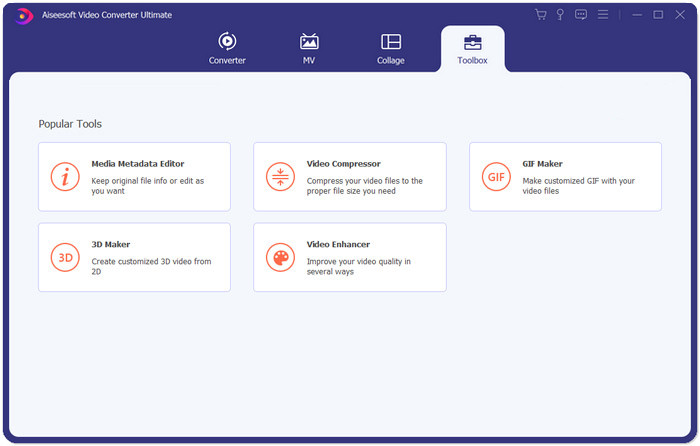
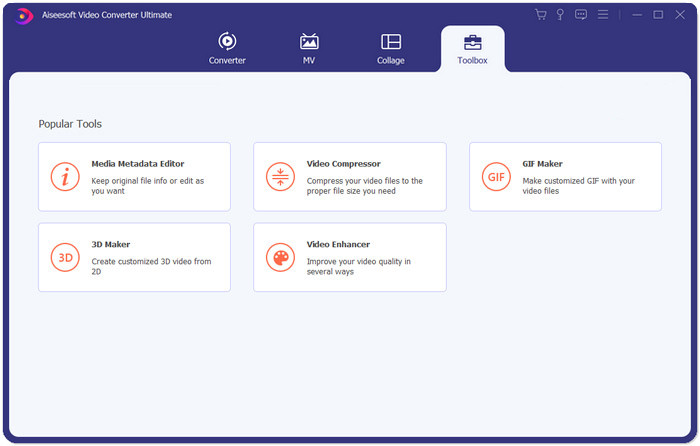
Bước 2: Để nén tệp MPV, bạn cần sử dụng Video Compressor.
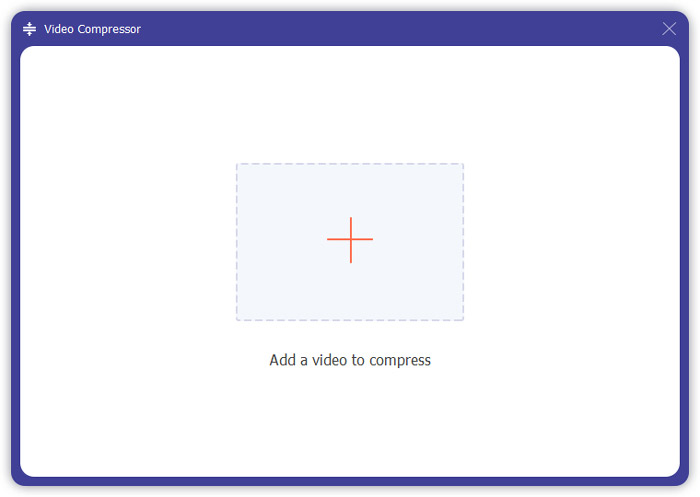
Bước 3: Nhấp vào nút “+” và chọn tệp MPV bạn muốn nén.
Bước 4: Tùy chỉnh các thiết lập trước khi bắt đầu nén tệp MPV. Size: Bạn có thể kéo thanh phần trăm để điều chỉnh kích thước đầu ra hoặc nhập trực tiếp kích thước đầu ra mong muốn.
Format: MPV không có trong danh sách. Bạn có thể chọn một trong 16 tùy chọn có sẵn.
Resolution: Tốt nhất là chọn Auto. Bạn cũng có thể giảm xuống độ phân giải thấp hơn.
Bitrate: Bitrate sẽ được tính tự động dựa trên kích thước đã nén.
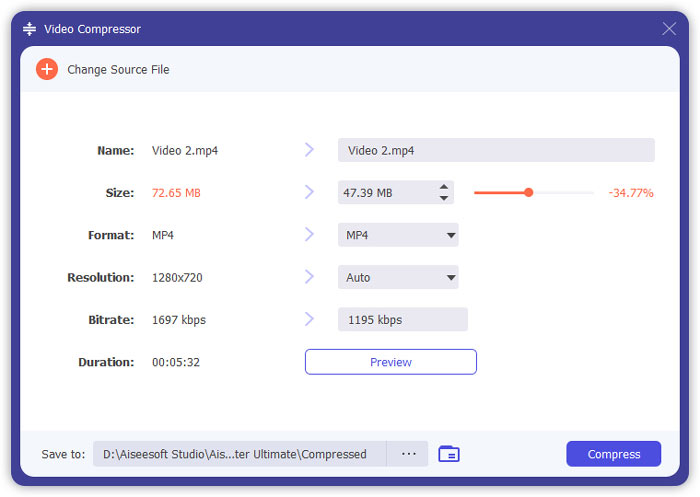
Bước 5: Nhấp vào nút Compress ở góc dưới bên phải của giao diện Video Compressor. Trước đó, bạn có thể đổi tên tệp đầu ra.
Phần 3: Những câu hỏi thường gặp về nén MPV
Tệp MPV là gì?
MPV là một loại tệp video dòng cơ bản MPEG. Nó chứa dữ liệu video thô và không nén.
Tôi có cần chuyển đổi MPV sang MP4 không?
Nó sẽ phụ thuộc vào hoàn cảnh. Ví dụ: nếu bạn định mang tệp đến máy tính trong lớp học và phát tệp đó trong lớp, bạn nên chuyển đổi tệp đó sang MP4 trước đó để tương thích tốt hơn.
Tôi có thể mở tệp MPV bằng Windows Media Player không?
Đúng. Windows Media Player hỗ trợ các tệp MPV.
Tôi có thể mở tệp MPV bằng QuickTime không?
Không. Để mở một tệp MPV trên Mac, bạn có thể tải xuống và cài đặt Blu-ray player.
Phần kết luận
Bài viết này đã giới thiệu hai cách miễn phí để nén các tệp MPV khổng lồ trên Windows và Mac. Cách đơn giản nhất là sử dụng FVC Free Video Compressor. Để có trải nghiệm đầy đủ hơn, bạn có thể tải xuống Video Converter Ultimate. Nó là một công cụ tất cả trong một để chuyển đổi, cắt và nén các tệp MPV.
-
 Cách nén Video cho Facebook Miễn phí & Trực tuyến
 Nếu bạn bị cấm tải lên một video lớn trên Facebook, đừng lo lắng. Chỉ cần nén kích thước video lớn từ GB đến MB bằng trình nén video miễn phí.
-
 Nén MPEG-4 | Cách làm cho tệp MPEG-4 nhỏ hơn mà không làm giảm chất lượng
 Không có đủ bộ nhớ tệp để giữ tất cả các tệp MPEG-4 của bạn? Dưới đây là một số giải pháp có thể giúp bạn thu nhỏ tệp video của mình.
-
 Nén VOB: Cách dễ dàng giảm kích thước tệp VOB trực tuyến miễn phí
 Bạn đang tìm kiếm các phương pháp để nén các tập tin VOB? Tìm hiểu cách tốt nhất để làm cho kích thước tệp VOB nhỏ hơn trong bài viết này.
