


 Chuyển đổi video Ultimate
 Trình ghi màn hình
 Sửa chữa video
 Tải xuống an toàn
Đánh giá Action Screen Recorder: Những điều bạn cần biết
Nếu bạn là game thủ đang tìm phần mềm để ghi lại trải nghiệm chơi game, thì một tính năng quay màn hình ổn định và hiệu quả là điều bắt buộc. Hiện nay có vô số công cụ trên thị trường và việc chọn ra cái tốt nhất sẽ tốn thời gian. Tuy nhiên, nếu bạn giống như nhiều người khác muốn dùng Action Screen Recorder để quay game hoặc ghi lại mọi hoạt động trên màn hình máy tính, thì chúng tôi sẽ giúp bạn! Trong bài viết này, chúng tôi sẽ đánh giá công cụ này bằng cách xem xét các tính năng chính, ưu nhược điểm và nền tảng được hỗ trợ. Ngoài ra, hãy xem đánh giá tổng thể của chúng tôi về công cụ này, cũng như lựa chọn thay thế tốt nhất nếu bạn thấy nó không phù hợp với nhu cầu và sở thích của mình. Bắt đầu thôi!

Phần 1. Xem qua Action Screen Recorder
Action Screen Recorder là một công cụ phần mềm dùng để ghi lại và phát trực tiếp trò chơi với chất lượng độ nét cao theo thời gian thực. Phần mềm này mang lại hiệu suất ghi hình mượt mà, sử dụng ít tài nguyên và giao diện thân thiện với người dùng. Video được lưu trực tiếp ở định dạng MP4, giúp bạn dễ dàng chia sẻ mà không cần chuyển đổi.
Những đặc điểm chính:
• Ghi lại trò chơi ở chế độ HD với tốc độ lên tới 120 khung hình/giây.
• Giảm thiểu việc sử dụng CPU và GPU trong khi chụp.
• Lưu video ở kích thước tệp nhỏ gọn mà không làm giảm chất lượng.
• Xuất bản ghi âm trực tiếp theo định dạng MP4 H.264/AVC.
• Thêm bình luận trực tiếp bằng micrô vào bản ghi âm của bạn.
• Chèn video webcam và logo cá nhân.
• Phát trực tiếp lên các nền tảng như YouTube, Twitch, v.v.
• Cho phép bạn chụp ảnh màn hình bất kỳ vùng nào trên màn hình.
Ưu điểm
- Ghi hình HD mượt mà với tốc độ lên tới 120 khung hình/giây.
- Sử dụng ít CPU và GPU khi ghi hình.
- Lưu video thành tệp có kích thước nhỏ.
- Không cần chuyển đổi khi lưu màn hình đã ghi.
- Hỗ trợ tích hợp cho phát trực tiếp.
- Giao diện dễ sử dụng.
Nhược điểm
- Chỉ có trên Windows.
- Hỗ trợ định dạng đầu ra hạn chế vì chỉ hỗ trợ MP4 và AVI.
- Một số tính năng nâng cao bị khóa ở phiên bản trả phí.
Action Screen Recorder phù hợp với mọi đối tượng người dùng. Dù bạn là người mới bắt đầu hay đã chuyên nghiệp, công cụ này đều đáp ứng tốt. Giao diện dễ sử dụng, hiệu năng mượt mà, đồng thời giữ dung lượng tệp nhỏ mà không làm giảm chất lượng. Với các tính năng như ghi MP4 trực tiếp, phát trực tiếp (live streaming), hỗ trợ webcam và micro, cùng điều khiển bằng thiết bị di động, nó bao gồm mọi thứ bạn cần để quay game chất lượng cao.
Tuy nhiên, cần lưu ý rằng Action! chỉ khả dụng cho Windows, điều này có thể là một trở ngại đối với người dùng Mac hoặc Linux.
Phần 2. Giá của Action Screen Recorder
Action Screen Recorder không miễn phí, nhưng nó cung cấp bản dùng thử miễn phí 30 ngày. Tuy nhiên, sau khi dùng thử, bạn sẽ cần đăng ký để tiếp tục sử dụng. Dưới đây là giá của Action Screen Recorder:
Giấy phép cá nhân: $29.95
Giấy phép thương mại: $49.95
Đây là hình thức thanh toán một lần cho quyền truy cập trọn đời. Giấy phép cá nhân dành cho mục đích sử dụng phi thương mại, trong khi giấy phép thương mại phù hợp cho mục đích kinh doanh hoặc chuyên nghiệp.
Phần 3. Cách sử dụng Action Screen Recorder
Màn hình Hành động rất dễ sử dụng và không quá phức tạp mặc dù có rất nhiều tính năng. Để được hướng dẫn sử dụng tốt hơn, hãy làm theo các bước dưới đây:
Bước 1. Trước tiên, bạn cần tải công cụ Action Screen Recorder về thiết bị của mình. Lưu ý rằng công cụ này chỉ có sẵn cho người dùng Windows.
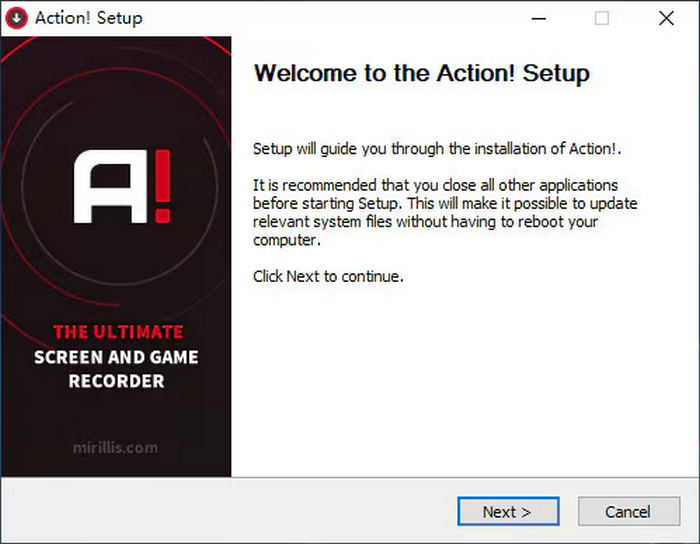
Bước 2. Tiếp theo, khởi chạy chương trình và nhấp vào nút Video Capture.
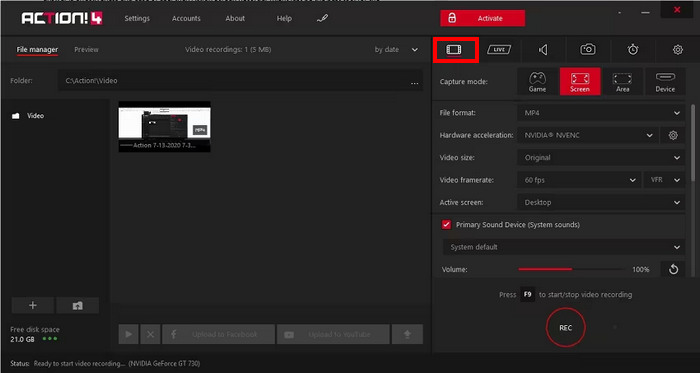
Bước 3. Sau đó, hãy thiết lập Định dạng đầu ra, Kích thước video, Tốc độ khung hình video và Màn hình đang hoạt động. Khi hoàn tất, nhấp vào nút REC bên dưới hoặc chỉ cần nhấn F9 để bắt đầu quay màn hình.
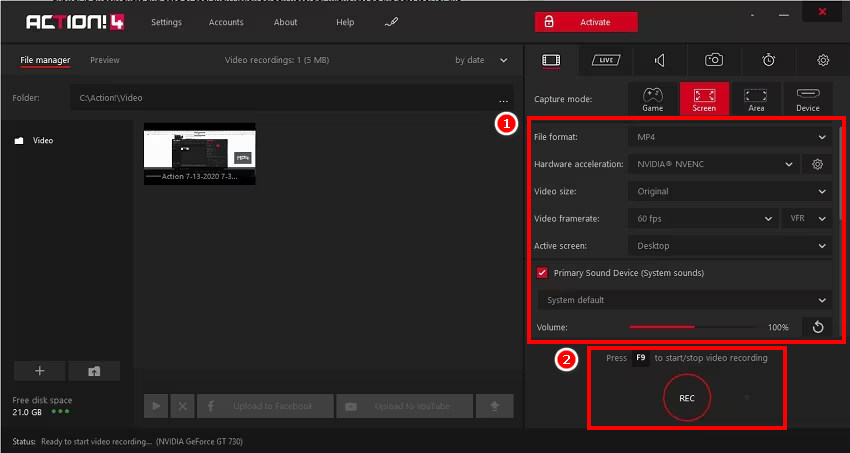
Lưu ý: Sau khi hoàn tất, video sẽ được lưu trực tiếp sang định dạng bạn đã chọn, và bạn sẽ có tùy chọn xuất nó lên YouTube hoặc bất kỳ trang web video nào khác.
Phần 4. Phần mềm thay thế tốt nhất cho Action Screen Recorder
Nếu bạn đang tìm một công cụ quay video màn hình toàn diện, lựa chọn thay thế tốt nhất cho Action Screen là FVC Screen Recorder. Đây là một công cụ ghi hình và ghi âm cho phép người dùng dễ dàng quay màn hình và âm thanh. Ngoài ra, nó có khả năng quay màn hình chất lượng cao một cách dễ dàng thông qua nhiều chế độ như toàn màn hình, cửa sổ đã chọn hoặc vùng tùy chỉnh. Hơn nữa, nó có thể ghi âm thanh hệ thống, âm thanh micro, hoặc cả hai, rất phù hợp cho người dùng muốn tạo video hướng dẫn, ghi lại các cuộc họp trực tuyến, gameplay và nội dung thuyết minh (voice-over).
Tải miễn phíDành cho Windows 7 hoặc mới hơnTải xuống an toàn
Tải miễn phíDành cho MacOS 10.7 hoặc mới hơnTải xuống an toàn
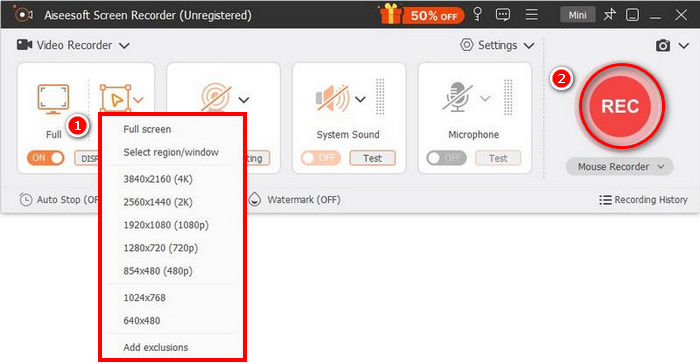
Những đặc điểm chính:
• Cho phép bạn ghi lại toàn màn hình, cửa sổ đã chọn hoặc khu vực tùy chỉnh
• Có thể ghi lại cả âm thanh hệ thống và giọng nói từ micrô.
• Ghi lại các cuộc gọi video, cuộc họp, trò chơi và lớp học trực tuyến
• Cho phép thêm văn bản, dòng, điểm nổi bật và hình dạng trong khi ghi âm.
• Hỗ trợ nhiều định dạng đầu ra.
• Không có hình mờ trên video đã ghi.
• Giao diện đơn giản và trực quan.
Thật vậy, FVC Screen Recorder là một trong những lựa chọn tốt nhất cho Action Screen, vì vậy đừng bỏ lỡ cơ hội khám phá trình ghi màn hình video này ngay!
Phần 5. Câu hỏi thường gặp về Action Screen Recorder
Action Screen Recorder có miễn phí sử dụng không?
Thật không may, Action Screen không miễn phí sử dụng. Tuy nhiên, nó cung cấp bản dùng thử miễn phí 30 ngày, cho phép người dùng dùng thử trước khi đăng ký gói trả phí với giá $29,95. Lưu ý, có những tính năng khác không có sẵn ngay cả trong bản dùng thử miễn phí 30 ngày và yêu cầu bạn phải mở khóa phiên bản đầy đủ.
Yêu cầu hệ thống cho Action Screen Recorder là gì?
Action Screen Recorder chỉ chạy trên các hệ điều hành Windows, bao gồm Windows Vista, 7, 8, 8.1, 10 và 11. Để đảm bảo hiệu suất mượt mà, hệ thống của bạn nên có DirectX 9.0c trở lên, cùng với trình điều khiển card đồ họa mới nhất. Ngoài ra, việc sử dụng phần mềm có thể yêu cầu quyền quản trị viên, đặc biệt là trong quá trình cài đặt hoặc khi truy cập cài đặt nâng cao.
Tôi có thể phát trực tiếp trong khi ghi hình bằng Action Screen Recorder không?
Có. Nó hỗ trợ phát trực tiếp lên các nền tảng phổ biến như YouTube, Twitch, v.v. đồng thời ghi lại màn hình của bạn.
Action Screen Recorder hỗ trợ những định dạng tệp nào?
Action Screen Recorder chỉ hỗ trợ số lượng định dạng video đầu ra hạn chế. So với các công cụ quay video màn hình khác, Action chỉ hỗ trợ định dạng MP4 và AVI để xuất bản ghi.
Action Screen Recorder có thêm hình mờ vào bản ghi không?
Không. Action Screen Recorder không thêm hình mờ vào bản ghi của bạn, ngay cả trong thời gian dùng thử miễn phí 30 ngày. Điều này khiến nó trở thành một lựa chọn tuyệt vời để tạo video rõ nét và chuyên nghiệp.
Phần kết luận
Action Screen Recorder là một công cụ mạnh mẽ và thân thiện với người dùng để ghi lại các hoạt động màn hình chất lượng cao, đặc biệt dành cho game thủ và người sáng tạo nội dung. Hiệu năng mượt, hỗ trợ phát trực tiếp và tệp xuất có dung lượng nhẹ khiến nó trở thành lựa chọn đáng tin cậy cho người dùng Windows. Mặc dù thiếu hỗ trợ đa nền tảng và ít lựa chọn định dạng hơn, nó vẫn mang lại giá trị tốt, nhất là cho những ai cần quay màn hình hiệu quả mà không rườm rà. Nếu bạn đang tìm sự linh hoạt hơn hoặc một lựa chọn miễn phí, FVC Screen Recorder là một phương án thay thế tuyệt vời đáng để thử.
-
 Đánh giá Adobe Captivate: Những điều bạn cần biết
 Chắc hẳn bạn cũng là một trong những người thắc mắc Adobe Captivate là gì. Trong bài viết này, hãy cùng tìm hiểu Adobe Captivate là gì, công dụng của nó và liệu nó có xứng đáng với giá thành hay không.
-
 3 Trình ghi cuộc gọi Facebook tốt nhất cho Máy tính, iOS và Android
 Khi bạn muốn ghi âm cuộc gọi Facebook để lưu lại những thứ có giá trị, có rất nhiều trình ghi âm cuộc gọi Facebook để bạn lựa chọn. Tại đây, bạn có thể tìm hiểu 3 công cụ tốt nhất để ghi lại cuộc gọi video Facebook cho PC, iOS và Android.
-
 4 máy ghi khởi chạy web miễn phí tốt nhất để quay video màn hình
 Bạn đang tìm cách tốt nhất để ghi lại các hoạt động trên màn hình trên màn hình mà không phải trả một xu? Dưới đây là 4 trình ghi khởi chạy web miễn phí được sử dụng thường xuyên nhất.
