


 Chuyển đổi video Ultimate
 Trình ghi màn hình
 Sửa chữa video
 Tải xuống an toàn
Hướng dẫn tốt nhất về cách khắc phục lỗi Công cụ cắt ảnh không hoạt động
Snipping Tool là công cụ chụp màn hình mặc định được cài đặt trên máy tính Windows. Công cụ này miễn phí và cho phép người dùng chụp, chỉnh sửa và lưu ảnh chụp màn hình trên máy tính.
Tuy nhiên, kể từ khi được đưa vào sử dụng, người dùng đã báo cáo rằng đang xuất hiện vấn đề Snipping Tool không hoạt động. Đừng lo. Hướng dẫn này sẽ phân tích tất cả các nguyên nhân có thể xảy ra và sau đó cung cấp cho bạn 6 giải pháp hiệu quả nhất.

Phần 1. Tại sao công cụ Snipping Tool của tôi không hoạt động
Hãy bắt đầu bằng cách tìm ra những nguyên nhân có thể khiến Snipping Tool không hoạt động. Phần này sẽ được chia thành các mục nhỏ để bạn dễ hiểu hơn.
1. Snipping Tool bị can thiệp
Nếu bạn có nhiều chương trình chụp ảnh màn hình khác đang chạy trên máy tính cùng lúc, điều này có thể ảnh hưởng đến hoạt động thường xuyên của Snipping Tool.
2. Đã bật Trợ lý tập trung (Focused Assist)
Focus Assistant sẽ giúp bạn chặn các cửa sổ bật lên tin nhắn, cảnh báo thông tin và gián đoạn. Đôi khi, nó sẽ khiến Công cụ Cắt không hoạt động trên Windows 10.
3. Phần mềm đã bị hỏng
Ứng dụng Snipping Tool có thể bị lỗi. Nếu bạn sử dụng lại vào thời điểm này, hệ thống sẽ bị sập.
4. Phiên bản hệ thống quá thấp
Các hệ thống Windows cũ hơn có thể không hỗ trợ Snipping Tool hoạt động bình thường. Tuy nhiên, bạn cần cập nhật thiết bị của mình.
Phần 2. Sửa lỗi Công cụ cắt ảnh không hoạt động trên Windows 10/11
Sau khi tham khảo một số nguyên nhân này và kết hợp với ý kiến của những người dùng khác, chúng tôi đã tổng hợp được 6 giải pháp có thể khắc phục sự cố Microsoft Snipping Tool không hoạt động. Mỗi giải pháp đều có hướng dẫn chi tiết và hướng dẫn từng bước. Bạn có thể tự quyết định cách thực hiện tùy theo tình huống của mình.
Giải pháp 1. Chuyển sang các công cụ chụp màn hình khác
Chức năng của Snipping Tool rất cơ bản. Chúng tôi khuyên bạn nên cân nhắc một số sản phẩm của bên thứ ba nếu cần một chương trình chụp ảnh màn hình hoặc quay video toàn diện hơn. Bằng cách đó, bạn không cần phải khắc phục sự cố; chỉ cần bắt đầu quay lại.
Trong số rất nhiều công cụ chụp màn hình và quay màn hình hiện có, chúng tôi đã chọn FVC Screen Recorder. Chương trình này hỗ trợ ghi hình video từ màn hình và webcam, âm thanh từ loa hệ thống và micro, cũng như nội dung trên màn hình điện thoại của bạn (miễn là bạn đảm bảo kết nối điện thoại với máy tính). Tất nhiên, chúng ta không thể bỏ qua chức năng chụp màn hình của nó. FVC Screen Recorder hỗ trợ chọn vùng chụp tùy ý và cung cấp các chức năng chỉnh sửa hình ảnh đơn giản. Điều này sẽ cho bạn đủ thời gian để hoàn thành công việc trước khi xuất file.
Tải miễn phíDành cho Windows 7 hoặc mới hơnTải xuống an toàn
Tải miễn phíDành cho MacOS 10.7 hoặc mới hơnTải xuống an toàn

Sau đây là cách quay màn hình máy tính bằng FVC Screen Recorder.
Bước 1. Tải xuống và cài đặt FVC Screen Recorder trên máy tính của bạn. Vào giao diện chính của chương trình.
Bước 2. Chọn Video Recorder trên trang chủ.

Bước 3. Chọn Video Recorder trên trang chủ.

Giải pháp 2. Cập nhật hệ thống Windows
Như chúng tôi đã đề cập, Snipping Tool không hoạt động trong Windows 11 có thể là do hệ thống không được cập nhật đúng cách.
Trong trường hợp này, bạn có thể thử cập nhật phiên bản hệ thống trên máy tính. Microsoft đôi khi cũng cập nhật Snipping Tool hoặc các ứng dụng tích hợp khác bằng cách cập nhật hệ thống Windows. Việc cập nhật thường xuyên có thể giúp bạn khắc phục nhiều lỗi hệ thống nhỏ.
Sau đây là cách cập nhật hệ thống Windows của bạn.
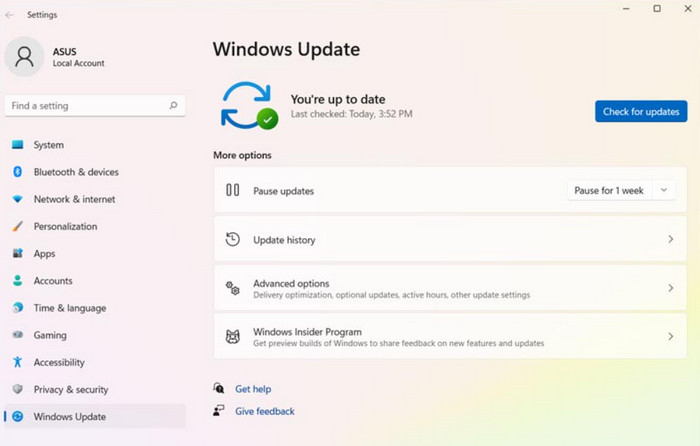
Bước 1. Vào nút Start trên màn hình desktop của bạn. Nhấp vào đó và chọn Settings > Windows Update.
Bước 2. Nhấp Check for updates. Chờ trong giây lát. Nếu có phiên bản mới, hãy tải xuống và cài đặt hệ điều hành Windows mới trên thiết bị của bạn.
Giải pháp 3. Tắt Trợ lý lấy nét
Focus Assistant sắp xếp một số cửa sổ quảng cáo bật lên và thông báo ứng dụng gây khó chịu. Thật không may, nó cũng có thể khiến công cụ Snip & Sketch không hoạt động. Để khôi phục Công cụ Snipping về trạng thái bình thường, chúng tôi khuyên bạn nên tắt Focus Assistant.
Sau đây là cách tắt Focus Assist trên máy tính Windows của bạn.
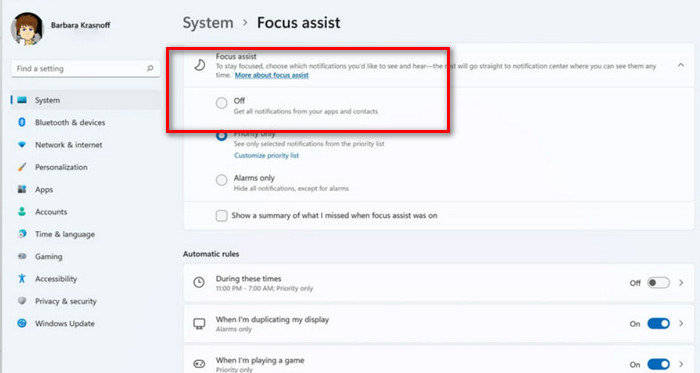
Bước 1. Điều hướng đến Start và chọn Settings.
Bước 2. Vào menu ở bên trái và chọn System > Focus assist.
Bước 3. Chọn Off. Sau đó, khởi động lại máy tính Windows và thử chụp màn hình bằng Snipping Tool một lần nữa.
Giải pháp 4. Sửa lỗi Công cụ cắt
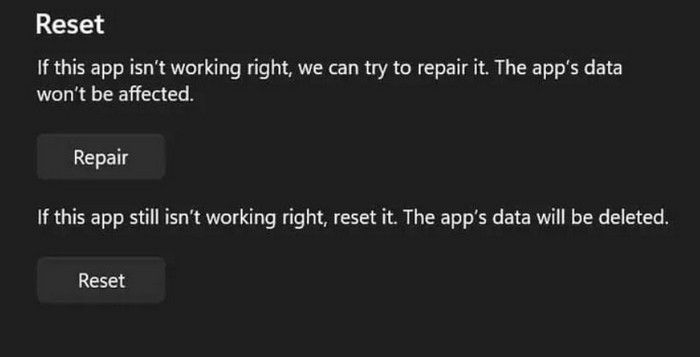
Để giải quyết vấn đề Công cụ Chụp Màn hình không hoạt động, Windows đã thêm nút sửa chữa công cụ và nút đặt lại trong phần cài đặt. Bạn có thể nhấp vào chúng để giải quyết vấn đề.
Sau đây là cách sửa lỗi Snipping Tool trên Windows.
Bước 1. Nhấp Start > Settings. Chọn Apps trong menu.
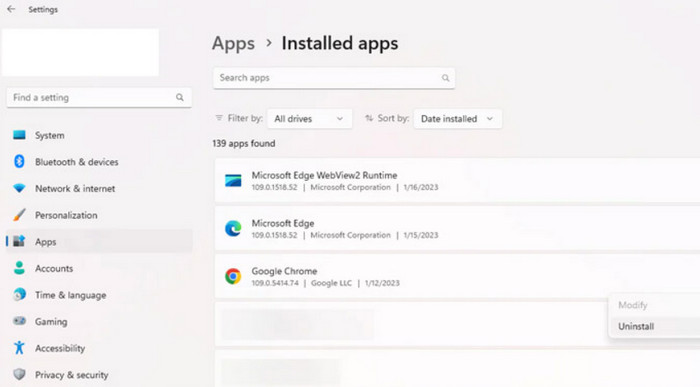
Bước 2. Tìm Installed apps và định vị Snipping Tool > Advanced options.
Bước 3. Menu Apps & features sẽ được mở. Vào thẻ Reset và chọn Repair hoặc Reset.
Bước 4. Quá trình sẽ hoàn tất trong giây lát. Khởi động lại máy tính và Snipping Tool để xem mọi thứ đã ổn chưa.
Giải pháp 5. Tắt phần mềm của bên thứ ba
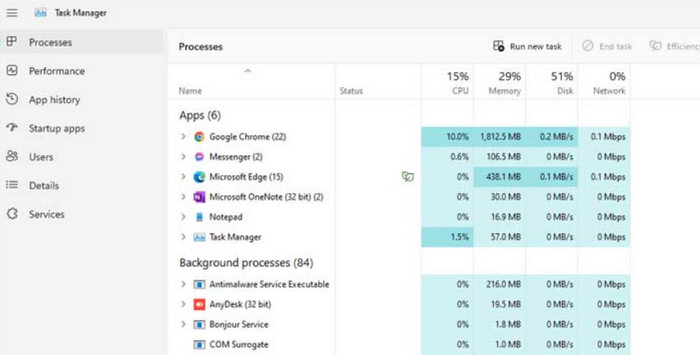
Nếu đang chạy phần mềm quay màn hình khác, bạn sẽ thấy phím tắt Snipping Tool không hoạt động. Bạn có thể tìm hiểu xem có phần mềm nào khác đang can thiệp vào Snipping Tool trong Trung tâm Quản lý Tác vụ hay không.
Sau đây là cách tìm phần mềm ghi màn hình gây nhiễu trên thiết bị của bạn.
Bước 1. Quay lại màn hình desktop của máy tính và tắt toàn bộ phần mềm quay màn hình.
Bước 2. Nhấn đồng thời các phím Ctrl + Shift + Esc trên bàn phím, Task Manager trên máy tính của bạn sẽ được mở.
Bước 3. Bạn có thể kiểm tra xem có tiến trình quay màn hình nào còn chạy hay không. Nếu có, hãy nhấn chuột phải vào tiến trình đó và kết thúc nó.
Giải pháp 6. Tắt tính năng Tự động sao chép vào Bảng tạm
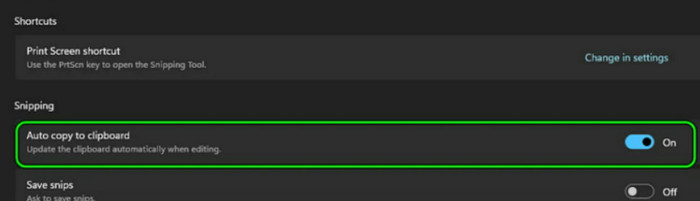
Công cụ quay màn hình Snipping Tool có thể tự động sao chép ảnh chụp màn hình vào khay nhớ tạm. Tuy nhiên, nếu tính năng này không hoạt động đúng, Snipping Tool có thể gặp lỗi. Hãy tắt trực tiếp tính năng Tự động sao chép vào clipboard.
Sau đây là cách tôi khắc phục lỗi Công cụ cắt không hoạt động bằng cách tắt tính năng Tự động sao chép vào bảng tạm.
Bước 1. Mở Snipping Tool trên thiết bị của bạn.
Bước 2. Nhấp vào biểu tượng ba chấm. Một menu sẽ được mở rộng. Nhấp vào tùy chọn Settings.
Bước 3. Vào thẻ Snipping. Tắt tùy chọn Auto copy to clipboard đặc tính.
Bước 4. Cuối cùng, khởi động lại Snipping Tool và thử chụp màn hình lại.
Phần 3. Những câu hỏi thường gặp về công cụ Snipping Tool không hoạt động
Tại sao Công cụ cắt của tôi không hoạt động?
Có nhiều lý do cho việc này. Đầu tiên, hãy kiểm tra xem hệ thống và Snipping Tool của bạn có cần cập nhật hay không. Thứ hai, hãy kiểm tra xem bạn có đang mở bất kỳ phần mềm chụp màn hình nào khác cùng lúc không.
Làm thế nào để sử dụng phím tắt Snipping Tool?
Nhấn đồng thời các phím Windows, Shift và S trên bàn phím. Snipping Tool sẽ được kích hoạt tại thời điểm này. Bạn có thể di chuyển chuột để chọn phần màn hình muốn chụp.
Công cụ Snipping Tool nào tốt nhất cho Windows 10?
Lựa chọn tốt nhất là Snipping Tool đi kèm với hệ thống của bạn. Nếu bạn thấy các tính năng của nó quá đơn giản, chúng tôi khuyên bạn nên sử dụng phần mềm chụp màn hình bên thứ ba tốt nhất là FVC Screen Recorder hoặc Snagit screen capture.
Phần kết luận
Trong hướng dẫn này, chúng tôi đã phân tích một số nguyên nhân có thể dẫn đến tình trạng Snipping Tool không hoạt động và dựa trên đó, đã đưa ra 6 giải pháp cho bạn. Bạn có thể làm theo hướng dẫn từng bước để từ từ điều chỉnh cài đặt máy tính và ứng dụng. Tất nhiên, cách nhẹ nhàng nhất là sử dụng giải pháp thay thế tốt nhất cho Snipping Tool, đó là FVC Screen Recorder.
-
 Top 5 ứng dụng ghi màn hình Android bạn phải có trong năm 2025
 Bạn gặp sự cố vì không thể quay màn hình trên Android của mình? Nếu vậy, bài viết này đã xem xét các trình ghi màn hình Android mà bạn có thể tải xuống.
-
 Top 5 phần mềm ghi cuộc họp Zoom để ghi lại cuộc họp trên Zoom [2024]
 Bạn cần ghi lại một cuộc họp thu phóng để không bỏ lỡ những chi tiết quan trọng của cuộc họp của bạn? Nếu vậy, bài viết này cung cấp các máy ghi zoom tốt nhất mà bạn nên biết.
-
 Đánh giá về Snagit Screen Capture: Giá cả, Cách sử dụng và Lựa chọn thay thế
 Nếu bạn muốn biết về Snagit Screen Capture, bài viết này là hướng dẫn tốt nhất. Chúng tôi sẽ xem xét ý nghĩa, giá cả và thực sự đo lường hiệu suất của nó.
