


 Chuyển đổi video Ultimate
 Trình ghi màn hình
 Sửa chữa video
 Tải xuống an toàn
Hướng dẫn đầy đủ về cách khắc phục lỗi OBS không quay toàn màn hình
Đúng vậy, hầu hết game thủ đều yêu thích OBS Studio như một phần mềm quay màn hình. Không chỉ vì nó miễn phí, mã nguồn mở và hỗ trợ Windows, Mac và Linux, mà còn cực kỳ chuyên nghiệp, cung cấp đầy đủ các tính năng tương đương với phần mềm chỉnh sửa video chuyên dụng, và hiệu chỉnh màu sắc xuất sắc cho các bản ghi. Hơn nữa, khả năng hỗ trợ phát trực tuyến trò chơi tích hợp khiến nó trở thành lựa chọn hàng đầu của nhiều nhà sáng tạo nội dung trò chơi.
Có lẽ bạn là một trong số họ. Nhưng một ngày nọ, khi bạn mở phần mềm, bạn đột nhiên thấy OBS không quay toàn màn hình—hoặc tệ hơn, cửa sổ quay phim hoàn toàn đen, không hiển thị gì cả.
Đừng hoảng sợ. Đây thực sự là một vấn đề rất phổ biến với nhiều nguyên nhân tiềm ẩn. Tuy nhiên, nếu không được giải quyết kịp thời, nó có thể làm gián đoạn nghiêm trọng kế hoạch sáng tạo nội dung hoặc phát trực tuyến của bạn.
Với điều này trong đầu, chúng tôi đã biên soạn một hướng dẫn chi tiết giải thích lý do tại sao OBS không ghi được toàn màn hình và cách khắc phục. Hãy làm theo từng bước cho đến khi chức năng quay màn hình hoạt động bình thường. Hơn nữa, nếu giao diện phức tạp của OBS khiến bạn gặp khó khăn, chúng tôi cũng khuyên bạn thử trình thay thế tốt nhất được giới thiệu trong bài viết này.
Phần 1. Tại sao OBS không quay toàn màn hình [Đã sửa]
Hãy đi thẳng vào vấn đề. Trong phần này, chúng tôi sẽ trình bày lý do tại sao OBS Studio không quay được toàn màn hình và đưa ra các giải pháp tương ứng. Chúng tôi khuyên bạn nên làm theo các bước của chúng tôi để khắc phục sự cố.
Lựa chọn nguồn không chính xác
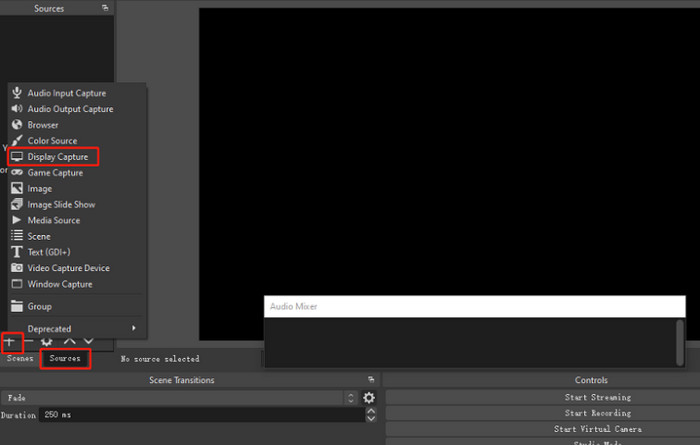
OBS Studio cung cấp nhiều chế độ ghi hình: Chụp màn hình, Chụp trò chơi, Chụp Windows hoặc Chụp phương tiện. Việc chọn sai nguồn ghi hình cho nhu cầu ghi hình của bạn có thể khiến OBS không thể ghi lại toàn bộ màn hình trò chơi.
Giải pháp rất đơn giản:
Bước 1. Khởi chạy OBS Studio và đi đến thẻ Source.
Bước 2. Nhấp vào biểu tượng + và chọn Display Capture. Nếu bạn chỉ muốn ghi lại cửa sổ trò chơi, hãy chọn Game Capture thay thế.
Sự cố về card đồ họa
Nếu OBS Studio và trò chơi của bạn chạy trên các card đồ họa khác nhau, OBS có thể không phát hiện được màn hình của trò chơi, dẫn đến việc ghi hình toàn màn hình không đầy đủ.
Để giải quyết vấn đề này:
Bước 1. Mở Bảng điều khiển NVIDIA trên máy tính của bạn và chuyển đến phần Manage 3D Settings.
Bước 2. Ở bảng bên phải, chuyển sang thẻ Program Settings và nhấp Add để thêm một chương trình mới.
Bước 3. Nhấn Browse và tìm tệp thực thi của OBS. Nếu bạn không chắc nó ở đâu, hãy nhấp chuột phải vào biểu tượng tắt OBS và chọn Open file location để nhanh chóng mở thư mục chứa nó.
Bước 4. Từ menu thả xuống, chọn bộ xử lý High-performance NVIDIA làm tùy chọn ưu tiên, sau đó nhấp Apply để xác nhận.
Bước 5. Đóng Bảng điều khiển NVIDIA và khởi động lại OBS để kiểm tra xem vấn đề màn hình đen đã được giải quyết chưa.
Các vấn đề không tương thích
Một lý do khác khiến OBS không ghi hình đúng cách là do không tương thích với ứng dụng đang chạy khác.
Giải pháp rất đơn giản: bật chế độ tương thích của OBS.
Sau đây là những gì bạn cần làm:
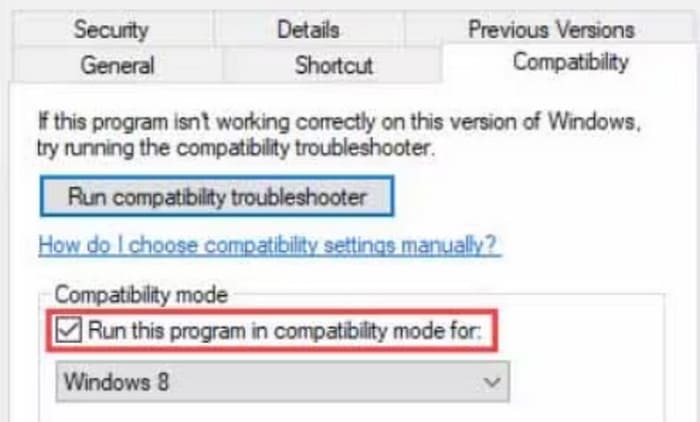
Bước 1. Tìm biểu tượng tắt hoặc tệp .exe của OBS Studio, nhấp chuột phải vào đó và chọn Properties từ menu.
Bước 2. Trong cửa sổ Properties, chuyển sang thẻ Compatibility.
Bước 3. Đánh dấu chọn ô Run this program in compatibility mode for, sau đó nhấn Apply rồi OK để lưu thay đổi.
Kích thước ghi màn hình không chính xác
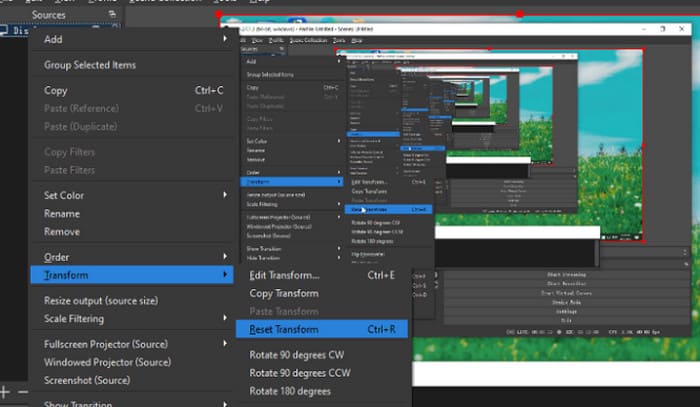
OBS cung cấp tính năng Chuyển đổi (Transform) để người dùng điều chỉnh kích thước cửa sổ ghi hình. Bạn có thể điều chỉnh kích thước cửa sổ này bằng cách cắt và xoay. Nếu thiết lập này không chính xác, OBS sẽ không thể ghi hình ở chế độ toàn màn hình.
Để giải quyết vấn đề này, bạn sẽ cần thiết lập lại cài đặt cho tùy chọn này.
Bạn có thể:
Bước 1. Nhấp chuột phải vào nguồn (source) bạn muốn chỉnh sửa.
Bước 2. Từ các tùy chọn Transform, chọn Reset Transform để đưa nó về bố cục mặc định.
Lỗi hệ thống không rõ nguyên nhân
Tình trạng này xảy ra khá thường xuyên. Máy tính hoặc điện thoại của chúng ta đôi khi bị lag, lỗi, hoặc thậm chí bị sập nguồn đột ngột. Chúng tôi không thể xác định chính xác nguyên nhân, nhưng có một phương pháp luôn hiệu quả: khởi động lại.
Khi bạn gặp sự cố OBS chỉ ghi lại một phần nhỏ màn hình, trước tiên hãy thử khởi động lại OBS Studio.
Nếu sự cố vẫn tiếp diễn, hãy thử khởi động lại máy tính.
Nếu sự cố vẫn tiếp diễn, bạn có thể cần gỡ cài đặt OBS Studio khỏi máy tính và cài đặt phiên bản mới. Sau đó, hãy kiểm tra xem chức năng ghi hình đã được khôi phục bình thường chưa.
Phần 2. Phần mềm thay thế OBS tốt nhất - FVC Screen Recorder
Đúng vậy, chúng ta không thể phủ nhận những tính năng mạnh mẽ của OBS Studio, cũng như sự tiện lợi mà nó mang lại nhờ mã nguồn mở và miễn phí. Tuy nhiên, nó cũng đi kèm với một số vấn đề, nổi bật nhất là giao diện người dùng và các tùy chọn quá phức tạp. Người mới bắt đầu thường gặp khó khăn trong việc hiểu các chức năng, cách chúng ảnh hưởng đến việc ghi hình và cách vận hành mà không có hướng dẫn. Tình huống này dễ dẫn đến sự cố đã đề cập trước đó: OBS không quay được toàn màn hình.
Do đó, nếu bạn cảm thấy choáng ngợp bởi các nút bấm và giao diện phức tạp của OBS, chúng tôi khuyên bạn chọn giải pháp thay thế tốt nhất: FVC Screen Recorder.
FVC Screen Recorder là phần mềm ghi màn hình máy tính để bàn tương thích với cả máy tính Windows và Mac. Nó cung cấp tất cả các chế độ chúng ta cần: ghi màn hình và webcam, ghi âm hệ thống và âm thanh micrô, cùng nhiều chế độ vùng ghi. Quan trọng hơn, tất cả các tùy chọn đều hiển thị rõ ràng và đơn giản, với nút ghi lớn, dễ nhận biết, cực kỳ thân thiện với người mới bắt đầu.
Tải miễn phíDành cho Windows 7 hoặc mới hơnTải xuống an toàn
Tải miễn phíDành cho MacOS 10.7 hoặc mới hơnTải xuống an toàn
Các tính năng chính
• Ghi lại cả màn hình và âm thanh từ hệ thống và các nguồn bên ngoài.
• Hỗ trợ nhiều chế độ ghi hình, bao gồm toàn màn hình, khu vực được chọn và cửa sổ cụ thể.
• Cung cấp các công cụ chỉnh sửa video cơ bản như cắt, ghép và xoay.
• Cho phép ghi lại nội dung từ các thiết bị iPhone và Android trực tiếp trên máy tính của bạn.
Tóm lại, phần mềm này xử lý các tác vụ quay màn hình phổ biến trên thiết bị di động và máy tính để bàn. Các nút bấm được sắp xếp gọn gàng và dễ tìm. Các tính năng bổ sung như chú thích thời gian thực, công cụ vẽ, thao tác phím nóng và tác vụ quay theo lịch trình mang lại sự tiện lợi đáng kể. FVC Screen Recorder phù hợp với mọi người dùng.
Hãy cùng điểm qua nhanh cách sử dụng trình ghi màn hình này để quay màn hình máy tính bàn:
Bước 1. Tải chương trình về máy tính. Truy cập trang chứa video bạn muốn ghi và chuẩn bị sẵn sàng để phát.
Bước 2. Trên giao diện chính, nhấp vào Video Recorder.

Bạn có thể ghi lại toàn bộ màn hình với chế độ Full hoặc chỉ làm nổi bật một khu vực cụ thể với Custom. Đừng quên thiết lập âm thanh của bạn—âm thanh hệ thống, micro, hoặc kết hợp cả hai.

Bước 3. Khi mọi thứ đã được thiết lập, hãy nhấp nút Record màu đỏ để bắt đầu.
Phần 3. Những câu hỏi thường gặp về OBS không quay toàn màn hình
Tại sao OBS không ghi lại toàn màn hình của tôi?
Có một số lý do có thể xảy ra. Thứ nhất, có thể bạn chưa chọn đúng nguồn ghi hoặc chưa điều chỉnh đúng kích thước và phạm vi cửa sổ ghi, dẫn đến chỉ ghi được một phần màn hình. Ngoài ra, nếu OBS và trò chơi của bạn không chạy trên cùng một card đồ họa, quá trình ghi hình trò chơi có thể không được ghi lại.
Tỷ lệ khung hình nào là tốt nhất cho OBS?
Tỷ lệ khung hình tối ưu cho trình ghi game tốt nhất này thường là 16:9, chẳng hạn như 1920x1080 hoặc 1280x720. Nếu kích thước này không khớp với màn hình của bạn, hãy cân nhắc chèn thêm nội dung vào viền ngoài.
Tại sao OBS không hiển thị toàn màn hình?
Sự cố này có thể xảy ra do OBS Studio và một ứng dụng khác không tương thích, khiến việc ghi hình không được thực hiện đúng cách. Để khắc phục, hãy nhấp chuột phải vào OBS, chọn Thuộc tính > Khả năng tương thích > Chạy chương trình này ở chế độ tương thích. Cuối cùng, nhấp vào Áp dụng > OK.
Phần kết luận
Hướng dẫn này đã phân tích một số nguyên nhân thường gặp khiến OBS không ghi được toàn màn hình, chẳng hạn như không tương thích, chọn sai nguồn ghi hình hoặc lỗi hệ thống không xác định. Các bước khắc phục chi tiết được cung cấp cho từng vấn đề, với hy vọng hỗ trợ bạn một cách hiệu quả.
Ngoài ra, nếu bạn cần phần mềm dễ vận hành hơn OBS nhưng vẫn cung cấp các cài đặt ghi hình linh hoạt và toàn diện, chúng tôi thực sự khuyên dùng FVC Screen Recorder.
-
 3 Trình ghi cuộc gọi Facebook tốt nhất cho Máy tính, iOS và Android
 Khi bạn muốn ghi âm cuộc gọi Facebook để lưu lại những thứ có giá trị, có rất nhiều trình ghi âm cuộc gọi Facebook để bạn lựa chọn. Tại đây, bạn có thể tìm hiểu 3 công cụ tốt nhất để ghi lại cuộc gọi video Facebook cho PC, iOS và Android.
-
 4 máy ghi FLV tốt nhất để quay video FLV trên các nền tảng khác nhau
 Bài viết này chứa các giải pháp bạn có thể sử dụng để quay video FLV. Khám phá danh sách các đầu ghi FLV trong bài đánh giá này.
-
 Top 5 ứng dụng ghi màn hình Android bạn phải có trong năm 2025
 Bạn gặp sự cố vì không thể quay màn hình trên Android của mình? Nếu vậy, bài viết này đã xem xét các trình ghi màn hình Android mà bạn có thể tải xuống.
