


 Chuyển đổi video Ultimate
 Trình ghi màn hình
 Sửa chữa video
 Tải xuống an toàn
8 Phần mềm ghi âm tốt nhất cho YouTube: Trực tuyến & Máy tính để bàn
Bạn đang lướt YouTube và tình cờ thấy một video mình rất thích—nhưng nó không có tùy chọn tải xuống, hoặc nền tảng này yêu cầu bạn phải đăng ký mới có thể lưu video ngoại tuyến. Vậy, làm thế nào để bạn có được nội dung mình yêu thích?
Đây là một mẹo hay: hãy sử dụng công cụ quay video để ghi lại toàn bộ video. Miễn là bạn chọn đúng phần mềm, video cuối cùng sẽ không bị giảm chất lượng, và bạn thậm chí có thể giữ nguyên vẹn âm thanh. Nếu bạn mới bắt đầu, việc chọn đúng công cụ có thể hơi khó khăn. Suy cho cùng, có rất nhiều sản phẩm tương tự nhau—làm sao bạn có thể chọn được sản phẩm tốt nhất ngay lập tức?
Đừng lo lắng—bài hướng dẫn này đã chuẩn bị sẵn 8 phần mềm ghi hình YouTube tốt nhất cho bạn. Danh sách bao gồm không chỉ các công cụ online miễn phí mà còn cả những chương trình desktop giàu tính năng, ổn định, cũng như các trình ghi màn hình tích hợp sẵn trong hệ thống. Dù bạn cần loại nào, bạn cũng sẽ tìm thấy câu trả lời tại đây.

Phần 1. Trình ghi màn hình trực tuyến
Trình ghi màn hình miễn phí FVC
Tải xuống, cài đặt, khởi chạy... còn nếu bạn chỉ muốn bỏ qua tất cả những bước đó và bắt đầu ghi âm ngay thì sao?
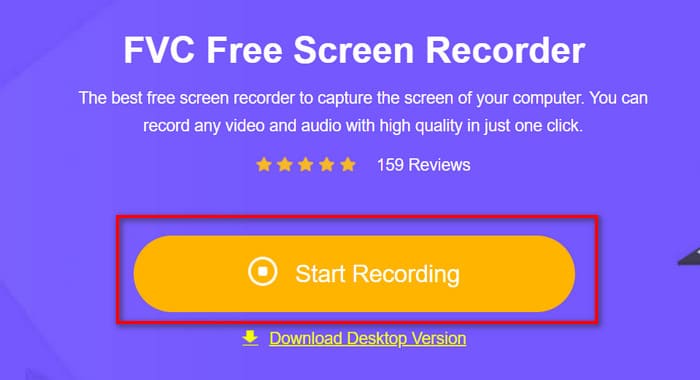
Vì vậy, không nghi ngờ gì nữa, sử dụng FVC Free Screen Recorder là cách tốt nhất để ghi lại video YouTube. Chỉ cần mở trình duyệt và truy cập trang web chính thức của nó, bạn sẽ thấy một nút Start Recording lớn. Nhấp vào đó là bạn có thể bắt đầu ngay lập tức.
Bạn vẫn sẽ nhận được tất cả các chức năng mong đợi từ một trình ghi hình trên máy tính để bàn: ghi lại một khu vực được chọn, một cửa sổ cụ thể, toàn màn hình, hoặc thậm chí là webcam của bạn. Sau khi ghi hình xong, bạn có thể điều chỉnh định dạng video, chất lượng đầu ra và các thông số khác.
Cho dù bạn muốn tạo video hướng dẫn, bình luận hay phản ứng để đăng lên YouTube, FVC Free Screen Recorder sẽ không làm bạn thất vọng.
Sau đây là cách sử dụng FVC Free Screen Recorder.
Bước 1. Mở trình duyệt và truy cập trang web chính thức của FVC Free Screen Recorder.
Bước 2. Nhấp vào Start Recording và làm theo hướng dẫn để cài đặt trình khởi chạy gọn nhẹ.
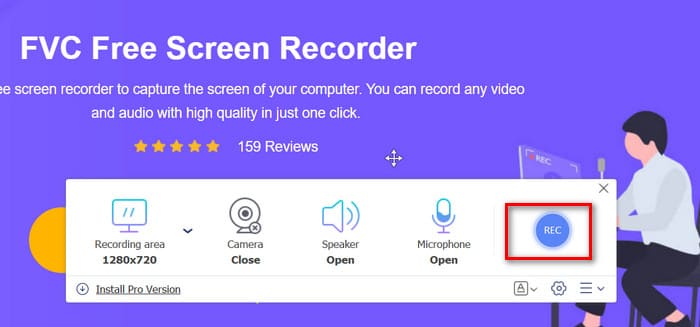
Bước 3. Chọn khu vực cần ghi và nguồn âm thanh, sau đó nhấp REC để bắt đầu ghi.
Ưu điểm
- Không cần cài đặt.
- Không có hình mờ trên video đầu ra.
- Hỗ trợ cả quay màn hình và quay webcam.
Nhược điểm
- Phiên bản máy tính để bàn nâng cấp có nhiều tính năng hơn.
Bờ sông
Nếu bạn quan tâm nhất đến chất lượng âm thanh trong các bản ghi âm trên YouTube—ví dụ, ghi âm buổi hòa nhạc, vở opera hoặc bài phát biểu hoặc cuộc họp quan trọng—thì Riverside là trình ghi màn hình YouTube tốt nhất dành cho bạn.
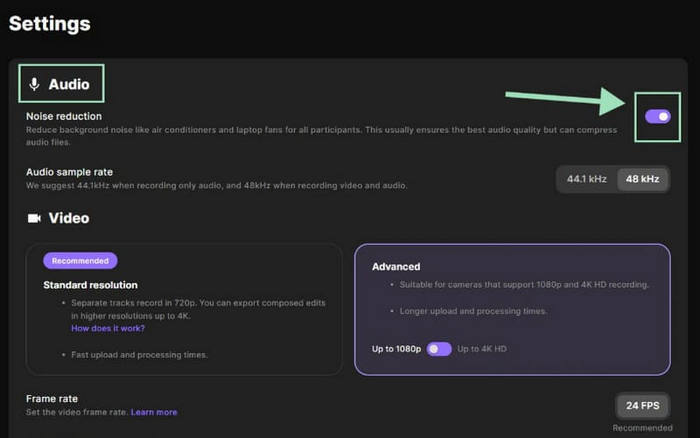
Không chỉ quay video độ nét cao, thiết bị còn giữ nguyên âm thanh trong trẻo. Nhờ công nghệ giảm tiếng ồn AI, thiết bị cân bằng mức âm thanh và loại bỏ tiếng ồn nền và tiếng vọng một cách thông minh theo thời gian thực—vì vậy, bản ghi âm của bạn đã được cải thiện âm thanh và chuyên nghiệp hơn.
Bất kể môi trường ban đầu có ồn ào đến đâu, Riverside vẫn mang lại chất lượng âm thanh rõ ràng, tự nhiên.
Ưu điểm
- Được trang bị tính năng giảm tiếng ồn AI theo thời gian thực.
- Có sẵn cho cả web và thiết bị di động (iOS/Android).
Nhược điểm
- Không hoàn toàn miễn phí—các tính năng nâng cao yêu cầu thanh toán
Trình ghi màn hình Apowersoft
Nếu bạn thích thứ gì đó cực kỳ đơn giản và dễ sử dụng, hãy thử Apowersoft Free Online Screen Recorder.
Giống như các công cụ trên, đây là một trình ghi màn hình trực tuyến, miễn phí. Mặc dù chạy trực tiếp trên trình duyệt, nó có thể ghi lại toàn màn hình, một vùng được chọn hoặc cảnh quay từ webcam, và thậm chí cho phép chú thích theo thời gian thực trong khi ghi.
Không cần phải học cách sử dụng—giao diện trực quan và dễ hiểu. Sau khi hoàn tất quá trình ghi hình, bạn có thể trực tiếp tải video lên YouTube, Google Drive, Dropbox hoặc Vimeo, giúp bạn tiết kiệm thời gian ở mọi bước.

Ưu điểm
- Giao diện đơn giản và rất thân thiện với người dùng.
- Có chức năng ghi theo lịch trình—thích hợp cho các video dài hoặc phát trực tiếp khi bạn không thể ngồi cạnh máy tính.
- Tự động dừng ghi sau khi tác vụ hoàn tất.
Nhược điểm
- Phiên bản miễn phí sẽ thêm hình mờ vào video đã xuất.
- Thường xuyên có cửa sổ bật lên nhắc bạn tải xuống phiên bản dành cho máy tính.
Phần 2. Các công cụ dành cho máy tính để bàn dành cho cả Windows và Mac
Aiseesoft Screen Recorder
Nếu bạn lo lắng rằng các công cụ trực tuyến có thể không ổn định, chậm hoặc dễ bị mất dữ liệu, tốt hơn hết là nên sử dụng một trong những chương trình tốt nhất để ghi video YouTube—một lựa chọn đáng tin cậy trên máy tính để bàn.
Aiseesoft Screen Recorder là một ví dụ điển hình. Đây là một phần mềm đầy đủ tính năng, ghi lại hoạt động trên màn hình, webcam, âm thanh hệ thống và đầu vào micrô một cách dễ dàng. Hơn nữa, nó còn tích hợp các công cụ chỉnh sửa mạnh mẽ, cho phép bạn thêm hình mờ, văn bản, làm nổi bật hoặc chú thích để làm cho nội dung của bạn hấp dẫn hơn.
Ưu điểm
- Tính năng chỉnh sửa video toàn diện.
- Hỗ trợ đầu ra ghi hình chất lượng 4K.
- Hiệu suất ổn định với khả năng tương thích tuyệt vời.
Nhược điểm
- Một số công cụ nâng cao yêu cầu phải trả phí đăng ký.
Cách sử dụng Aiseesoft Screen Recorder:
Bước 1. Cài đặt và khởi chạy Aiseesoft Screen Recorder trên máy tính của bạn. Trên màn hình chính, chọn Video Recorder.

Bước 2. Chọn khu vực ghi hình—toàn màn hình hoặc vùng tùy chỉnh (Customize > Select region/window).

Bước 3. Thiết lập tuỳ chọn âm thanh của bạn. Bật System Sound, Microphone, hoặc cả hai.

Bước 4. Nếu bạn đang tạo video hướng dẫn, hãy bật tính năng theo dõi nhấp chuột chuột và bàn phím qua Menu > Preferences, tại đây bạn cũng có thể điều chỉnh cài đặt âm thanh, camera, chuột và phím tắt.

Bước 5. Nhấp REC để bắt đầu ghi hình. Khi hoàn tất, nhấn Stop, xem lại đoạn quay rồi nhấp Save để xuất video của bạn.

OBS Studio
Nếu bạn muốn có chất lượng ghi hình chuyên nghiệp và độ chính xác về màu sắc, OBS Studio là một trong những lựa chọn tốt nhất.
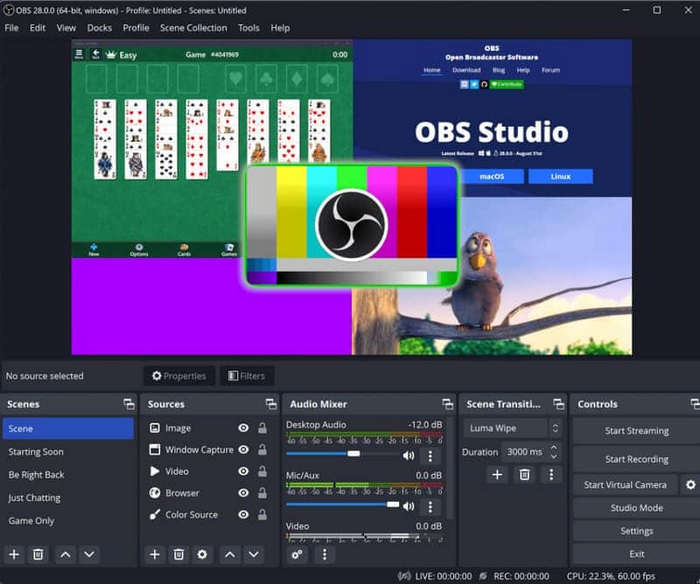
Phần mềm này hoàn toàn miễn phí và mã nguồn mở, hoạt động trên Windows, Mac và Linux. OBS trình ghi game tốt nhất có thể ghi lại màn hình máy tính, webcam, âm thanh trong hoặc ngoài, và còn hỗ trợ phát trực tiếp. Hãy sử dụng nhiều bộ lọc, hiệu ứng chuyển cảnh, chữ chèn và hiệu ứng của nó để tạo nội dung YouTube chất lượng cao.
Ưu điểm
- 100% miễn phí và không có hình mờ.
- Khả năng tương thích đa nền tảng tuyệt vời.
- Có thể tùy chỉnh cao với các cài đặt nâng cao.
Nhược điểm
- Có phần phức tạp đối với người mới bắt đầu.
Người sáng tạo dân chủ
Đối với những ai muốn trải nghiệm công nghệ mới nhất trong việc tạo video, Wondershare DemoCreator là lựa chọn nổi bật.
Phần mềm ghi màn hình này cung cấp các chức năng ghi hình mạnh mẽ và công cụ chỉnh sửa video ứng dụng AI. Nó có thể tự động tạo phụ đề, sau đó bạn có thể chỉnh sửa như văn bản để cắt hoặc sửa clip một cách dễ dàng.
Các tính năng thông minh khác bao gồm máy nhắc chữ AI, xóa nền và tăng cường âm thanh, khiến đây trở thành lựa chọn tuyệt vời cho những người sáng tạo nội dung trên YouTube.

Ưu điểm
- Chỉnh sửa âm thanh và video tiên tiến bằng AI.
- Tùy chọn xuất và chia sẻ linh hoạt.
- Hỗ trợ sự hợp tác của nhóm.
Nhược điểm
- Một số tính năng yêu cầu phải đăng ký trả phí.
Phần 3. Trình ghi màn hình tích hợp
Thanh trò chơi Xbox dành cho Windows
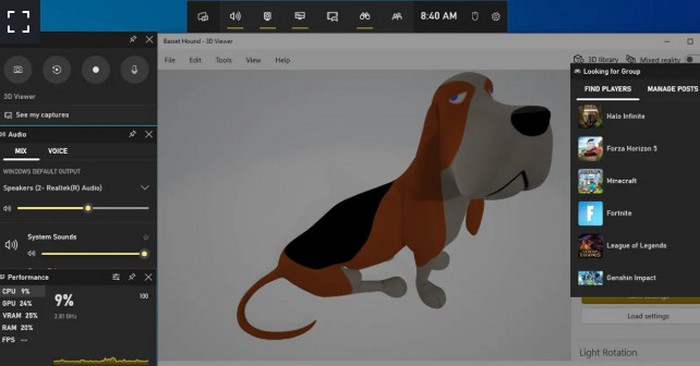
Nếu bạn không muốn cài đặt bất kỳ phần mềm của bên thứ ba nào, bạn có thể sử dụng Xbox Game Bar tích hợp trên Windows 11.
Chỉ cần nhấn Win + G để mở nó. Bạn có thể ghi màn hình hoặc gameplay ngay lập tức. Nó cũng cung cấp các widget hiệu năng và âm thanh để tinh chỉnh tốc độ khung hình và mức âm thanh hệ thống.
Ưu điểm
- Được tích hợp sẵn và sẵn sàng sử dụng.
- Khởi động nhanh và dễ vận hành.
Nhược điểm
- Chỉ hỗ trợ một số cửa sổ nhất định để ghi âm.
- Không hỗ trợ lớp phủ webcam.
QuickTime Player cho Mac
Người dùng máy Mac, đừng quên QuickTime Player tích hợp sẵn, có chức năng như một trình ghi màn hình đáng tin cậy.
Bên cạnh việc phát lại video, QuickTime có thể ghi lại toàn màn hình, một cửa sổ cụ thể hoặc một vùng được chọn. Sau khi ghi, bạn có thể thực hiện các chỉnh sửa đơn giản như cắt hoặc ghép clip.
Mặc dù cơ bản, nhưng nó mượt mà, ổn định và hoàn toàn miễn phí—hoàn hảo cho nhu cầu ghi âm hàng ngày.

Ưu điểm
- Được cài đặt sẵn trên macOS—không cần tải xuống.
- Giao diện đơn giản và hiệu suất ổn định.
- Bao gồm chỉnh sửa cơ bản sau khi ghi âm.
Nhược điểm
- Chỉ dành cho người dùng máy Mac.
- Giới hạn ghi âm từ một nguồn âm thanh duy nhất.
Phần kết luận
Cho dù bạn muốn có cách nhanh chóng và dễ dàng để bắt đầu ghi âm, muốn chỉnh sửa nội dung YouTube một cách chính xác hay thích sử dụng các công cụ hệ thống tích hợp, hướng dẫn này sẽ giúp bạn.
8 phần mềm ghi hình YouTube tốt nhất này bao gồm mọi loại trình ghi mà bạn có thể cần—từ các lựa chọn online miễn phí, nhanh chóng đến những chương trình desktop nhiều tính năng. Dù phong cách hay mục đích của bạn là gì, bạn cũng sẽ tìm được công cụ hoàn hảo tại đây.
-
 Top 5 ứng dụng ghi màn hình Android bạn phải có trong năm 2025
 Bạn gặp sự cố vì không thể quay màn hình trên Android của mình? Nếu vậy, bài viết này đã xem xét các trình ghi màn hình Android mà bạn có thể tải xuống.
-
 Top 5 phần mềm ghi cuộc họp Zoom để ghi lại cuộc họp trên Zoom [2024]
 Bạn cần ghi lại một cuộc họp thu phóng để không bỏ lỡ những chi tiết quan trọng của cuộc họp của bạn? Nếu vậy, bài viết này cung cấp các máy ghi zoom tốt nhất mà bạn nên biết.
-
 Top 8 máy quay Webcam tốt nhất cho Windows và Mac
 Nếu bạn đang tìm kiếm máy ghi webcam tốt nhất, chúng tôi có thứ bạn muốn. Đọc bài viết này với tám lựa chọn hàng đầu cho Windows và Mac của bạn.
