


 Chuyển đổi video Ultimate
 Trình ghi màn hình
 Sửa chữa video
Đánh giá HitPaw Photo Enhancer: Nó có thực sự hiệu quả không?
Khoảnh khắc trước khi bạn bấm nút chụp, khung cảnh trong khung ngắm trông hoàn hảo. Nhưng khi xem lại bức ảnh đã chụp, bạn có thể thấy thất vọng: hình bị nhòe do rung máy, độ phân giải tệ hại, hoặc màu sắc và ánh sáng bị sai lệch. Việc chụp lại chính xác cùng một khung cảnh gần như là bất khả thi, nên bạn chỉ còn cách chỉnh sửa bức ảnh hiện có. Lúc này, một công cụ phục hồi như HitPaw Photo Enhancer chính là hy vọng duy nhất của bạn.
Nhưng liệu nó có thực sự đáng tin cậy? Khả năng của nó có thật sự giải quyết được các vấn đề trong ảnh của bạn không? Hãy đọc bài đánh giá HitPaw Photo Enhancer này. Chúng tôi đã tổng hợp mọi thông tin quan trọng cho bạn, bao gồm các tính năng chính và cách sử dụng.

Phần 1. Đánh giá HitPaw Photo Enhancer
HitPaw Photo Enhancer hiện đã được đổi tên thành HitPaw FotorPea. Phần mềm máy tính để bàn dùng AI này dành cho nâng cấp và khôi phục ảnh tận dụng trí tuệ nhân tạo để giúp người dùng hoàn thành công việc nhanh chóng mà không cần can thiệp thủ công. Hiện nó hỗ trợ cả thiết bị Windows và Mac, với các dịch vụ tương tự có trên App Store và Google Play.
Hiện phần mềm cung cấp các dịch vụ sau:
Những đặc điểm chính
- • Nâng cấp ảnh cũ hoặc ảnh selfie lên chất lượng chân dung chuyên nghiệp.
- • Nâng cấp mọi khía cạnh của hình ảnh, bao gồm độ nét, độ phân giải, màu sắc, chi tiết, độ sáng và hơn thế nữa.
- • Sửa các vấn đề như nhòe, nhiễu và thiếu sáng do rung máy hoặc điều kiện chụp kém.
- • Cung cấp 7 mô hình AI chuyên dụng, chẳng hạn như Nano Banana Pro.
- • Sử dụng các mô hình AI để hỗ trợ người dùng sửa ảnh hỏng hoặc bị nhòe thông qua hướng dẫn bằng văn bản.
- • Bao gồm các công cụ bổ sung như tô màu ảnh đen trắng và xóa phông nền.
- • Xử lý nhiều hình ảnh cùng lúc để tăng hiệu quả quy trình làm việc.
- • Giao diện trực quan và thao tác đơn giản, thân thiện với mọi đối tượng người dùng.
Ưu điểm
- Tích hợp sẵn 7 mô hình AI, mỗi mô hình có thế mạnh riêng, giúp giải quyết mọi vấn đề của bạn.
- Hỗ trợ xử lý hàng loạt.
- Phiên bản máy tính để bàn có thể sử dụng ngoại tuyến.
- Cung cấp thêm các tính năng như xóa phông nền.
- Giao diện cực kỳ thân thiện với người mới bắt đầu.
- Hình ảnh được tăng cường có thể đạt độ phân giải 4K.
Nhược điểm
- Giá thuê bao đắt.
- Tốc độ nâng cấp hình ảnh ở mức trung bình.
Giá bán
HitPaw Photo AI Enhancer không phải là sản phẩm miễn phí. Dù có bản dùng thử miễn phí, bạn không thể xuất kết quả một cách bình thường. Bạn có thể cân nhắc các gói trả phí sau tùy theo nhu cầu hiện tại:
• Miễn phí
Ở mức này, bạn chỉ có thể xem trước hình ảnh đã được nâng cấp nhưng không được phép xuất chúng.
Ba gói trả phí sau sẽ mở khóa tất cả tính năng:
• Gói theo tháng: $22.39/tháng
• Gói theo năm: $90.39/tháng
• Gói trọn đời: $130.39
Phần 2. Cách tôi dùng HitPaw Photo Enhancer để nâng cấp ảnh của mình
Trong phần này, hãy trải nghiệm hiệu suất của HitPaw Photo Enhancer thông qua các bước sử dụng thực tế.
Trên máy tính để bàn
Hãy lấy tính năng cơ bản nhất là trình phóng to hình ảnh làm ví dụ:
Bước 1. Tải xuống và cài đặt HitPaw FotorPea trên máy tính của bạn.
Khi hoàn tất, hãy khởi chạy chương trình và mở giao diện chính.
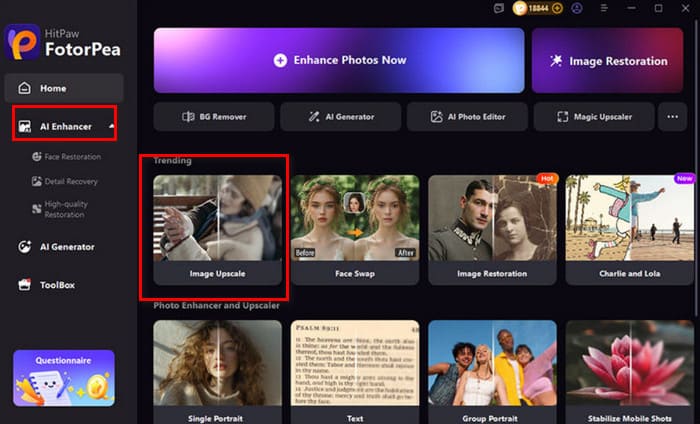
Bước 2. Chọn AI Enhancer từ menu bên trái, sau đó chọn Image Upscale trong các tính năng bên phải. Bây giờ hãy tải lên bức ảnh bạn muốn nâng cấp.
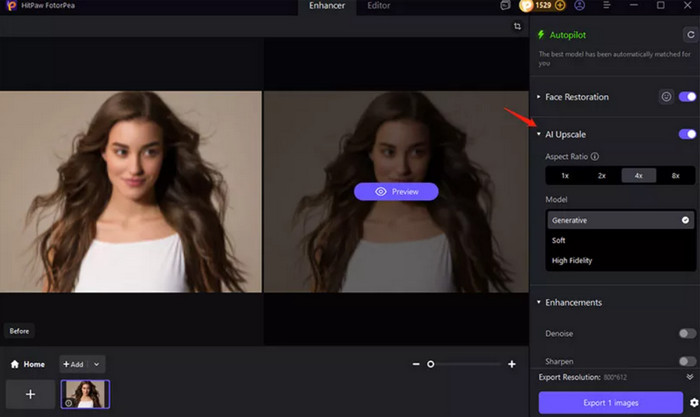
Bước 3. Nếu hình ảnh có khuôn mặt, hãy bật tính năng Face Restoration. Sau đó bật AI Upscale.
Chọn tỷ lệ phóng to mong muốn cho ảnh của bạn hoặc tự tùy chỉnh thủ công.
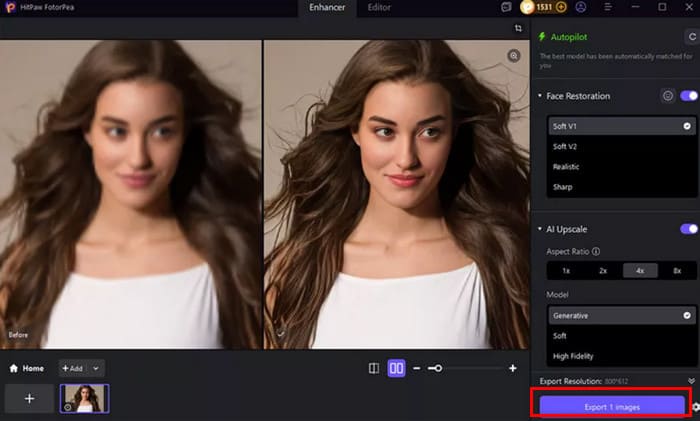
Bước 4. Xem trước kết quả đã được nâng cấp. Nếu hài lòng, nhấp vào nút Export X images.
Trực tuyến
Nếu bạn không muốn mất thời gian tải xuống và cài đặt phần mềm, HitPaw Photo Enhancer Online Free là một lựa chọn thay thế hợp lý. Dù tính năng đơn giản hơn bản máy tính, bạn vẫn có nhiều mô hình AI và công cụ phóng to để phóng to hình ảnh lên 4K. Nền tảng cũng cung cấp các thiết lập xuất đơn giản nhưng hiệu quả.
Cách sử dụng HitPaw Photo Enhancer Online như sau.
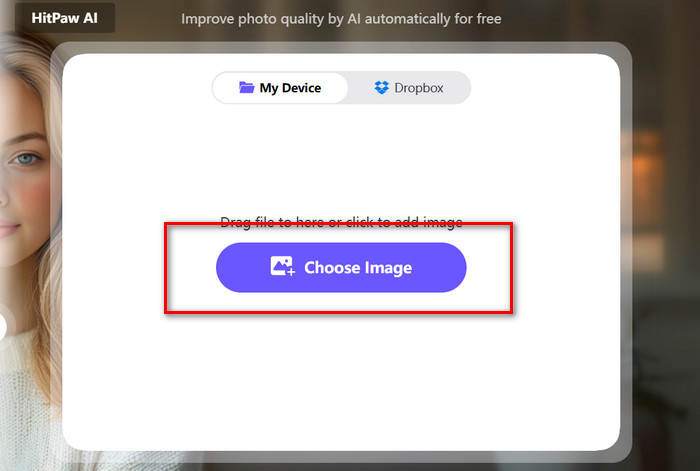
Bước 1. Truy cập trang HitPaw Photo Enhancer Online bằng trình duyệt. Nhấp Choose Image để tải lên ảnh bạn muốn xử lý.
Bước 2. Sau khi tải ảnh, hãy chọn mô hình AI (AI Model) phù hợp với nhu cầu. Sau đó, trong mục AI Upscale, chọn phần trăm phóng to mà bạn muốn. Nhấp Process.
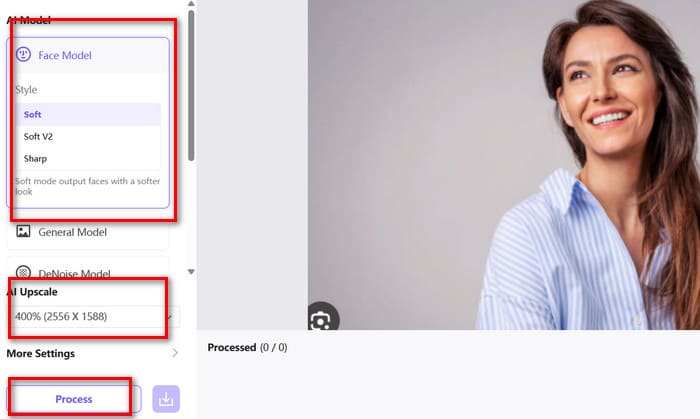
Bước 3. Cuối cùng, nhấp vào nút tải xuống.
Phần 3. Lựa chọn thay thế tốt nhất cho HitPaw Photo Enhancer
Về việc HitPaw Photo Enhancer không cung cấp lựa chọn miễn phí, chúng tôi cũng khuyến nghị bạn thử một công cụ miễn phí khác: FVC Image Upscaler.
FVC Image Upscaler cũng được hỗ trợ bởi công nghệ AI, nâng cao chất lượng hình bằng cách khôi phục điểm ảnh bị mất, tăng cường màu sắc và cải thiện kết cấu. So với HitPaw Photo Enhancer Online, nó có một ưu thế rõ rệt: cung cấp hai chế độ riêng biệt được thiết kế cho ảnh thường và ảnh phong cách hoạt hình.
Hiện công cụ này có thể nâng cấp hình ảnh lên độ phân giải 4K, thậm chí 8K. Bạn cũng không cần lo lắng về cách sử dụng. Rất ít công cụ có quy trình thao tác đơn giản như thế này.
Cách sử dụng FVC Image Upscaler như sau:
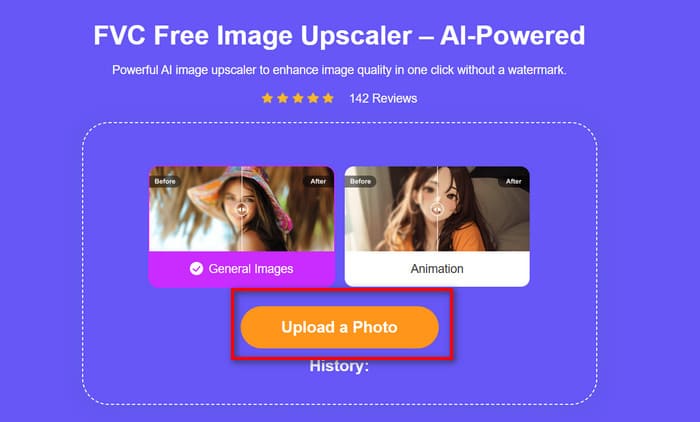
Bước 1. Mở giao diện FVC Free Image Upscaler trong trình duyệt của bạn.
Nhấp Upload a Photo để tải lên ảnh bạn muốn nâng cấp.
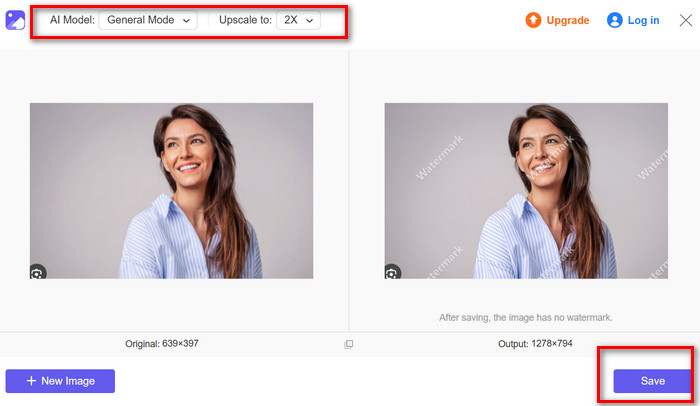
Bước 2. Trong cửa sổ xem trước, chọn một mô hình AI (AI Model) và chọn tỷ lệ phóng to mong muốn.
Nếu bạn hài lòng với kết quả, hãy nhấp Save.
Phần 4. Câu hỏi thường gặp về đánh giá HitPaw Photo Enhancer
Trình tăng cường ảnh nào là tốt nhất?
HitPaw Photo Enhancer chắc chắn là một ứng cử viên rất mạnh. Công cụ này có khả năng tương thích tuyệt vời với cả phiên bản máy tính, trực tuyến và di động. Ngoài ra, nó còn cung cấp nhiều mô hình AI sửa ảnh phù hợp với các vấn đề khác nhau, cùng với các tính năng như tô màu ảnh đen trắng và xóa phông nền.
Giải pháp thay thế cho HitPaw Photo Enhancer là gì?
HitPaw Online Photo Enhancer có thể được xem là một lựa chọn thay thế đơn giản. Công cụ này vẫn cung cấp nhiều mô hình AI và cho phép người dùng thực hiện một số tùy chỉnh cơ bản. Một lựa chọn thay thế thân thiện với người dùng hơn là FVC Free Image Upscaler.
Trình phóng to ảnh trực tuyến miễn phí nào là tốt nhất?
FVC Trình Phóng To Ảnh Miễn Phí. Các bước sử dụng cực kỳ đơn giản và toàn bộ quá trình tăng cường chất lượng diễn ra rất nhanh. Ngoài ra, nó còn có một Chế Độ chuyên biệt được thiết kế riêng cho phong cách anime và hoạt hình.
Phần kết luận
Bài đánh giá HitPaw Photo Enhancer này cho thấy phần mềm sở hữu khả năng mạnh mẽ trong việc sửa lỗi hình ảnh và nâng cao chất lượng. Bên cạnh các mô hình chuyên biệt cho từng vấn đề, nó còn có các tính năng phụ trợ như tô màu ảnh đen trắng và xóa phông nền. Nhược điểm duy nhất là không hỗ trợ xuất file miễn phí. Để khắc phục hạn chế này, chúng tôi khuyến nghị sử dụng FVC Free Image Upscaler như một giải pháp thay thế.
-
 VanceAI là gì: Liệu nó có thực sự đáng sở hữu vào năm 2025?
 Bạn đang tìm kiếm một công cụ nâng cao hình ảnh mạnh mẽ và hiệu quả? Đọc bài đánh giá chuyên sâu của chúng tôi về Vance AI Image Enhancer và xem cách nó có thể biến đổi ảnh của bạn.
-
 Đánh giá Media.io: Mọi thứ bạn cần biết về
 Khám phá những gì Media.io có thể làm cho bạn, tìm hiểu các tính năng chính, ưu và nhược điểm của nó, và xem liệu nó có an toàn để sử dụng hay không. Ngoài ra, đừng bỏ lỡ giải pháp thay thế tốt nhất của nó.
-
 Đánh giá GIMP: Tính năng, tính an toàn và giải pháp thay thế tốt nhất
 Bạn đang tìm kiếm một trình chỉnh sửa ảnh miễn phí? Hãy đọc bài đánh giá GIMP này để tìm hiểu về các tính năng, ưu điểm, nhược điểm và tính an toàn của nó. Ngoài ra, đừng bỏ lỡ lựa chọn thay thế tốt nhất của nó.
