


 Chuyển đổi video Ultimate
 Trình ghi màn hình
 Sửa chữa video
 Tải xuống an toàn
Snagit Screen Capture là gì: Đánh giá đầy đủ và giải pháp thay thế
Nhu cầu chụp ảnh màn hình đã xuất hiện rất sớm, vì vậy nhiều nhà phát triển phần mềm đã tung ra nhiều chương trình chụp màn hình trước thế kỷ hai mốt, trong đó có Snagit Screen Capture. Phần mềm này ra đời vào năm 1990, được phát triển bởi TechSmith, và cho đến nay vẫn luôn được cập nhật, giao diện mà nó sử dụng vẫn rất được ưa chuộng. Sự bền bỉ này không chỉ giúp Snagit Screen Capture thu hút được một lượng lớn người dùng trung thành, mà còn mang lại cho nó rất nhiều kinh nghiệm để cải tiến. Vậy qua nhiều năm, những tính năng nào đã được phát triển, và nó có thực sự tốt như lời đồn? Trong bài viết này, chúng tôi sẽ đánh giá chi tiết nhất có thể về Snagit Screen Capture, bao gồm phần giới thiệu, giá, cách sử dụng, các vấn đề thường gặp và nhiều nội dung khác. Ngoài ra, chúng tôi cũng sẽ giới thiệu một lựa chọn thay thế có tính năng tương tự, phòng khi bạn cần.

Phần 1. Snagit là gì
Giới thiệu
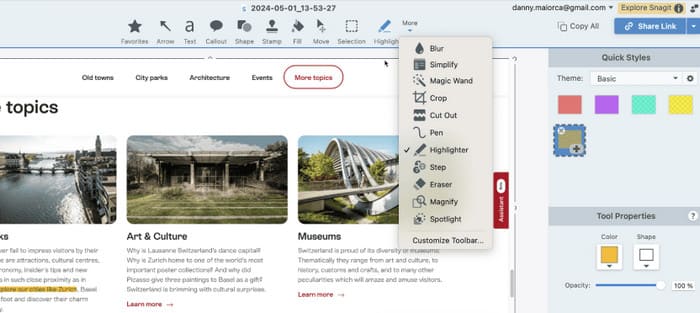
Snagit là gì? Để hiểu phần mềm này, chúng ta cần bắt đầu với các khái niệm và chức năng chính của nó. Như chúng tôi đã đề cập ngắn gọn trong phần giới thiệu, phần mềm Snagit là một công cụ chụp màn hình cho máy tính để bàn do TechSmith phát triển. Sau khi sử dụng nó để chụp ảnh màn hình, chúng ta cũng có thể thử thư viện cắt xén hoặc bộ lọc được cung cấp trong phần mềm để tạo ra hình ảnh, tệp GIF hoặc thậm chí là video trông chuyên nghiệp.
Những đặc điểm chính
Trong phần này, chúng tôi sẽ phân tích những lợi ích mà tính năng chụp cuộn của Snagit mang lại.
Ghi lại hoặc chụp màn hình máy tính.
Đây là chức năng trung tâm nhất của Snagit. Trong giao diện của nó, chúng ta có thể tìm thấy biểu tượng ảnh chụp màn hình, nhấp vào biểu tượng đó, sau đó sử dụng con trỏ để chọn vùng chúng ta muốn chụp ảnh màn hình. Chất lượng hình ảnh và video thu được từ Snagit tương đối cao, không bị nhòe hay hỏng hình ảnh.
Ghi âm từ bất kỳ nguồn nào.
Snagit hỗ trợ ghi lại âm thanh hoặc video có âm thanh và nguồn âm thanh có thể là từ micro hoặc âm thanh hệ thống.
Chỉnh sửa ảnh chụp màn hình hoặc video đã chụp.
Sau khi chụp ảnh màn hình hoặc quay video xong, chúng ta có thể sử dụng Snagit để cắt các cạnh của ảnh hoặc độ dài của video, cũng như thêm các hiệu ứng đặc biệt hoặc bộ lọc màu vào màn hình.
Dễ dàng xuất ảnh chụp màn hình.
Snagit cung cấp nhiều định dạng đầu ra như MP4, MOV, AVI, MP3, v.v. Sau khi hoàn tất chỉnh sửa, chúng ta có thể chia sẻ tác phẩm trực tiếp với nhiều ứng dụng hoặc tải lên ổ đĩa đám mây thông qua Snagit.
Ưu điểm & Nhược điểm
Ưu điểm
Các tùy chọn chụp màn hình rất linh hoạt.
Snagit có thể chụp một vùng màn hình, nội dung toàn màn hình hoặc một cửa sổ cụ thể và cũng hỗ trợ chụp cuộn toàn cảnh.
Có sẵn trình chỉnh sửa tích hợp
Sau khi chụp ảnh màn hình hoặc quay xong, bạn có thể bắt đầu chỉnh sửa bằng các công cụ và cài đặt sẵn tích hợp. Snagit thậm chí còn cho phép bạn kết hợp nhiều hình ảnh thành một hoặc tạo GIF từ một hình ảnh.
Có nhiều tùy chọn xuất file
Với Snagit, ảnh chụp màn hình có thể được xuất trực tiếp và tải lên nhiều nền tảng lưu trữ đám mây hoặc ứng dụng văn phòng.
Không có hình mờ (watermark)
Snagit không thêm hình mờ vào hình ảnh hoặc video của bạn, do đó bạn có thể chắc chắn rằng hình ảnh có chất lượng cao và tinh khiết.
Nhược điểm
Gói thuê bao khá đắt.
Snagit có giá cao hơn nhiều so với các phần mềm chụp ảnh màn hình khác.
Các tính năng chỉnh sửa không thật sự hữu ích.
Các tùy chọn chỉnh sửa mà Snagit cung cấp khá cơ bản và thiếu các công cụ nâng cao.
Dễ gây rối khi mở lần đầu
Bạn có thể gặp một số lỗi nhỏ khi mở Snagit, khiến bạn có cảm giác như mình không biết cách chụp ảnh màn hình.
Phần 2. Snagit có giá bao nhiêu
Phần mềm này không phải là công cụ miễn phí, vì vậy chúng ta hãy cùng xem nhanh giá của Snagit.
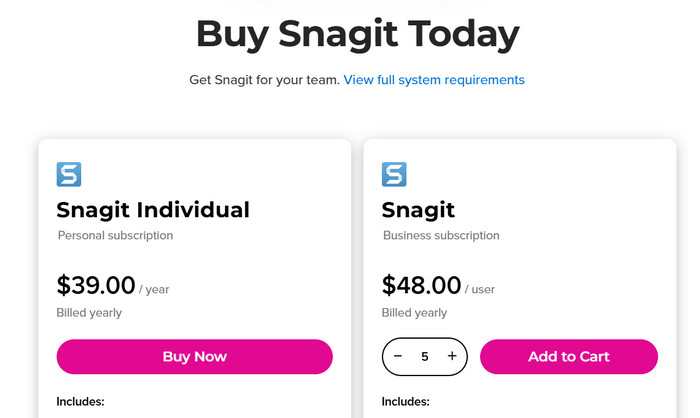
Snagit Cá nhân
Đây là gói cơ bản nhất hiện có, có giá $39 một năm và phù hợp hơn với người dùng cọc cắt.
Snagit Doanh nghiệp
Đây là gói nâng cao, có giá $48/năm, phù hợp hơn với người dùng doanh nghiệp. Gói này hỗ trợ mua nhiều tài khoản cùng lúc, mua càng nhiều thì giá đơn vị tài khoản càng thấp và có thể chuyển nhượng tài khoản cho người khác.
Người dùng có thể được hoàn tiền miễn phí trong vòng mười bốn ngày kể từ khi đăng ký Snagit. Snagit cũng có dịch vụ chăm sóc khách hàng trực tuyến luôn sẵn sàng giải đáp mọi thắc mắc.
Phần 3. Cách sử dụng Snagit để chụp màn hình
Chỉ đọc mô tả văn bản vẫn không có ý nghĩa gì. Chúng ta phải xem xét ứng dụng thực tế. Trong phần này, chúng tôi sẽ cung cấp hướng dẫn từng bước đơn giản để hướng dẫn bạn cách chụp ảnh màn hình trên Snagit.
Bước 1. Tải xuống và cài đặt Snagit trên máy tính. Sau khi khởi chạy và vào cửa sổ Capture, hãy nhấp vào All-in-One.
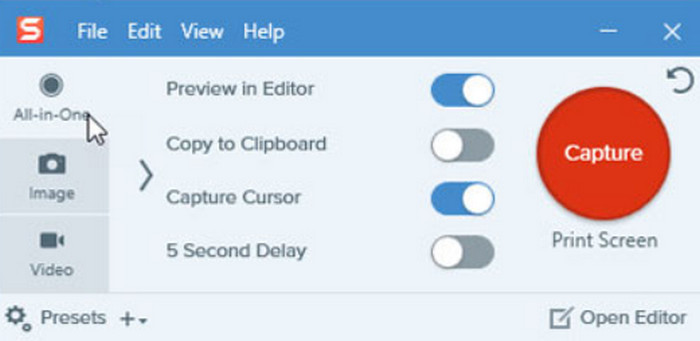
Bước 2. Chọn nút Capture màu đỏ. Sau đó, bạn sẽ thấy biểu tượng hộp màu cam có dấu kiểm. Di chuyển con trỏ để chọn vùng bạn muốn chụp màn hình rồi thả ra. Hình ảnh bạn vừa chụp sẽ tự động được mở trong giao diện Snagit.

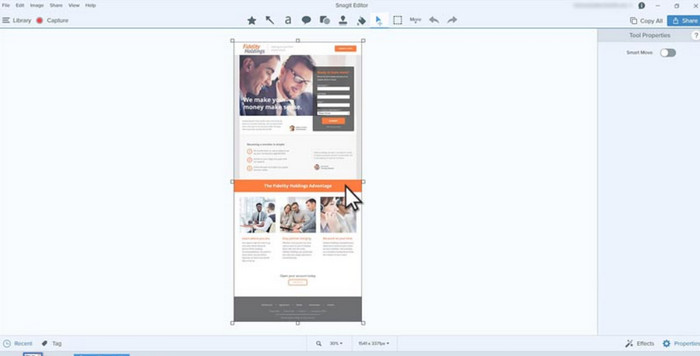
Bước 3. Bây giờ, bạn có thể làm bất cứ điều gì bạn muốn với ảnh của mình bằng các công cụ Crop (Cắt) và Enhance (Tăng cường) trên màn hình.
Phần 4. Các vấn đề thường gặp và mẹo khắc phục sự cố về Snagit
Bạn đang gặp lỗi không mong muốn khi sử dụng Snagit Screenshots? Đừng lo lắng. Hãy xem liệu có hướng dẫn nào trong phần này có thể giúp bạn giải quyết vấn đề không.
Lỗi Snagit không thể chụp được
Lỗi thường gặp nhất là Snagit không thể chụp lỗi. Nếu bạn thấy tùy chọn ảnh chụp màn hình không phản hồi khi chụp màn hình trang web trong trình duyệt của mình, hãy thử mở màn hình hiện tại trong một trình duyệt khác. Ngoài ra, hãy cân nhắc xem bạn có đang sử dụng phiên bản Snagit hơi cũ không, khiến nó không thích ứng với tính năng chụp màn hình trượt xuống mới nhất.
Tính năng chụp cuộn trong Snagit không khả dụng trên phiên bản Windows của Safari và Opera. Hãy thử Snagit 11 hoặc 12 Custom Scroll làm giải pháp thay thế.
Snagit mất nhiều thời gian để biên dịch video sau khi ghi
Có một số lý do có thể dẫn đến tình trạng này, bao gồm độ rõ nét của video được ghi quá cao, video được ghi quá dài, không đủ tài nguyên hệ thống, có vấn đề về phần cứng, v.v.
Đầu tiên, bạn có thể điều chỉnh chất lượng ghi video hoặc tốc độ khung hình được thiết lập trên Snagit, điều này có thể cải thiện hiệu quả đầu ra; thứ hai, thay đổi cài đặt âm thanh để giảm tốc độ bit và tốc độ mẫu. Nếu vấn đề nằm ở hệ thống thiết bị, trước tiên hãy cập nhật hệ thống, đóng các ứng dụng đang chạy khác và xem vấn đề đã được giải quyết chưa.
Phần 5. Giải pháp thay thế tốt nhất cho Snagit
Trình ghi màn hình FVC
Xét đến việc giá thuê bao của Snagit khá đắt và chương trình cũng dễ gặp lỗi tải hoặc mất nhiều thời gian giải mã, chúng tôi khuyên bạn nên thử một trong những lựa chọn thay thế tốt nhất của nó, FVC Free Screen Recorder, cho phép bạn ghi lại video, âm thanh, webcam, gameplay và đảm bảo hình ảnh được ghi lại mượt mà, không bị giật lag. Một tính năng độc đáo khác là nó cho phép bạn ghi lại nội dung từ điện thoại di động lên màn hình máy tính bằng cách kết nối hai thiết bị qua cáp hoặc WiFi. Bên trong chương trình, chúng ta cũng có thể tìm thấy đầy đủ các công cụ chỉnh sửa âm thanh, video và hình ảnh để đảm bảo chất lượng đầu ra hoàn hảo.
Tải miễn phíDành cho Windows 7 trở lênTải xuống an toàn
Tải miễn phíDành cho MacOS 10.7 trở lênTải xuống an toàn

Phần 6. Câu hỏi thường gặp về Snagit Screen Capture
Snagit VS công cụ cắt, cái nào tốt hơn?
Chức năng của Snagit nhiều hơn nhiều so với Snipping Tool, vốn chỉ có thể thực hiện các tác vụ chụp màn hình cơ bản nhất, và các chức năng chỉnh sửa cũng là cơ bản nhất. Nhưng Snagit có nhiều trang hơn, nhiều nút hơn và nhiều tùy chọn hơn để ghi màn hình và chỉnh sửa tệp.
Làm thế nào để thay đổi màn hình để ghi lại trong Snagit?
Mở Snagit và chọn Video > Capture. Nếu bạn đang sử dụng máy tính Windows, hãy nhấn phím Print Screen để chọn vùng đã chọn. Nếu bạn là người dùng Mac, hãy nhấn Control + Shift + C.
Làm thế nào để đăng nhập Snagit?
Tải Snagit về máy tính của bạn, mở nó và nhấp vào Đăng nhập trong cửa sổ dùng thử. Đăng nhập bằng tài khoản TechSmith của bạn.
Phần kết luận
Đây là bài đánh giá đầy đủ về Snagit screen capture. Chúng tôi bắt đầu bằng phần giới thiệu công cụ là gì và hiệu suất của nó ra sao, sau đó đưa ra cái nhìn tổng quan về cách sử dụng. Dù sở hữu nhiều tính năng và hoạt động khá tốt, nhưng gói thuê bao của nó tương đối đắt và chương trình cũng dễ gặp lỗi ghi hình hoặc thời gian tải lâu. Khi gặp những vấn đề như vậy, chúng tôi khuyến nghị bạn sử dụng lựa chọn thay thế tốt nhất của Snagit là FVC Screen Recorder.
-
 Snagit so với Camtasia: Cái nào mang lại trải nghiệm ghi âm tốt nhất
 Nếu bạn đang tìm kiếm tính năng chụp ảnh màn hình tốt nhất có ghi âm thì Snagit chính là nó. Trong khi để ghi video hoặc ghi âm tốt nhất thì Camtasia là một trong số đó.
-
 3 lựa chọn thay thế tốt nhất cho Kodi để dễ dàng phát trực tuyến/phát video
 Bạn đang sử dụng Kodi và thấy khó sử dụng? Hãy đọc bài viết này ngay và tìm hiểu về 3 lựa chọn thay thế Kodi mà bạn có thể dễ dàng sử dụng cho nhu cầu phát trực tuyến của mình.
-
 Ghi màn hình QuickTime - Quay video với âm thanh trên Mac & PC
 Ghi lại màn hình với âm thanh trên Mac rất tiện dụng. Trình phát tích hợp QuickTime Player có thể làm được. Đọc bài đăng của anh ấy và biết cách chụp màn hình bằng âm thanh trên Mac và PC.
