


 Chuyển đổi video Ultimate
 Trình ghi màn hình
 Sửa chữa video
 Tải xuống an toàn
Cách chuyển đổi tệp video RMVB sang FLV trên Windows và Mac
Theo nghiên cứu của chúng tôi, hiện có hơn một trăm định dạng video trên thị trường. Chúng được phát triển cho các mục đích khác nhau. RMVB, chẳng hạn, rất lý tưởng để phân phối phim trên internet vì dung lượng tệp nhỏ nhưng chất lượng lại vượt trội. Các hãng phim anime và phim châu Á thường ưu tiên sử dụng định dạng này để phát hành video. Tuy nhiên, định dạng này không được nhiều trình phát video hoặc thiết bị di động hỗ trợ rộng rãi. Vì vậy, bài viết này sẽ chia sẻ những trình chuyển đổi RMVB sang FLV tốt nhất.

Phần 1: Chuyển đổi RMVB sang FLV tốt nhất cho PC
FVC Free FLV Converter là một trong những trình chuyển đổi RMVB sang FLV tốt nhất dành cho PC. Công cụ này cho phép bạn chuyển đổi phim RMVB sang định dạng FLV mà không bị giảm chất lượng. Quan trọng hơn, trình chuyển đổi hoàn toàn miễn phí và không có bất kỳ giới hạn nào.
Các tính năng chính của trình chuyển đổi RMVB sang FLV tốt nhất
- 1. Chuyển đổi hàng loạt RMVB sang FLV một cách nhanh chóng.
- 2. Sản xuất video chất lượng cao sau khi chuyển đổi.
- 3. Không có thanh toán, đăng ký, hình mờ hoặc giới hạn khác.
Tải Miễn PhíDành cho Windows 7 hoặc mới hơnTải xuống An toàn
Tải Miễn PhíDành cho MacOS 10.7 hoặc mới hơnTải xuống An toàn
Cách chuyển đổi RMVB sang FLV trên PC
Bước 1: Mở tệp RMVB
Chạy trình chuyển đổi RMVB sang FLV tốt nhất sau khi bạn cài đặt nó trên PC. Nhấp vào nút Add File(s) trong giao diện chính để thêm các tệp RMVB. Sau đó, bạn có thể xem phim bằng trình phát media tích hợp sẵn.

Bước 2: Đặt FLV làm định dạng đầu ra
Nhấp và mở rộng tùy chọn Output format ở phía dưới và chọn FLV trong danh sách General Video. Nhấp vào biểu tượng Gear nếu bạn muốn thay đổi độ phân giải và các tùy chọn khác.

Bước 3: Chuyển đổi RMVB sang FLV
Tiếp theo, nhấn nút Open Folder và chọn một thư mục cụ thể để lưu tệp đầu ra. Cuối cùng, nhấp vào nút Convert để bắt đầu chuyển đổi RMVB sang FLV ngay lập tức.

Phần 2: Top 3 công cụ chuyển đổi RMVB sang FLV trực tuyến
Top 1: FVC Free Online Video Converter
FVC Free Online Video Converter là một trong những trình chuyển đổi RMVB sang FLV trực tuyến tốt nhất. Công cụ này miễn phí sử dụng và không giới hạn dung lượng tệp. Hơn nữa, tính năng chuyển đổi hàng loạt rất tiện lợi nếu bạn có nhiều phim RMVB.
Các tính năng chính của trình chuyển đổi RMVB sang FLV trực tuyến tốt nhất
- 1. Chuyển đổi RMVB sang FLV trực tuyến miễn phí.
- 2. Dễ sử dụng.
- 3. Hỗ trợ chuyển đổi hàng loạt.
Cách chuyển đổi RMVB sang FLV trực tuyến
Bước 1: Mở https://www.free-videoconverter.net/free-online-video-converter/ trong trình duyệt. Nhấp vào Add Files to Convert để tải xuống trình khởi chạy.
Tải xuống phiên bản dành cho máy tính để bàn để chuyển đổi tập tin hàng loạt.
Bước 2: Nhấn nút Add File và tải lên các tệp RMVB mà bạn muốn chuyển đổi. Sau đó, chọn FLV ở phía dưới.

Bước 3: Nhấp vào nút Convert và đợi quá trình hoàn tất. Sau đó tải xuống các tệp FLV.
Top 2: CloudConvert
CloudConvert là một ứng dụng chuyển đổi tệp dựa trên đám mây. Nó cho phép bạn xử lý các tệp RMVB lên đến 1GB cho mỗi chuyển đổi miễn phí. Hơn nữa, bạn có thể tải video lên từ nhiều nguồn khác nhau, chẳng hạn như Google Drive.
Các tính năng chính của CloudConvert RMVB to FLV Converter
- 1. Chuyển đổi RMVB từ máy tính hoặc trực tuyến.
- 2. Cung cấp các tùy chọn tùy chỉnh cơ bản.
- 3. Cắt video trong khi chuyển đổi.
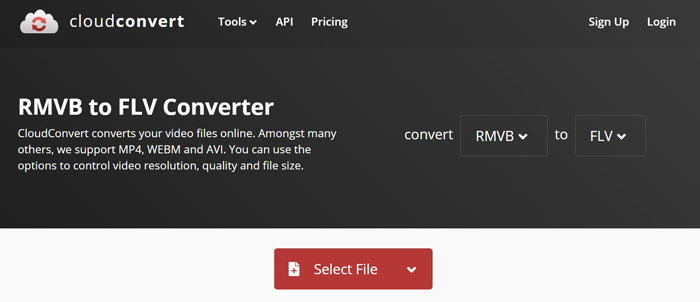
Cách chuyển đổi RMVB sang FLV trực tuyến
Bước 1: Mở https://cloudconvert.com/rmvb-to-flv trong trình duyệt của bạn. Nhấp vào nút Select File để tải lên các tệp RMVB.
Bước 2: Nhấn nút Convert sau khi tải video lên.
Bước 3: Khi hoàn tất, hãy tải xuống các tệp FLV.
Top 3: FreeConvert
FreeConvert tương tự như CloudConvert. Nó cũng là một công cụ chuyển đổi RMVB sang FLV trên web. Kích thước tệp tối đa là 1GB theo mặc định, nhưng bạn có thể đăng ký bằng email cá nhân của mình hoặc trả tiền cho các gói để có thêm dung lượng.
Các tính năng chính của FreeConvert RMVB to FLV Converter
- 1. Chuyển đổi RMVB sang FLV trực tuyến.
- 2. Cung cấp các cài đặt nâng cao.
- 3. Xóa video sau khi chuyển đổi.
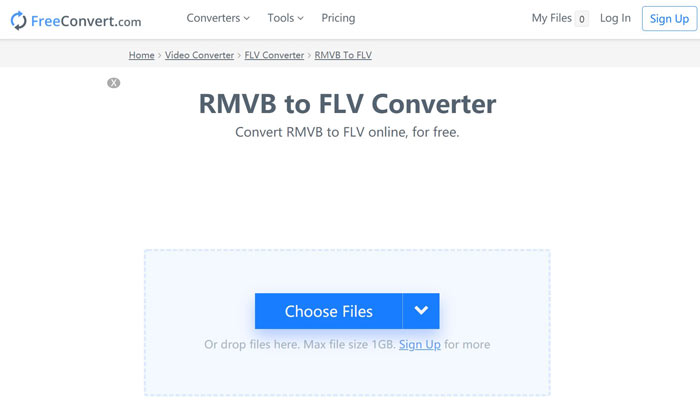
Cách chuyển đổi RMVB sang FLV bằng FreeConvert
Bước 1: Mở trình duyệt và truy cập https://www.freeconvert.com/rmvb-to-flv.
Bước 2: Nhấp vào nút Choose Files và tải lên các tệp RMVB từ máy tính của bạn.
Bước 3: Khi được yêu cầu, nhấp vào nút Convert To FLV. Sau đó tải xuống các tệp FLV sau khi chuyển đổi xong.
RMVB so với FLV
RMVB, một biến thể mới hơn của định dạng Real Media (.RM) tiêu chuẩn, là định dạng tệp video Real Media được nén bằng cách sử dụng tốc độ bit thay đổi. Đây là một định dạng phổ biến cho phim và anime Châu Á. Các tệp RMVB có kích thước nhỏ hơn và có tốc độ bit thấp hơn nhưng chất lượng tốt hơn.
Adobe Flash Player đã sử dụng FLV để cung cấp nội dung video như phim và chương trình truyền hình. Ngày nay, Adobe không còn phát triển trình phát nữa và khuyến nghị người dùng gỡ cài đặt vì lý do bảo mật. Tuy nhiên, bạn vẫn có thể sử dụng định dạng FLV trên nhiều chương trình không phải Adobe / Macromedia.
Phần 3: Những câu hỏi thường gặp về RMVB to FLV Converter
Định dạng tệp RMVB là gì?
RMVB là Video phương tiện thực được nén bởi tốc độ bit thay đổi. Nó được tối ưu hóa cho nội dung của video. RMVB là một biến thể mới hơn của định dạng tệp Real Media tiêu chuẩn.
Windows Media Player có thể mở tệp RMVB không?
Mặc dù phiên bản mới nhất của WMP đã tích hợp rất nhiều codec, RMVB vẫn không thể mở trong Windows Media Player. Bạn phải chuyển đổi RMVB sang MP4 hoặc các định dạng video phổ biến khác. Hoặc bạn có thể sử dụng trình phát RMVB để mở các tệp RMVB của mình.
VLC có thể chuyển đổi các tệp RMVB không?
Có, VLC có thể mở và chuyển đổi các tệp RMVB, nhưng phải mất nhiều thời gian để hoàn thành công việc. Hơn nữa, chất lượng đầu ra kém.
Phần kết luận
Bây giờ, bạn nên tìm hiểu ít nhất bốn bộ chuyển đổi RMVB sang FLV hàng đầu cho Windows và Mac. Các ứng dụng chuyển đổi video trên web là cách thuận tiện để chuyển các tệp RMVB sang định dạng FLV mà không cần cài đặt. Tuy nhiên, FVC Free FLV Converter ổn định hơn và cho chất lượng đầu ra tốt hơn. Thêm câu hỏi? Xin vui lòng để lại tin nhắn bên dưới.
-
 MP4 sang FLV | Top 3 trình chuyển đổi miễn phí (Trực tuyến / Mac / Windows)
 Bài đăng này là hướng dẫn chi tiết để chuyển đổi MP4 sang FLV. Bạn có thể sử dụng 3 trình chuyển đổi miễn phí hàng đầu để thay đổi MP4 sang FLV trực tuyến, trên máy tính Windows hoặc Mac một cách dễ dàng.
-
 Tệp VOB là gì và cách biến tệp VOB thành GIF miễn phí
 Bạn có muốn biết thêm về các tập tin VOB và cách chia sẻ nó sau khi bị tách? hoặc Tại sao bạn cần chuyển đổi VOB sang GIF? Sau đó đọc kỹ bài viết này.
-
 2 phương pháp dễ dàng để nén video FLV để tải lên nhanh chóng
 Nếu không tải lên được video FLV hoặc mất thời gian chia sẻ tệp, bạn có thể tìm hiểu thêm chi tiết về 2 cách dễ dàng để nén video FLV từ bài viết.

