


 Chuyển đổi video Ultimate
 Trình ghi màn hình
 Sửa chữa video
 Tải xuống an toàn
Snagit VS Camtasia - Tính năng, hiệu suất và giá cả của chúng
Một trình ghi màn hình là cần thiết để ghi lại những gì đang diễn ra trên màn hình hiện tại. Nó giúp chúng ta chọn một khu vực cụ thể và ghi lại nội dung webcam. Mặc dù hệ thống máy tính thường đi kèm với trình ghi màn hình, nhưng chúng có một chức năng duy nhất và ít cá nhân hóa. Đó là phần mềm của bên thứ ba có thể đáp ứng mọi yêu cầu của chúng tôi.
Trong lĩnh vực này, Snagit và Camtasia là hai chương trình có tính thẩm quyền và phổ biến nhất, đồng thời đã tích lũy được rất nhiều người dùng trung thành. Nếu bạn đang phân vân không biết nên tải phần mềm nào, đừng bỏ lỡ bài đánh giá Snagit VS Camtasia này. Chúng tôi sẽ đưa ra so sánh chi tiết nhất từ nhiều khía cạnh. Đồng thời cũng sẽ giới thiệu một lựa chọn thay thế có các tính năng tương tự như chúng.

Phần 1. Snagit VS Camtasia - Các tính năng cơ bản
Mặc dù Camtasia và Snagit là phần mềm ghi màn hình, nhưng chúng không thể giống hệt nhau về các tính năng cụ thể. Trong phần này, trước tiên chúng ta hãy xem xét những gì hai chương trình này có thể làm cho chúng ta một cách riêng biệt.
Giới thiệu về Snagit và các tính năng cơ bản của nó
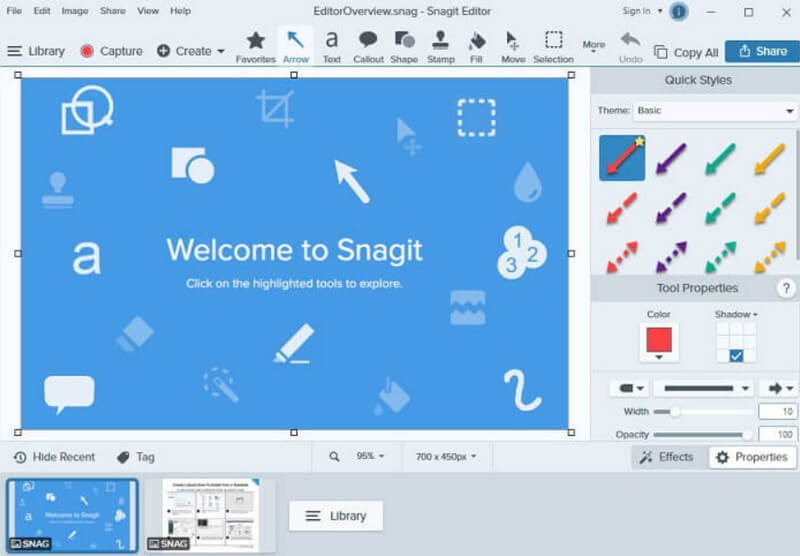
Snagit là phần mềm chụp màn hình của TechSmith. Nó có thể được sử dụng để ghi lại video từ màn hình máy tính hoặc webcam của bạn hoặc để chụp ảnh màn hình của bất kỳ khu vực nào và chỉnh sửa hình ảnh. Bạn cũng có thể tạo GIF bằng cách sử dụng nó. Tuy nhiên, nó tập trung chủ yếu vào việc chụp ảnh màn hình và chỉnh sửa hình ảnh và chỉ cung cấp các tính năng quay video cơ bản.
• Chụp nội dung của toàn màn hình, một cửa sổ hoặc một khu vực cụ thể.
• Quay video màn hình và webcam mà không giới hạn thời gian.
• Ghi lại âm thanh từ micrô và hệ thống.
• Tùy chỉnh phím tắt chụp.
• Có sẵn bộ công cụ chỉnh sửa hình ảnh đầy đủ.
Giới thiệu về Camtasia và các tính năng cơ bản của nó
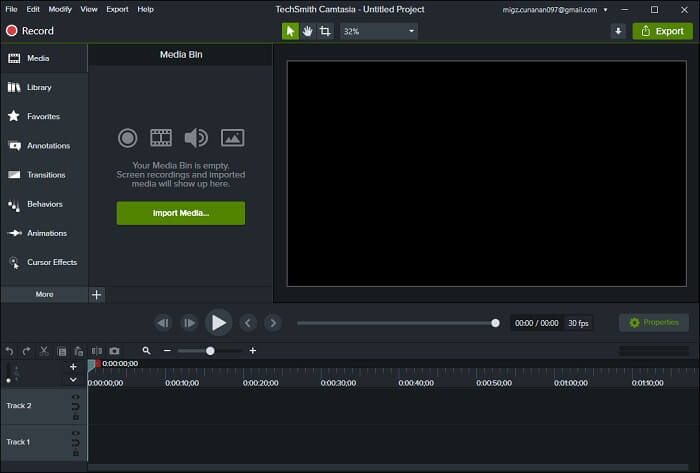
Camtasia, cũng được phát triển bởi TechSmith, là một công cụ ghi màn hình rất mạnh mẽ, tập trung chủ yếu vào việc chụp, cắt và tăng cường video và thay vào đó không hỗ trợ ảnh chụp màn hình. Camtasia rất tuyệt vời để sử dụng để tạo mọi loại video hướng dẫn và đào tạo.
• Ghi lại màn hình, video, âm thanh và hoạt động của con trỏ.
• Đầy đủ tính năng chỉnh sửa video, bao gồm cắt, thêm hiệu ứng, thêm bộ lọc, v.v.
• Loại bỏ tiếng ồn xung quanh và các từ thừa khỏi âm thanh.
• Hỗ trợ AI để tạo tập lệnh hoặc xóa nền video.
• Hợp tác với nhóm của bạn và bật chú thích để chỉnh sửa video.
• Cung cấp hàng trăm triệu hình ảnh và thư viện vật liệu hiệu ứng.
Phần 2. Camtasia Studio VS Snagit - Giá cả
Giá thuê bao là một vấn đề không thể bỏ qua khi sử dụng phần mềm. Vì Snagit và Camtasia có trọng tâm khác nhau nên giá của chúng rất khác nhau mặc dù cùng một nhà phát triển. Dưới đây, chúng tôi sẽ sử dụng bảng để so sánh Camtasia Studio VS Snagit về giá.
| Sản phẩm | Kế hoạch 1 | Kế hoạch 2 | Kế hoạch 3 |
| Snagit | • Snagit $39.00/Năm • Chụp ảnh và quay video • Chia sẻ không dây số lượng hình ảnh và 25 video trên Screencast | • Gói Snagit Connect $138,99/Năm • Chia sẻ số lượng video không giới hạn • Bạn có thể sử dụng AI để tạo tiêu đề, mô tả, phụ đề, chương | • Gói Snagit Pro $188,98/Năm • Truy cập vào thư viện phương tiện truyền thông khổng lồ • Tạo hình ảnh bằng AI |
| Camtasia | • Essentials $179,88/Năm • Quay màn hình và camera. • Sử dụng các tính năng chỉnh sửa video mạnh mẽ. • Chuyển âm thanh thành văn bản. | • Tạo $249.00/Năm • Chỉnh sửa video dựa trên văn bản. • Loại bỏ tiếng ồn và từ đệm • Thử hơn 200 âm thanh và phong cách. | • Pro$499.00/Năm • Làm việc nhóm để chỉnh sửa video. • Dịch phụ đề bằng AI. • Tiêu đề, chương và mô tả do AI tạo ra • Video được tạo bằng AI. |
Phần 3. So sánh Snagit VS Camtasia Screen Recording
Thay vì các đoạn văn bản dài, chúng tôi sẽ sử dụng các bảng rõ ràng để cho bạn thấy sự khác biệt giữa Snagit và Camtasia về hiệu suất và khả năng tương thích. Từ thông tin bên dưới, bạn có thể sàng lọc để tìm ra cái nào bạn muốn.
| Nền tảng được hỗ trợ | Hỗ trợ chụp màn hình | Hỗ trợ ghi video | Hỗ trợ chỉnh sửa hình ảnh | Hỗ trợ chỉnh sửa video | Chất lượng video đầu ra | Chuyển tiếp | Hiệu ứng video | Hiệu ứng âm thanh | |||||
| Snagit | Windows và MacOS | Đúng | Nền tảng | Đúng | Nền tảng | Trung bình | Không | Đúng | Không | ||||
| Camt | Gió | Đúng | Tiến lên | Không | Nâng cao | Cao | Đúng | Đúng | Đúng | ||||
| Châu Á | ws và MacOS | đã nhượng lại | nced |
Dựa trên kết quả tóm tắt của Snagit VS Camtasia và trang web chính thức của TechSmith, chúng ta sẽ thấy sự phân chia lao động rõ ràng hơn giữa Camtasia và Snagit. Mặc dù cả hai đều hỗ trợ chụp ảnh màn hình và quay video trên màn hình, nhưng trọng tâm lại khác nhau. Snagit làm tốt hơn trong việc chụp ảnh màn hình và chỉnh sửa hình ảnh với mức giá thấp hơn nhưng lại ở mức trung bình trong việc quay video và chỉnh sửa. Vì vậy, Snagit tốt hơn cho bạn nếu bạn cần chụp thêm một vài ảnh chụp màn hình và muốn chia sẻ hình ảnh dễ dàng trên các nền tảng khác.
Camtasia tập trung nhiều hơn vào ghi hình màn hình và chỉnh sửa video, đồng thời bổ sung nhiều công cụ được hỗ trợ bởi AI để đảm bảo người dùng có thể xử lý tốt các video đã ghi và thậm chí nâng cao chất lượng âm thanh cũng như phụ đề. Tuy nhiên, giá của nó cũng đắt hơn rất nhiều. Nếu bạn thiên về việc ghi video hoặc thường xuyên cần tạo video hướng dẫn, hãy chọn trình ghi màn hình Camtasia.
Phần 4. Giải pháp thay thế tốt nhất cho Camtasia và Snagit
Tất nhiên, Snagit và Camtasia không phải là những trình ghi video tốt duy nhất hiện có. Nếu bạn đang tìm một chương trình vừa chụp ảnh màn hình vừa ghi video rất tốt, chúng tôi khuyến nghị FVC Screen Recorder, một sự kết hợp giữa Snagit và Camtasia. Phần mềm hỗ trợ chụp ảnh màn hình và có thể ghi hình webcam, nội dung trên màn hình, hội thảo trực tuyến, cảnh game và nhiều loại nội dung khác. Bạn có thể dùng các tiện ích (widget) được cung cấp để đánh dấu bản ghi trong hoặc sau khi ghi. FVC Screen Recorder còn có đầy đủ các chức năng chỉnh sửa hình ảnh và video để đảm bảo đầu ra cuối cùng không bị giật lag, hình ảnh rõ nét và âm thanh trong trẻo. Bạn thậm chí có thể kết nối điện thoại di động với máy tính rồi dùng FVC Screen Recorder để ghi lại màn hình điện thoại ngay trên máy tính.
Tải miễn phíDành cho Windows 7 trở lênTải xuống an toàn
Tải miễn phíDành cho MacOS 10.7 trở lênTải xuống an toàn

Phần 5. Câu hỏi thường gặp về Snagit VS Camtasia
Camtasia và Snagit có giống nhau không?
Mặc dù đến từ cùng một công ty phần mềm, nhưng chúng không phải là cùng một sản phẩm; Snagit tập trung nhiều hơn vào việc chụp ảnh màn hình và chỉnh sửa hình ảnh, trong khi Camtasia tập trung vào việc quay video màn hình và cải thiện video.
Snagit có thể chỉnh sửa video được không?
Có, Snagit cung cấp một số tính năng chỉnh sửa video khá cơ bản, nhưng hiện tại nó không xử lý được âm thanh.
Camtasia có tốt cho việc chỉnh sửa video không?
Đúng vậy, Camtasia có các công cụ chỉnh sửa video rất tiên tiến, một số còn được hỗ trợ bởi công nghệ AI. Sau khi ghi xong tệp bằng trình ghi video và ghi âm này, bạn có thể thêm bất kỳ hiệu ứng bộ lọc nào, khử tiếng ồn và cắt tỉa video dựa trên văn bản.
Phần kết luận
Sau khi đọc bài viết về Snagit VS Camtasia này, bạn sẽ hiểu rõ hoàn toàn sự khác biệt giữa hai loại phần mềm. Chúng tôi so sánh tính năng, giá cả, hiệu năng, khả năng tương thích và các yếu tố khác của chúng. Kết luận là Snagit phù hợp với xử lý hình ảnh hơn, còn Camtasia phù hợp với các tác vụ video. Nếu bạn cần một chương trình làm tốt cả hai, hãy thử FVC Screen Recorder.
-
 Đánh giá về Snagit Screen Capture: Giá cả, Cách sử dụng và Lựa chọn thay thế
 Nếu bạn muốn biết về Snagit Screen Capture, bài viết này là hướng dẫn tốt nhất. Chúng tôi sẽ xem xét ý nghĩa, giá cả và thực sự đo lường hiệu suất của nó.
-
 Cách tốt nhất để xóa Watermark khỏi Camtasia 9 trên Windows của bạn
 Bạn đang gặp khó khăn về cách xóa hình mờ khỏi Camtasia trên thiết bị của mình? Bài viết này sẽ cung cấp cho bạn một ứng dụng tuyệt vời mà bạn có thể sử dụng.
-
 Cách tốt nhất để xóa Watermark khỏi Camtasia 9 trên Windows của bạn
 Bạn đang gặp khó khăn về cách xóa hình mờ khỏi Camtasia trên thiết bị của mình? Bài viết này sẽ cung cấp cho bạn một ứng dụng tuyệt vời mà bạn có thể sử dụng.
