


 Chuyển đổi video Ultimate
 Trình ghi màn hình
 Sửa chữa video
Cách dễ dàng và chuyên nghiệp về cách bạn có thể phát tệp MKV trên Xbox One S
Microsoft gần đây đã phát hành máy chơi game mới của mình có tên là Xbox One S. Đây là phiên bản bổ sung cho các thế hệ máy Xbox đã ra mắt trước đó. Tốc độ tải nhanh hơn, chuyển đổi game dễ dàng và mở rộng bộ nhớ chỉ là một vài trong số những tính năng nổi bật được cải tiến. Hơn cả những nâng cấp tuyệt vời đó, còn có một tính năng tích hợp mà bạn có thể thấy rất hữu ích: trình phát đa phương tiện tích hợp sẵn. Phần lớn người dùng sẽ phát video trực tiếp trên đó, đặc biệt là khi nhiều ứng dụng xem phim và video trực tuyến cũng có thể truy cập trên máy. Do đó, một số người sẽ tìm cách phát tập tin MKV trên Xbox One S từ ổ ngoài hoặc từ các nguồn được kết nối. Với điều này trong đầu, chúng tôi đã liệt kê một số giải pháp bạn có thể áp dụng nếu video bạn đang phát không được hỗ trợ.

Phần 1. 4 cách chuyển đổi MKV sang các định dạng và mã hỗ trợ Xbox One
Trong số các định dạng được bao phủ bởi công cụ, MKV không may là một trong những định dạng mà Xbox One không hỗ trợ. Các định dạng được hỗ trợ bởi nó là âm thanh 3GP, video 3GP, 3GP2, AAC, ADTS, GIF động, .asf, AVI DivX, DV, AVI, AVI không nén, AVI Xvid, BMP, JPEG, GIF, H.264 AVCHD, M -JPEG, MKV, MOV, MP3, MPEG-PS, MPEG-2, MPEG-2 HD, MPEG-2 TS, H.264 / MPEG-4 AVC, MPEG, SP, PNG, TIFF, WAV, WMA, WMA Lossless , MA Pro, WMA Voice, WMV và WMV HD. Vì vậy, nó đề xuất chuyển đổi tệp sang định dạng được hỗ trợ của Xbox One Player. Tuy nhiên, bạn không phải lo lắng, chúng tôi đã liệt kê một số bộ chuyển đổi mà bạn có thể sử dụng.
Free Way-FVC Free Online Video Converter
Giải pháp đầu tiên là FVC Free Online Video Converter, một trình chuyển đổi miễn phí có thể sử dụng trực tuyến. Chỉ với ba bước đơn giản, bạn có thể hoàn tất việc chuyển đổi. Nhanh đến mức chỉ trong khoảng 3 giây bạn đã có kết quả. Quá trình chuyển đổi rất mượt mà miễn là kết nối Internet của bạn ổn định. Một số định dạng mà công cụ này hỗ trợ gồm có MP4, FLV, MKV, MOV, M4V, MTS, TS, M2TS, WMV, ASF, VOB, MP3, AAC và còn nhiều hơn nữa. Ngoài ra, bạn cũng có thể tùy chỉnh video bằng cách chỉnh sửa và tinh chỉnh video của mình. Một vài thiết lập có thể thay đổi là bitrate, tốc độ khung hình và tải về dưới dạng tập tin không suy giảm chất lượng. Để thấy công cụ này hữu ích thế nào, hãy làm theo hướng dẫn bên dưới.
Bước 1. Để sử dụng, trước tiên bạn phải truy cập vào trang chính thức của FVC Free Online Video Converter bằng cách nhấp vào liên kết.
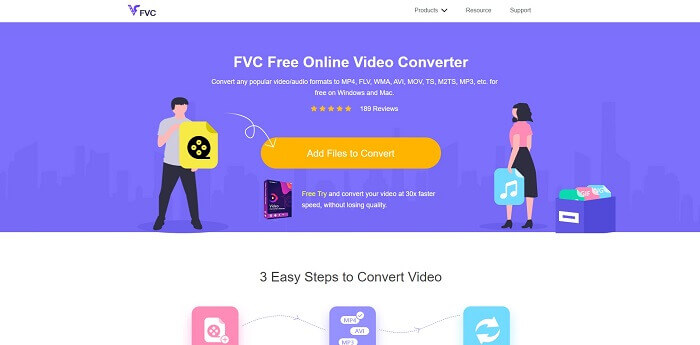
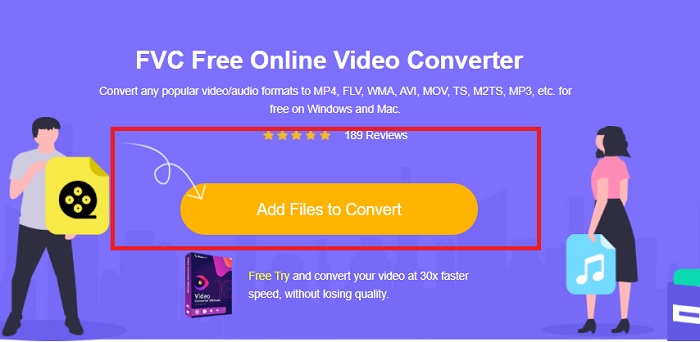
Bước 2. Khi đã vào trang, nhấp vào Add Files to Convert. Tìm tập tin mà bạn muốn chuyển đổi. Sau đó nhấp Open.
Bước 3. Video sau đó sẽ được tải lên công cụ, hãy đổi định dạng video sang MP4 bằng cách đánh dấu vào vòng tròn bên cạnh tùy chọn MP4.
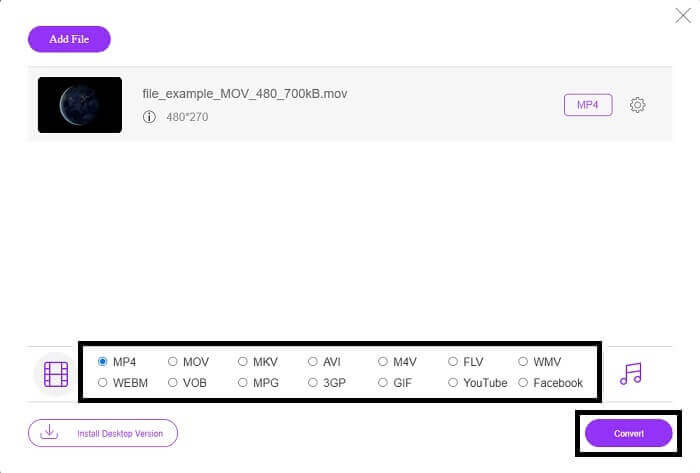
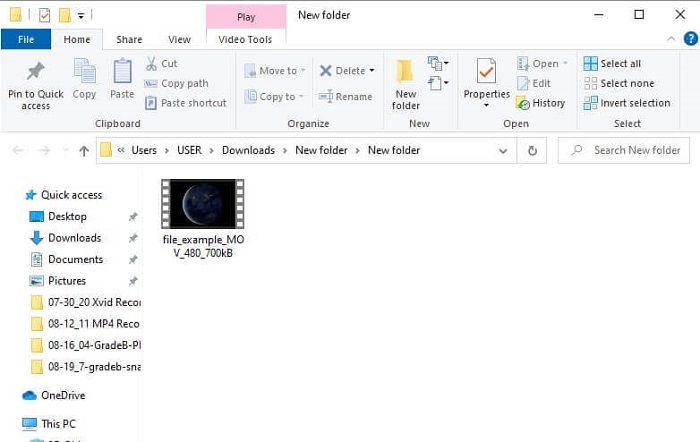
Bước 4. Cuối cùng, nhấp vào Convert và chọn thư mục nơi sẽ lưu tập tin. Chờ đến khi tập tin được chuyển đổi xong. Khi hoàn tất, thư mục chứa video sẽ tự động hiện lên. Nhấp vào video để xem thử tập tin đã được chuyển đổi.
Cách chuyên nghiệp - Chuyển đổi video tối ưu
Xử lý việc chuyển đổi theo cách chuyên nghiệp thì nên dùng Video Converter Ultimate từ Aiseesoft. Đây là một công cụ toàn diện, gọn nhẹ, hoạt động trên cả máy Mac và Windows. Bạn sẽ không còn phải lo lắng về bất kỳ định dạng video nào không phát được trên Xbox One S vì Video Converter Ultimate sẽ giải quyết giúp bạn. Trình chuyển đổi này áp dụng công nghệ mã hóa video hàng đầu, cho ra chất lượng tốt nhất. Ngoài ra còn có tính năng tăng cường video để cải thiện chất lượng hình ảnh. Quan trọng hơn, nó hỗ trợ nhiều định dạng hơn so với các công cụ miễn phí. Một lợi thế khác là chất lượng video: bạn có thể chuyển video lên chất lượng 4K và thấp nhất là 1080p. Việc chuyển đổi video MKV với Video Converter Ultimate đơn giản như trở bàn tay.
Bước 1. Tải ứng dụng về máy tính và cài đặt ứng dụng.
Tải xuống miễn phí cho Windows 7 trở lên. Tải xuống an toàn.
Tải xuống miễn phí cho MacOS 10.7 trở lên. Tải xuống an toàn.
Bước 2. Tiếp theo, tải tập tin lên bằng cách nhấp vào nút Add Files hoặc kéo và thả tập tin vào giao diện chính.

Bước 3. Bây giờ, hãy đổi định dạng tập tin bằng cách nhấp vào chỗ ghi MP4 ở góc trên bên phải giao diện.
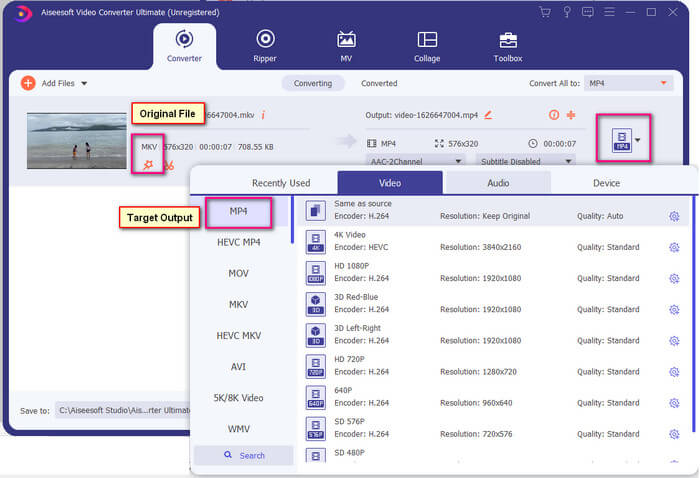
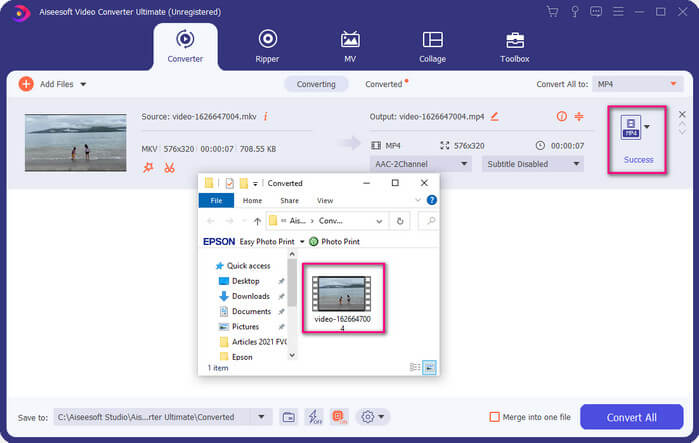
Bước 4. Cuối cùng, nhấp vào nút Convert để render tập tin. Khi quá trình render hoàn tất, thư mục lưu tập tin sẽ tự động hiện ra.
Phần 2. Cách phát trực tuyến và phát tệp MKV trên Xbox One
Về mặt kỹ thuật, bạn không thể phát video MKV trên Xbox One vì bản thân trình phát tích hợp không hỗ trợ. Vì vậy, trước khi phát nó, bạn phải chuyển đổi video trước. Tham khảo các giải pháp ở trên để chuyển đổi tệp trước khi chơi. Trong khi đó, đây là một số cách về cách phát video trên Xbox One.
Cách phát tệp MKV trên Xbox One qua USB Flash Drive
Xbox One S hỗ trợ ba cổng cho USB. Tuy nhiên, có một yêu cầu đối với ổ USB để chơi trên Xbox One S. Ổ đĩa phải ở FAT16, FAT32, NTFS hoặc exFAT. Để biết ổ USB có hoạt động hay không, hãy thử mở nó trên máy Mac hoặc PC chạy Windows. Nếu nó hoạt động thì khả năng nó sẽ được Xbox đọc là rất cao. Sau khi xác minh, bây giờ bạn có thể sao chép tệp trên PC và lưu vào ổ đĩa của mình. Đẩy nó ra và cắm nó vào một trong các cổng từ mặt trước hoặc mặt sau của bảng điều khiển. Có hai cái ở phía sau và một cái ở phía trước. Sau khi nó được cắm vào, bạn sẽ thấy ổ đĩa của mình sẽ xuất hiện dưới dạng một trong các tùy chọn. Từ đó, mở trình phát media và bắt đầu phát.
Cách phát tệp MKV trên Xbox One bằng cách truyền
Trên Windows 10 có một tính năng tích hợp sẵn cho phép bạn truyền (cast) thiết bị của mình tới bất kỳ thiết bị nhận tương thích nào như Xbox One S. Đây là tính năng tương đương với Play To trên Xbox. Quá trình này phụ thuộc vào DLNA. Điều đó có nghĩa là bạn cần có Wi-Fi để nó hoạt động. Tất cả những gì bạn cần làm là vào phần Settings trên Xbox, chọn Preferences và nhấp vào Game DVR rồi bật Allow Play to Streaming để kích hoạt. Sau đó, trên máy tính Windows, nhấp vào Cast to Device. Tiếp theo, nhấp chuột phải vào tập tin bạn muốn phát rồi chọn XboxOne. Video sẽ được phát trên đó.
Có liên quan
● Cách phát nhạc trên Xbox One
● Cách chuyển đổi FLV sang Xbox
Phần 3. Các câu hỏi thường gặp về phát tệp MKV trên Xbox One
Sự cố trong Xbox One S, Làm cách nào để khắc phục?
Trước tiên, hãy khởi động lại máy. Sử dụng tay cầm, nhấn và giữ nút Xbox rồi chọn Turn console off hoặc Restart Console. Nếu cách đó không hiệu quả, tiếp theo hãy tắt nguồn trực tiếp trên máy. Cuối cùng, nếu tất cả các cách trên đều không được, bạn có thể tiến hành đặt lại (master reset) toàn bộ hệ thống.
Tôi có thể chơi bằng Xbox One S mà không có Internet không?
Đối với lần thiết lập đầu tiên, bạn cần có kết nối Internet. Sau khi thiết lập, bạn có thể ngoại tuyến và sử dụng nó. Chỉ cần đảm bảo rằng bạn đã thiết lập nó trước khi có thể sử dụng ngoại tuyến. Trong khi ngoại tuyến, đây là một số việc bạn có thể làm, xem TV, chơi trò chơi, lưu clip hoặc chụp màn hình và kiếm thành tích nhưng có những hạn chế.
Nhược điểm của dòng Xbox One S là gì?
Bất chấp tất cả các tính năng tuyệt vời được cung cấp bởi bảng điều khiển chơi game, có một điều bạn chắc chắn sẽ tìm thấy trên một thiết bị đa nhiệm như vậy. Có lẽ hãy tìm Ổ đĩa. Thật không may, điều này không được hỗ trợ. Điều này có nghĩa là việc sử dụng các trò chơi khác mà bạn có với bảng điều khiển cũ sẽ không hoạt động ở đây.
Phần kết luận
Mặc dù không có cách nào để phát trực tiếp tệp MKV trên Xbox One, nhưng bạn luôn có thể chuyển đổi video bằng cách tối đa hóa danh sách trình chuyển đổi ở trên. Tất cả chúng đều hỗ trợ tất cả các định dạng mà bạn có thể sử dụng trình phát đa phương tiện của Xbox One S. Nếu bạn muốn biết cách khắc phục một số sự cố về Xbox One S, bạn có thể đọc các câu hỏi thường gặp nhất được liệt kê.
-
 Cách chuyển đổi tệp MKV sang chơi trên PS3 một cách trơn tru [Đã giải quyết]
 Bạn muốn phát video MKV trên PS3 của mình? Tuy nhiên, PS3 không thể phát trực tiếp các tệp MKV. Bài viết này sẽ hướng dẫn bạn cách chuyển đổi video MKV sang định dạng video hỗ trợ PS3 để phát trên PS3 mà không gặp bất kỳ rắc rối nào.
-
 5 lựa chọn thay thế Windows Media Player tốt nhất cho điện thoại di động Android
 Vì bạn không thể tải xuống Windows Media Player cho Android, bạn nên đọc bài viết này và tìm hiểu về 5 lựa chọn thay thế tốt nhất cho Windows Media Player.
-
 Top 5 Trình Phát Video Tốt Nhất Cho iPhone Bạn Không Nên Bỏ Lỡ Trong Năm 2025
 Để phát video ở mọi định dạng và có trải nghiệm xem tốt hơn trên iPhone của mình, bạn nên đọc bài viết này và tìm hiểu về 5 trình phát video tốt nhất cho iPhone 12/11 / X / 8/7/6.
