


 Chuyển đổi video Ultimate
 Trình ghi màn hình
 Sửa chữa video
4 trong số các công cụ chuyển đổi MPEG sang MP3 đáng tin cậy nhất có thể được sử dụng trực tuyến và ngoại tuyến
MPEG hoặc Nhóm chuyên gia hình ảnh chuyển động là một tệp chứa video và âm thanh. Là một phần của ISO và IEC, định dạng tệp này được nén bằng cách sử dụng thuật toán mã hóa video MPEG-1 hoặc MPEG-2. Về mặt kỹ thuật, video được sản xuất theo định dạng này là đạt yêu cầu. Đây cũng là một trong những lý do tại sao nhiều người thích tải video của họ lên các mạng xã hội khác nhau hoặc các trang web phát video ở định dạng này. Tương tự như vậy, chất lượng âm thanh của tệp này rất rõ ràng và nó gần giống như bản ghi âm từ các nhà cung cấp âm thanh. Vì vậy, khi bạn nghĩ đến việc chuyển đổi MPEG sang MP3 để trích xuất âm thanh ra khỏi video, đây là tệp bạn có thể muốn tìm để có được chất lượng âm thanh ưng ý.

Phần 1. Top 2 cách khả thi về cách chuyển đổi MPEG sang MP3
Để chuyển đổi MPEG4 sang MP3 hiện nay không phải là một điều khó thực hiện. Có rất nhiều công cụ có sẵn trực tuyến. Bạn có thể tìm thấy các công cụ miễn phí trực tuyến cũng như các công cụ ngoại tuyến có thể tải xuống trên máy tính của bạn. Thật không may, chỉ một số là đáng tin cậy sẽ không gây hại cho thiết bị của bạn. Không phải mọi trang web đều có thể được tin cậy và không phải mọi phần mềm đều an toàn. Vì vậy, để giúp bạn dễ dàng hơn, chúng tôi đã liệt kê một số ứng dụng trực tuyến và ngoại tuyến tốt nhất mà bạn có thể dựa vào.
Công cụ trực tuyến: FVC Free Audio Converter
Nói về bảo mật và độ tin cậy, thực sự hiếm có công cụ nào như FVC Free Audio Converter. Chỉ có một số bộ chuyển đổi trực tuyến có thể đảm bảo bảo mật cho PC của bạn, nhưng với FVC Free Audio Converter, thiết bị của bạn chắc chắn an toàn khỏi phần mềm độc hại khi chuyển đổi và tải xuống đầu ra MP3. Bạn có thể chuyển đổi bất kỳ tệp nào từ bất kỳ định dạng video nào sang tệp MP3, WMA, AAC, WAV, AC3, AIFF và FLAC. Chỉ trong ba bước đơn giản, bạn có thể thực hiện chuyển đổi của mình. Hơn thế nữa, nó là 100% miễn phí, có thể truy cập thông qua trình duyệt và không có giới hạn trong việc sử dụng. Quyền riêng tư của bạn được bảo vệ vì công cụ này cam kết bảo vệ dữ liệu cá nhân của bạn. Sau khi tất cả những tính năng tuyệt vời được liệt kê, bạn xứng đáng được biết công cụ này hoạt động như thế nào.
Bước 1. Truy cập trang web chính thức của FVC Free Audio Converter rồi nhấp vào Add Files to Convert.
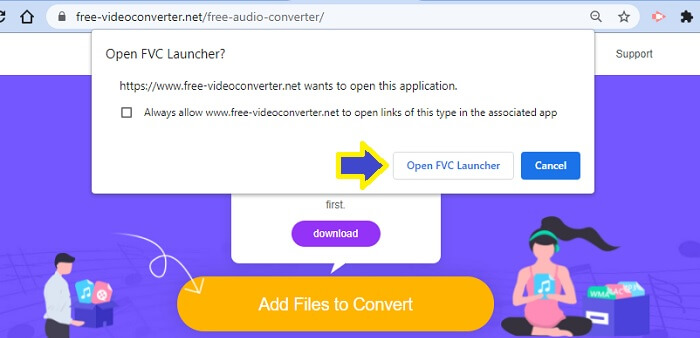
Bước 2. Mở trình khởi chạy theo hướng dẫn. Nhấp vào nút có nội dung Open FVC Launcher.
Lưu ý: bước thứ hai chỉ áp dụng cho người dùng lần đầu. Khi bạn chuyển đổi lần thứ hai, bạn không cần phải cài đặt nữa. Hãy chuyển ngay sang bước tiếp theo.
Bước 3. Sau đó, nhấp vào Add Files to Convert và chọn tệp bạn muốn chuyển đổi từ thư mục của mình.
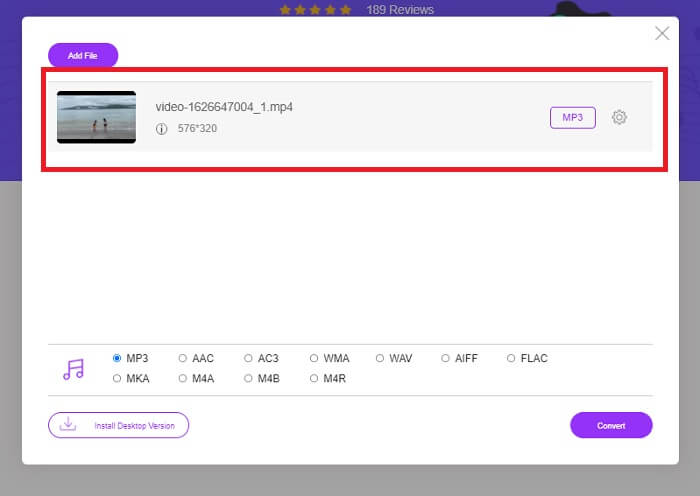
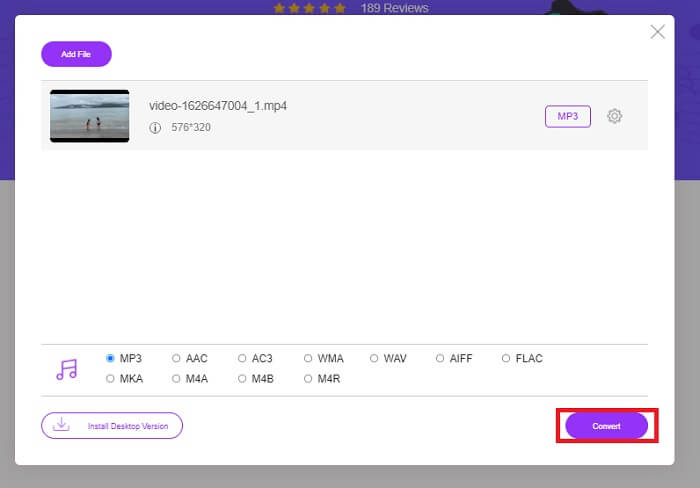
Bước 4. Khi tệp đã được tải lên công cụ, bạn sẽ thấy định dạng mặc định là MP3. Điều này có nghĩa là bạn không cần phải thay đổi gì. Chỉ cần nhấp vào Convert.
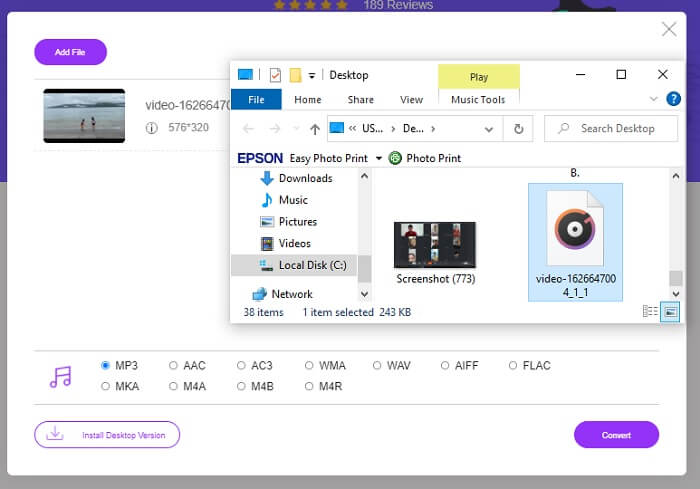
Bước 5. Chọn vị trí thư mục nơi bạn sẽ lưu tệp. Sau đó nhấp vào Select folder và tệp sẽ tự động được lưu.
Ưu điểm
- Miễn phí.
- Không cần đăng ký.
- Không cần tải xuống.
- Quá trình chuyển đổi nhanh chóng.
- An toàn khỏi phần mềm độc hại.
Nhược điểm
- Nó hoàn toàn là chuyển đổi không có tính năng chỉnh sửa.
Công cụ ngoại tuyến: Video Converter Ultimate
Trong khi đó, nếu bạn vẫn chưa hài lòng với kết quả thu được từ công cụ trực tuyến được đưa ra ở trên, bạn cũng có thể xem xét tải xuống phần mềm có thể giúp bạn. FVC Video Converter Ultimate là một trong những công cụ tốt nhất có thể dễ dàng tìm thấy trực tuyến. Video Converter Ultimate là công cụ chuyển đổi, biên tập, nén và trích xuất âm thanh tốt nhất của bạn và hiện đang được nhiều người dùng trên toàn cầu sử dụng.
Với công cụ này, bạn có thể chuyển đổi video và điều chỉnh tốc độ khung hình (frame rate) cũng như bitrate của video tùy theo nhu cầu. Bạn cũng có thể tạo meme từ video bằng cách chuyển video thành tệp GIF để chia sẻ với bạn bè qua nhiều mạng xã hội khác nhau. Quan trọng hơn, nó có thể chuyển đổi video MPEG sang MP3 mà không cần quy trình phức tạp. Công cụ này còn nhiều tính năng khác; bạn có thể tìm hiểu thêm nếu tự mình dùng thử. Hãy tham khảo các bước dưới đây để xem cách thực hiện.
Bước 1. Tải xuống và cài đặt Video Converter Ultimate trên PC của bạn. Sử dụng các nút tải xuống bên dưới và chờ đến khi trình hướng dẫn cài đặt hoàn tất.
Tải xuống miễn phí cho Windows 7 trở lên. Tải xuống an toàn.
Tải xuống miễn phí cho MacOS 10.7 trở lên. Tải xuống an toàn.
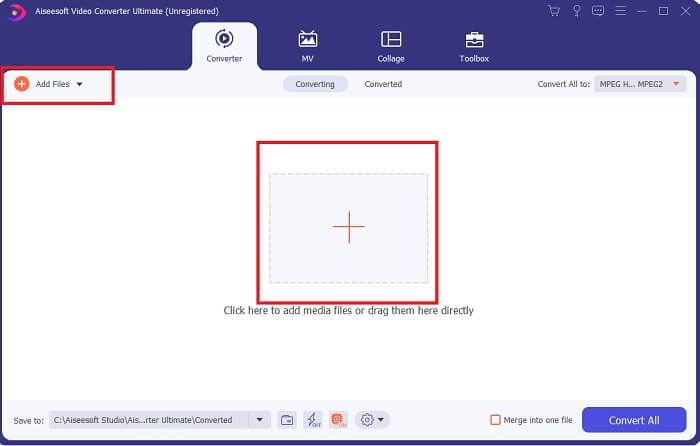
Bước 2. Có hai cách để tải tệp lên: bạn có thể kéo và thả (Drag and Drop) tệp, nhấp vào Add Files hoặc nhấp vào biểu tượng dấu cộng ở giữa giao diện.
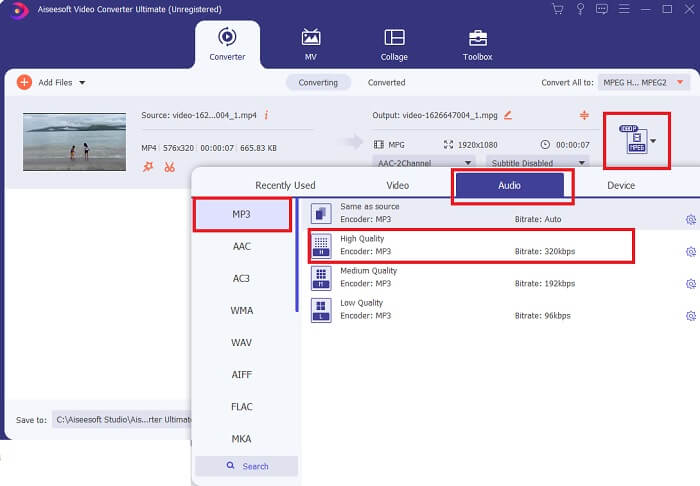
Bước 3. Khi tệp đã được tải lên, bạn có thể thay đổi định dạng và chất lượng của tệp âm thanh mà bạn muốn trích xuất.
Bước 4. Sau khi hoàn tất tuỳ chỉnh, giờ bạn có thể nhấp vào Convert All.

Bước 5. Kiểm tra tệp đã chuyển đổi trong thư mục được hiển thị ở phần dưới cùng của giao diện chính.

Ưu điểm
- Đáng tin cậy.
- Chuyển đổi video.
- Trình chỉnh sửa video.
- Nó có một quá trình chuyển đổi nhanh chóng.
- Với các bộ lọc và hiệu ứng.
Nhược điểm
- Đó là một ứng dụng trả phí.
Phần 2. Câu hỏi thường gặp về MPEG sang MP3
MPEG có chất lượng tốt không?
MPEG là định dạng video tiêu chuẩn hỗ trợ chất lượng độ nét cao nhưng chứa một lượng lớn tệp để đạt được điều đó. Nó cũng là định dạng được sử dụng trên các trang web phát trực tuyến video và các trang web DVD trên internet. Hầu hết các trang web mã nguồn mở cũng sử dụng điều này. Với tất cả những gì đã nói, định dạng sau đó có chất lượng tốt.
Cái nào tốt hơn, MPEG hay MP4?
Về mặt dung lượng lưu trữ, MP4 tốt hơn. Cả MPEG và MP4 đều được nén, nhưng MPEG chứa được nhiều dữ liệu hơn MP4. Trong khi đó, khi nói về chất lượng video, MPEG có lợi thế vì chất lượng hình ảnh tốt hơn MP4. Về khả năng sử dụng, MPEG chạy chậm trên thiết bị di động, trong khi MP4 lại thân thiện với di động. Vậy định dạng nào tốt hơn? Điều đó phụ thuộc vào sở thích của bạn và cả thiết bị bạn đang sử dụng. Nếu muốn chuyển MPEG sang MP4, hãy đọc Cách chuyển MPEG sang MP4 để biết thêm thông tin.
Cái nào là phổ quát? MP4 hay MPEG?
Rõ ràng MP4 là phổ quát. Hầu hết tất cả các trình phát đa phương tiện đều có thể phát tệp MP4 và thậm chí cả các trang web phát trực tuyến. MPEG có một số trình phát mà nó sẽ không thực sự phát.
Phần kết luận
Nói một cách đơn giản, đường dẫn để giải nén các tập tin âm thanh MPEG rất dễ dàng. Với việc sử dụng các công cụ đáng tin cậy từ FVC, bạn có thể hoàn thành công việc ngay cả khi không phải trả tiền cho dịch vụ. Chuyển đổi MP3 giờ đây sẽ không còn là một công việc khó khăn nữa vì bạn biết nơi để tìm công cụ an toàn nhất mà bạn có thể sử dụng. Ngoài ra, nếu bạn có thắc mắc về MPEG, bạn có thể tham khảo Câu hỏi thường gặp trong bài viết này.
-
 Cách chuyển WMA sang MP3 trên Mac / Windows / Trực tuyến
 Có thể chuyển đổi WMA sang MP3 bằng Windows Media Player không? Làm thế nào để chuyển đổi WMA sang MP3 miễn phí? Bài đăng này chia sẻ 4 phương pháp đơn giản giúp bạn chuyển đổi âm thanh từ WMA sang MP3 trên Mac, Windows PC và trực tuyến.
-
 8 cách chuyển đổi âm thanh MP4 sang MP3 (Chuyển đổi hàng loạt & kích thước lớn)
 Nếu bạn muốn trích xuất âm thanh MP3 từ video MP4, bạn có thể kiểm tra bài viết này và nhận được 8 giải pháp. Có nhiều cách trực tuyến và ngoại tuyến để chuyển đổi MP4 sang MP3 trên điện thoại hoặc máy tính của bạn một cách dễ dàng.
-
 WMV sang MP3 - Cách chuyển đổi video thành âm thanh miễn phí [Máy tính để bàn / Trực tuyến]
 Trong khi xem video WMV, bạn thấy phần âm thanh hấp dẫn. Vì vậy, bạn muốn phát nó trên máy nghe nhạc MP3 của mình. Nhưng rõ ràng trình phát của bạn không hỗ trợ định dạng WMV. Điều đó khiến bạn tự hỏi liệu có cách nào để chuyển đổi WMV sang MP3 hay không.
