


 Chuyển đổi video Ultimate
 Trình ghi màn hình
 Sửa chữa video
Làm thế nào để chuyển đổi AVI sang MP3 với các hướng dẫn miễn phí bên dưới
Như đã nói, các tệp AVI lưu trữ chất lượng tốt nhất cho video và âm thanh mà bạn hằng mong ước. Thật không may, phần xấu của điều này là kích thước tệp lớn. Trên mỗi 3-4 phút của tệp phương tiện được lưu trữ trên đó, kích thước tệp có thể lên đến 3-4 giga bit. Đó là áp đảo với tư cách là người dùng định dạng AVI. Trước khi bạn bắt đầu cảm thấy buồn hoặc thất vọng, bây giờ có một cách để lưu trữ âm thanh AVI chất lượng vào máy tính của bạn. Mà không làm mất chất lượng của nó và đó là để chuyển đổi. Nếu bạn muốn biết cách chuyển đổi AVI sang MP3, bạn đang đi đúng hướng. Bởi vì chúng tôi sẽ đề cập đến cách chuyển đổi và những bộ chuyển đổi có sẵn khác mà bạn có thể sử dụng để tạo ra âm thanh MP3 chất lượng cao. Nếu bạn tiếp tục đọc bài viết này, bạn sẽ hiểu quá trình chuyển đổi mà chúng tôi nói đến.

Phần 1. Làm thế nào để chuyển đổi AVI sang MP3 trực tuyến
1. FVC Free MP3 Converter
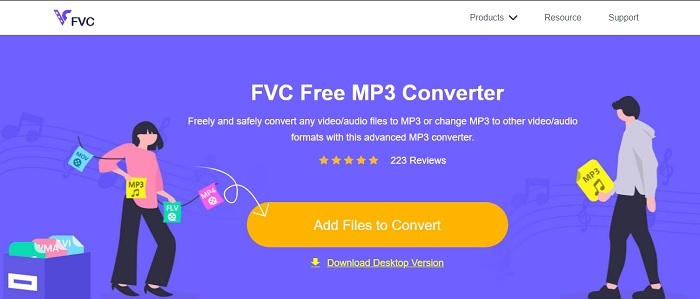
Nếu bạn muốn biết đâu là trình chuyển đổi AVI sang MP3 miễn phí tốt nhất trực tuyến thì chắc chắn chính là công cụ này. Được mang đến cho bạn bởi FVC, đây là phần 'nếm thử' phiên bản trực tuyến của trình chuyển đổi tối ưu là FVC Free MP3 Converter. Công cụ online này mang lại cho bạn rất nhiều lợi thế khi chuyển đổi. Nếu xếp hạng từng công cụ ở đây thì công cụ này vẫn sẽ đứng đầu. Không chỉ vậy, việc cung cấp nén bảo mật còn đi kèm với tốc độ chuyển đổi rất nhanh. Bạn có muốn biết quá trình chuyển đổi nhanh đến mức nào không? Hãy làm theo các bước dưới đây và tự mình thử để thấy bất ngờ.
Bước 1. Nhấp vào liên kết để truy cập trang chính của công cụ.
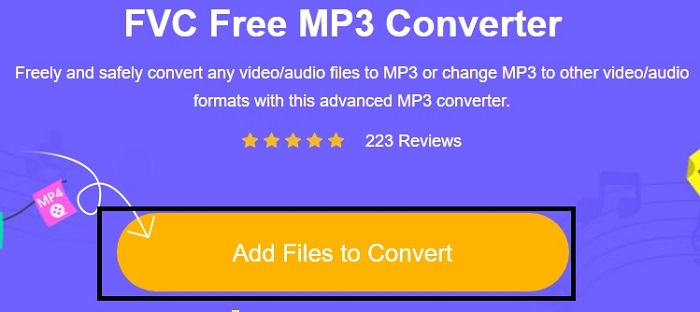
Bước 2. Nhấn nút Add Files to Convert và chọn Allow để khởi chạy công cụ.
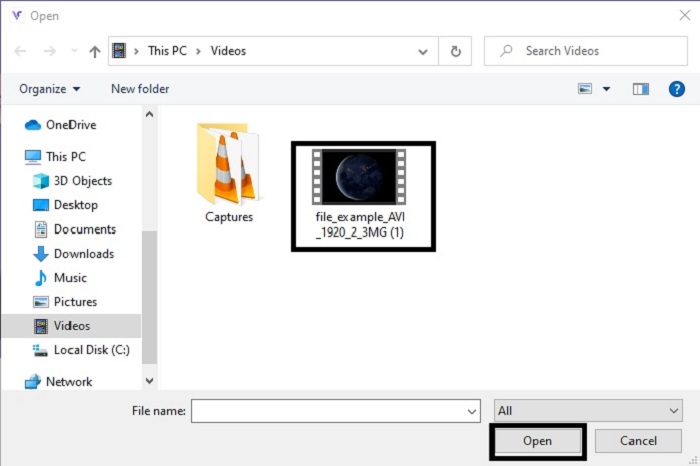
Bước 3. Chọn tệp bạn muốn chuyển đổi. Sau khi chọn xong, nhấp Open để tiếp tục.
Bước 4. Đổi tệp AVI sang định dạng âm thanh MP3 hoặc bất kỳ định dạng nào bạn muốn.
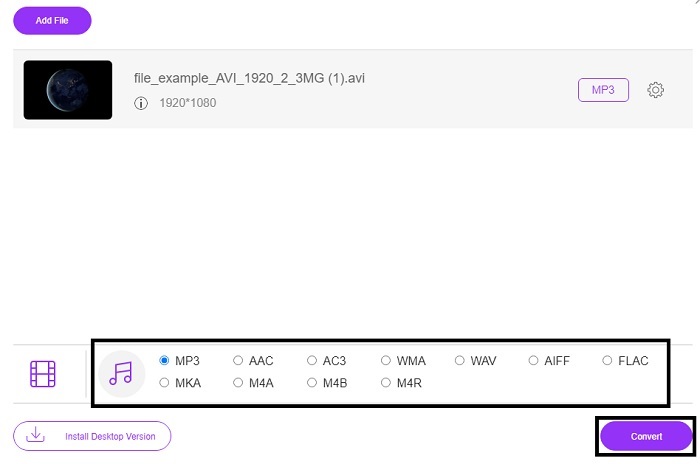
Bước 5. Để bắt đầu quá trình, nhấp Convert và đợi vài phút cho đến khi hoàn tất. Khi xong, bạn có thể kiểm tra trong thư mục của mình.
2. Convertio
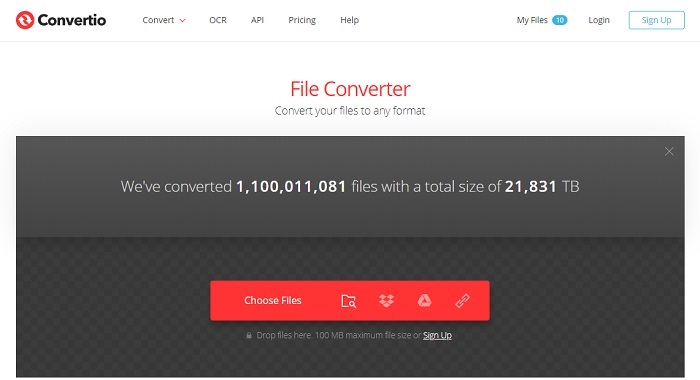
Nếu nói về cách chuyển AVI sang MP3 miễn phí trên Mac thì Convertio sẽ là cứu tinh dành cho bạn. Công cụ này cung cấp nén và chuyển đổi chất lượng cho cả Windows. Không giống như FVC Free MP3 Converter, công cụ này còn hỗ trợ chuyển đổi tài liệu, sách điện tử, vector và nhiều hơn nữa. Tuy nhiên, bạn không thể thay đổi bitrate, fps và codec như với công cụ đầu tiên. Mặc dù tốc độ chuyển đổi ở đây nhanh và hiệu quả, nhưng công cụ đầu tiên vẫn vượt trội hơn. Dù vậy, vẫn rất đáng để thử vì nó đơn giản và cực kỳ thân thiện với người dùng, nên người mới hay người dùng chuyên nghiệp đều có thể sử dụng thoải mái.
Bước 1. Truy cập trang web Convertio.
Bước 2. Chọn tệp bạn muốn chuyển đổi và tải lên.
Bước 3. Chọn định dạng MP3 và nhấp Convert để bắt đầu.
3. Zamzar
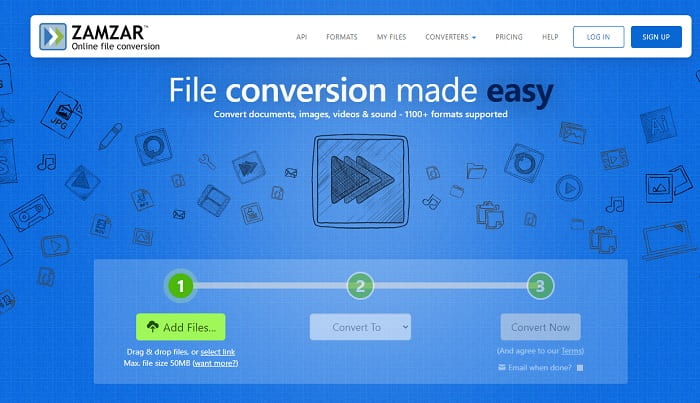
Hãy dùng Zamzar nếu bạn muốn chuyển đổi tệp AVI sang MP3 trực tuyến. Hơn nữa, công cụ này mang lại một trình chuyển đổi đơn giản nhưng cổ điển mà có lẽ bạn đã từng dùng qua. Tuy nhiên, điểm hơi bất tiện là tất cả định dạng như âm thanh, hình ảnh, video hay các định dạng khác đều nằm trong cùng một menu thả xuống, nên việc tìm đúng định dạng bạn cần sẽ hơi mất thời gian, nhưng vẫn chấp nhận được. Lưu ý công cụ này chỉ chấp nhận tệp tối đa 50 MB và chỉ cho một lần chuyển đổi mỗi lượt. Bạn muốn biết cách dùng Zamzar? Vậy hãy làm theo các bước dưới đây.
Bước 1. Tìm trang web chính thức của Zamzar. Nhấp Add file để chọn tệp bạn muốn chuyển đổi.
Bước 2. Chọn định dạng cuối cùng bạn muốn trong menu phụ của mục convert to.
Bước 3. Nhấp convert now để bắt đầu quá trình.
Phần 2. Bộ chuyển đổi AVI sang MP3 tốt nhất trên PC và Mac
Với tất cả những gì đã nói về các tính năng tuyệt vời của phần mềm chuyển đổi AVI sang MP3 trực tuyến, thì FVC Video Converter Ultimate vẫn là “vua chuyển đổi” trên toàn bộ web. Bạn đã bao giờ nghĩ việc chuyển đổi tệp có thể được nâng lên một tầm cao mới chưa? Cụ thể hơn, khi dùng công cụ này làm trình chuyển đổi cá nhân, bạn có thể làm nhiều thứ hơn là chỉ chuyển đổi đơn thuần.
Trái ngược với công cụ trực tuyến ở trên, phần mềm này không chỉ chuyên về chuyển đổi mà còn cắt xén, tăng cường, tăng âm lượng, ... Thay vì sử dụng công cụ đầu tiên ở trên, tại sao bạn không thử sử dụng công cụ này? Với điều đó, bây giờ chúng tôi sẽ tiến hành cách thực hiện chuyển đổi hoàn hảo trên tệp AVI của bạn và mang lại sức sống cho định dạng MP3. Thực hiện theo các bước được cung cấp bên dưới để hiểu sâu hơn về quá trình chuyển đổi công cụ này.
Bước 1. Tải xuống công cụ Ultimate chính thức của FVC bằng cách nhấp nút tải về. Làm theo các bước cài đặt và nhấp Finish để lưu các thiết lập.
Tải xuống miễn phí cho Windows 7 trở lên. Tải xuống an toàn.
Tải xuống miễn phí cho MacOS 10.7 trở lên. Tải xuống an toàn.
Bước 2. Sau tất cả, phần mềm sẽ tự động mở trên màn hình của bạn. Đây là giao diện của nó.
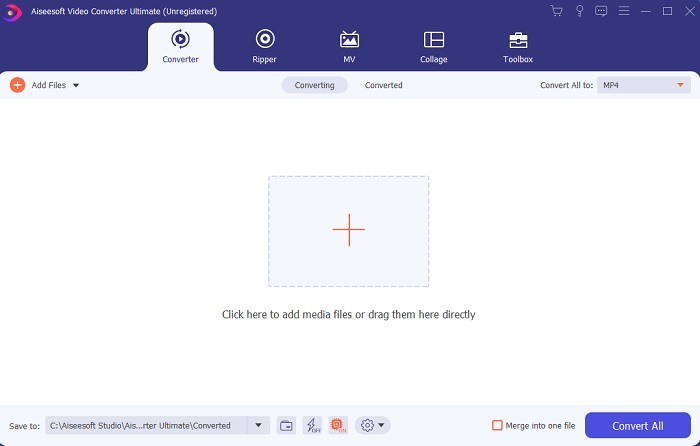
Bước 3. Ở giao diện chính, bạn hãy chọn tệp AVI muốn chuyển đổi bằng cách nhấp nút Add Files. Thêm thông tin là nếu có nhiều tệp, bạn có thể kéo‑thả trực tiếp.
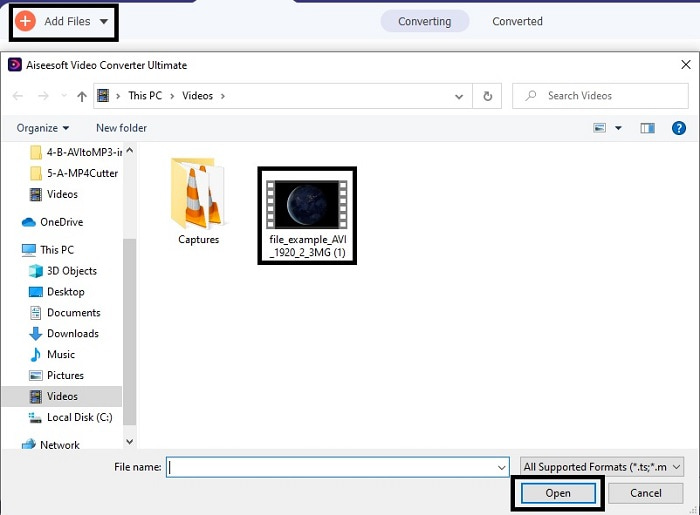
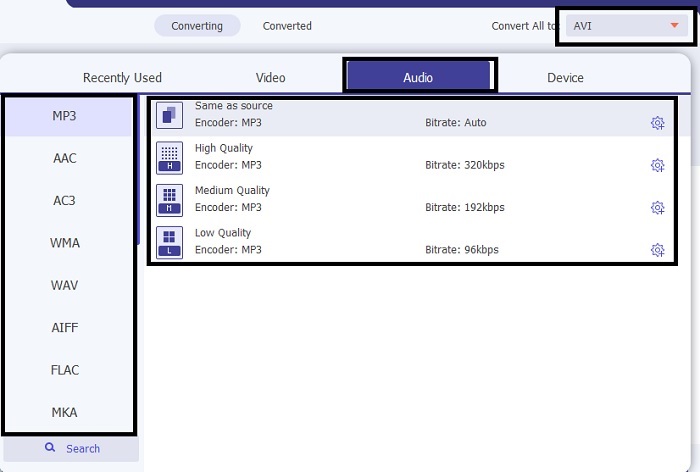
Bước 4. Ở góc trên bên phải, bạn sẽ thấy submenu nhỏ, hãy nhấp vào đó. Chọn định dạng MP3 hoặc bất kỳ định dạng âm thanh‑video nào bạn muốn. Sau khi chọn, nhấp Convert All để bắt đầu quá trình, quá trình sẽ khởi động ngay sau đó.
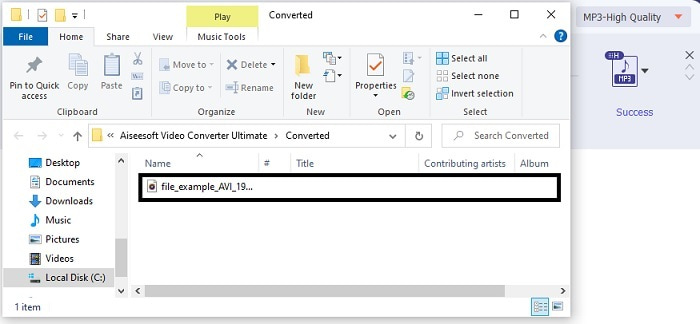
Bước 5. Việc chuyển đổi chỉ mất vài giây và khi hoàn tất, một trình quản lý tệp sẽ tự động mở trên màn hình. Nhấp vào tệp đã chuyển đổi để nghe, và nếu muốn tăng chất lượng âm thanh, bạn có thể xem thêm trên thanh công cụ sau đó.
Ngoài ra, công cụ này còn cho phép bạn chuyển đổi WMV sang MP3 hoặc MOV sang MP3.
Phần 3. Câu hỏi thường gặp về AVI sang MP3
MP3 là gì?
MP3 lưu trữ định dạng âm thanh chất lượng cao. Nó đã trở nên rất phổ biến ngày nay vì nó là định dạng âm thanh được sử dụng phổ biến nhất. Các ví dụ tốt nhất về MP3 là các bài hát, bản ghi âm, và nhiều hơn nữa.
MP3 bị mất hay mất dữ liệu?
MP3 là một ví dụ về nén dữ liệu mất dữ liệu. Đó là tuyệt vời khi lưu trữ dữ liệu âm thanh so với các dữ liệu không nén khác như AVI đã đề cập trước đó.
MP3 có thể lưu trữ các tập tin video không?
Câu trả lời là Không. MP3 chỉ chuyên dụng để lưu trữ các tệp âm thanh. Nhưng bạn có thể thêm các tệp video trong phiên bản cải tiến của MP3 là MP4 còn được gọi là định dạng đa phương tiện phổ biến. Nhấp vào đây để biết sự khác biệt giữa MP3 và MP4.
Phần kết luận
Bây giờ nó rõ ràng hơn, thay vì có định dạng âm thanh AVI, tốt hơn là chuyển nó sang định dạng MP3. Danh sách trên nói về cách chuyển đổi và các tùy chọn khác sẽ phù hợp với nhu cầu của bạn là gì. Nhưng FVC Video Converter Ultimate vẫn có tính năng trong số các tính năng khác được liệt kê. Có thể bạn đang nghĩ rằng bạn chỉ muốn một công cụ chuyển đổi đơn giản mà không cần chỉnh sửa các tính năng. Nhưng về lâu dài, bạn sẽ cảm thấy thiếu thứ gì đó mà bạn không thể tìm thấy trong công cụ chuyển đổi trên danh sách. Thay vì chờ đợi điều này xảy ra, tại sao bạn không sử dụng điều này và chuẩn bị cho tương lai. Vì vậy, để đảm bảo chuyển đổi trong tương lai của bạn, bạn phải có được công cụ cuối cùng để chuẩn bị.
-
 4 Phương pháp làm việc 100% để chuyển đổi tệp video FLV sang định dạng MP3
 Làm thế nào để chuyển đổi một FLV sang một tập tin MP3? Tất cả những gì bạn cần làm là đọc kỹ bài viết này, tìm phương pháp yêu thích của bạn và làm theo hướng dẫn từng bước của chúng tôi để đạt được điều bạn muốn.
-
 4 phương pháp hàng đầu để chuyển đổi OGG sang MP3 mà không làm giảm chất lượng
 Làm thế nào để chuyển đổi các tệp OGG của bạn sang định dạng MP3 để nghe trên máy tính hoặc thiết bị di động? Ở đây chúng tôi chia sẻ 5 cách dễ nhất để làm điều đó trên máy tính để bàn hoặc trực tuyến.
-
 Cách chuyển đổi M4A sang MP3 với 4 bộ chuyển đổi âm thanh miễn phí
 Không thể chơi M4A và cần chuyển đổi nó sang MP3? Có cách nào miễn phí để chuyển đổi M4A sang MP3 trực tuyến không? Bài đăng này chia sẻ 4 cách miễn phí giúp bạn chuyển đổi M4A sang MP3 bằng iTunes, trình chuyển đổi âm thanh trực tuyến và chuyên nghiệp.
