


 Chuyển đổi video Ultimate
 Trình ghi màn hình
 Sửa chữa video
Chuyển đổi GIF của bạn thông qua Trực tuyến với các Trình chuyển đổi GIF sang Video Trực tuyến này
Gửi GIF kèm theo tin nhắn đã trở thành một thói quen mới để chúng tôi thể hiện thông điệp tốt hơn nhiều. Mặc dù vậy, các nền tảng như Instagram vẫn không hỗ trợ định dạng GIF. Nó chỉ hỗ trợ định dạng hình ảnh và video chứ không phải hình ảnh tĩnh. Vì vậy, nếu bạn cố gắng thêm ảnh GIF vào Instagram của mình, có khả năng tệp sẽ không tải hoặc không thể tải. Thứ hai, bạn chỉ có thể nhận được một hình ảnh tĩnh nếu nó đã được đăng. Nhưng có một cách khác, đó là tải ứng dụng của bên thứ ba hoặc truy cập trực tuyến để chuyển đổi GIF sang định dạng video. Học cách sử dụng những công cụ này là một kiến thức tuyệt vời cần ghi nhớ. Vì vậy, nếu bạn đang tìm kiếm một công cụ chuyển đổi GIF sang video trực tuyến thì bạn đã đến đúng chỗ. Hãy tiếp tục đọc để biết những công cụ có sẵn là gì và cách sử dụng chúng cho phù hợp.
Top 1. Ezgif
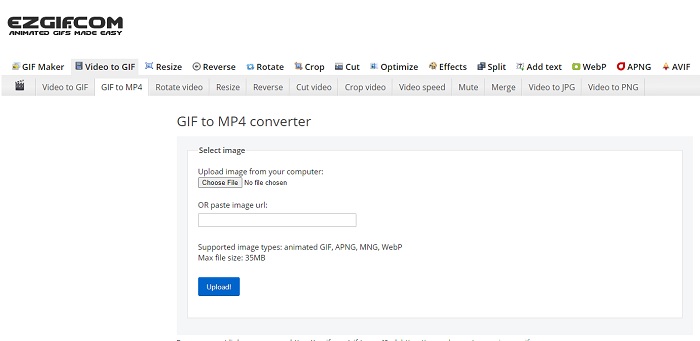
Gặp khó khăn khi tạo và chuyển đổi GIF? Không cần lo lắng vì Ezgif sẽ “giải cứu” bạn. Công cụ trực tuyến này không chỉ chuyên làm một việc duy nhất, mà bạn còn có thể chỉnh sửa các tệp GIF của mình. Tuy khả năng chỉnh sửa của công cụ này không quá ấn tượng, nhưng nó vẫn đạt mức tiêu chuẩn. Ngoài ra, công cụ cũng có giới hạn về việc tạo và chuyển đổi tệp GIF.
Ưu điểm
- Đó là lý tưởng để làm một GIF.
- Tất cả các quảng cáo trên trang web của nó đều bị hạn chế PG-13.
- Các tính năng chỉnh sửa đơn giản cho người mới bắt đầu.
Nhược điểm
- Giao diện web hơi nhàm chán khi nhìn vào.
- Chỉ định dạng MP4 khả dụng nếu bạn cố gắng chuyển đổi GIF.
Top 2. Cloudconvert
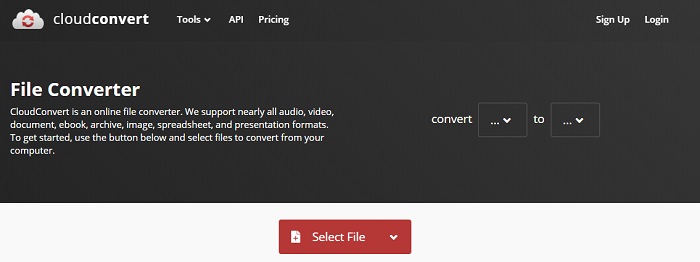
Nếu nói về chuyển đổi, thì Cloudconvert chắc chắn phải có trong danh sách. Trình chuyển đổi GIF sang video trực tuyến này được tạo ra đặc biệt để chuyển đổi mọi video và âm thanh sang định dạng có thể phát được. Tuy nhiên, công cụ này có một hạn chế, đó là bạn không thể nâng cấp chất lượng các GIF đã chuyển đổi. Vì vậy, với công cụ này thì chất lượng chỉ giữ nguyên như vậy.
Ưu điểm
- Một trong những công cụ chuyển đổi trực tuyến mạnh mẽ nhất.
- Bạn có thể truy cập nó mà không cần tải xuống công cụ.
- Một sự kết hợp màu sắc tuyệt vời trên giao diện web của nó.
Nhược điểm
- Không thể chỉnh sửa tệp bạn chuyển đổi để trở thành tệp tốt hơn.
- Cơ hội chuyển đổi không thành công là rất lớn. Đặc biệt nếu internet của bạn đã bị gián đoạn.
Top 3. Convertio
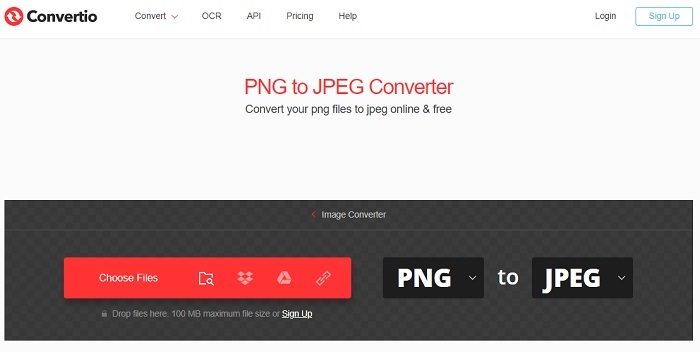
Giống như Cloudconvert, Convertio cũng chỉ được tạo ra để phục vụ mục đích chuyển đổi. Nó hỗ trợ nhiều định dạng tương tự như công cụ phía trên. Nhưng nhược điểm của công cụ này là có quá nhiều quảng cáo xuất hiện khắp trang web. Mặc dù có quảng cáo, đây vẫn là một công cụ chuyển đổi tốt, phù hợp để bạn luyện tập chuyển đổi tệp sang định dạng mới.
Ưu điểm
- Mở công cụ truy cập có sẵn trên web.
- Không cần tải thêm tệp để bắt đầu chuyển đổi.
- Chọn Tốc độ bit của tệp.
Nhược điểm
- Không thể tạo GIF bằng công cụ này và chỉnh sửa.
- Quảng cáo ở khắp mọi nơi vì vậy hãy tránh chúng để không mở một trang web không cần thiết.
Top 4. Zamzar
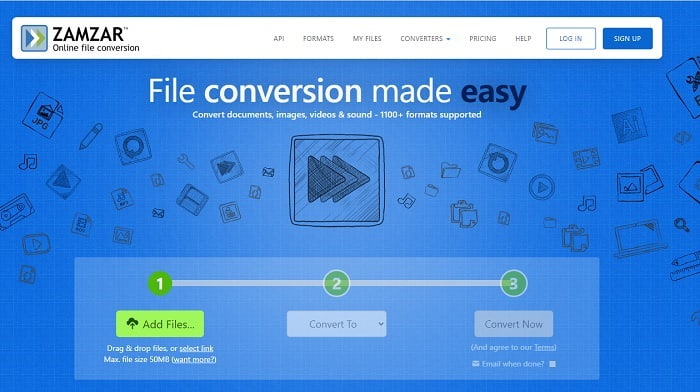
Giao diện người dùng của Zamzar rất tuyệt và việc sử dụng công cụ này thì dễ vô cùng. Tuy vậy, dung lượng tệp tối đa bị giới hạn ở mức 50 MB, nên nếu muốn vượt quá con số này, bạn phải mua bản trả phí hoặc đăng nhập. Ngoài ra, khi quá trình chuyển đổi đang diễn ra, bạn không thể dừng lại ngay cả khi nhấn nút x. Vì thế, hãy chắc chắn rằng bạn chọn đúng tệp để chuyển đổi vì tiến trình sẽ không thể dừng lại.
Ưu điểm
- Chuyển đổi tất cả video, hình ảnh và âm thanh tại đây.
- Tất cả các tệp ở đây được lưu trữ trong hơn một ngày.
- Kích thước tệp tối đa là 50 mb cho một tệp.
Nhược điểm
- Quá trình chuyển đổi phụ thuộc vào tốc độ internet của bạn nên nếu bạn có internet thì việc chuyển đổi sẽ mất rất nhiều thời gian.
- Không thể chỉnh sửa video đã chuyển đổi của bạn thành video tốt hơn.
Đề xuất: FVC Video ConverterUltim - Trình chuyển đổi GIF tốt nhất
Như người ta vẫn nói, “hảo hạng luôn để sau cùng”, và công cụ đó chính là FVC Ultimate Video Converter. Công cụ cao cấp này vượt trội hơn tất cả các trình chuyển đổi được liệt kê ở đây, thậm chí cả những công cụ không được đề cập. Nếu bạn đang tìm một công cụ nâng cao quá trình chuyển đổi mà không cần kết nối Internet, thì đây là lựa chọn dành cho bạn. Điều tuyệt vời là công cụ này có thể chuyển đổi, tăng cường chất lượng, tạo mới và làm được nhiều hơn cả việc chỉ chuyển đổi. Nó cho phép người dùng khám phá toàn bộ những gì công cụ mang lại và tạo ra thành phẩm tốt hơn các công cụ khác. Hãy đọc kỹ các bước để biết cách sử dụng công cụ này từng bước một. Sau đó, bạn có thể kiểm tra thanh công cụ để nâng cấp GIF đã được chuyển đổi.
Bước 1. Cài đặt đúng chương trình vào ổ cứng của bạn. Làm theo các thiết lập gợi ý, thay đổi theo nhu cầu của bạn rồi nhấp Hoàn tất để khởi chạy công cụ.
Tải xuống miễn phí cho Windows 7 trở lên. Tải xuống an toàn.
Tải xuống miễn phí cho MacOS 10.7 trở lên. Tải xuống an toàn.
Bước 2. Nếu công cụ đang chạy nền, bạn sẽ thấy một biểu tượng nhỏ trên thanh tác vụ cho biết công cụ đã được khởi chạy. Ngoài ra, một giao diện như thế này sẽ xuất hiện trên màn hình của bạn.
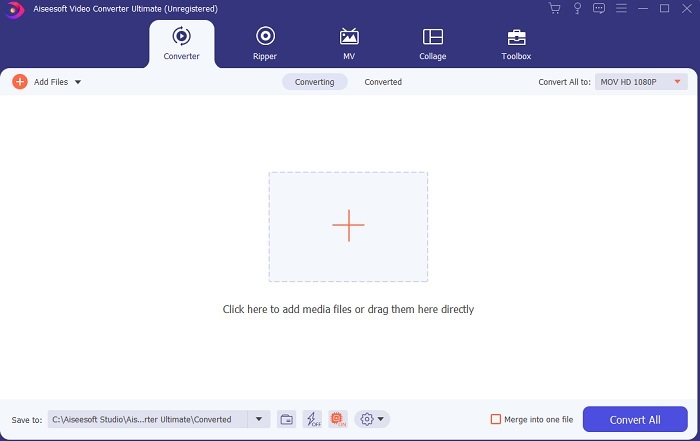
Bước 3. Để thêm tệp vào trình chuyển đổi, hãy nhấn vào biểu tượng Dấu cộng ở giữa giao diện. Hoặc bạn có thể kéo và thả tệp nếu có từ 2 hoặc 3 tệp trở lên.
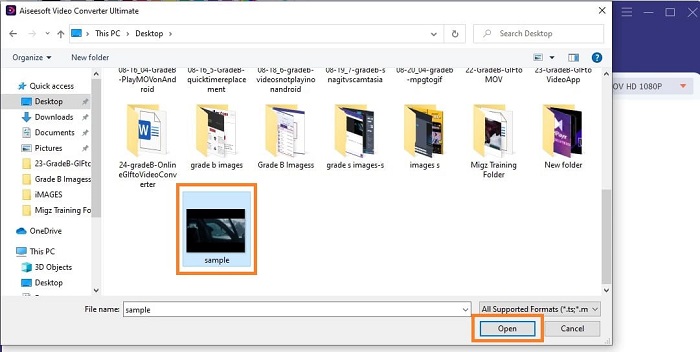
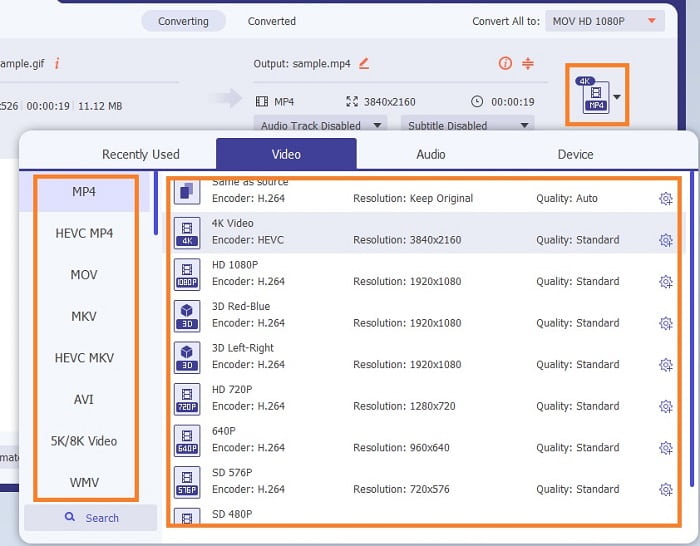
Bước 4. Khi tệp GIF đã nằm trong giao diện, hãy nhấn nút thả xuống và chọn trong menu con định dạng mà bạn muốn chuyển đổi sang. Nhấp Convert All để bắt đầu quá trình chuyển đổi.
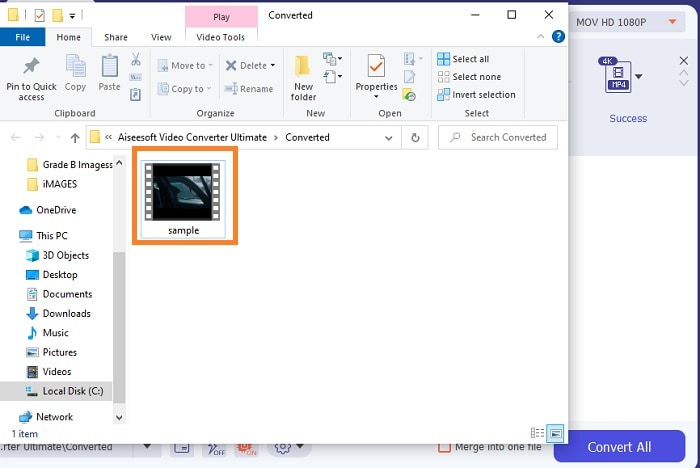
Bước 5. Khi quá trình hoàn tất, một trình quản lý tệp sẽ tự động mở trên tab và bạn có thể kiểm tra tệp ngay. Nếu muốn nâng cấp GIF đã chuyển đổi, bạn có thể kiểm tra thanh công cụ sau đó.
Ưu điểm
- Nó là một công cụ đa mục đích có thể được sử dụng bởi khách hàng của nó.
- Đừng bao giờ giới hạn trí tưởng tượng của bạn bằng cách thêm các hiệu ứng và hơn thế nữa vào đầu ra cuối cùng của bạn để trông đẹp hơn nhiều so với những người khác.
- Quá trình chuyển đổi nhanh hơn nhiều so với bất kỳ công cụ nào có sẵn trực tuyến và ngoại tuyến.
Nhược điểm
- Trả tiền cho mỗi lần sử dụng công cụ có nghĩa là bạn không thể truy cập công cụ miễn phí nhưng nó không quá đắt.
- Công cụ có thể tải xuống, nó chỉ có nghĩa là bạn cần một tệp bổ sung để khởi chạy công cụ. Nhưng bất chấp điều đó, bạn có thể sử dụng công cụ này mà không cần lo lắng nếu internet bị gián đoạn.
Câu hỏi thường gặp về Chuyển đổi GIF sang Video Trực tuyến
Tôi có thể ghi âm ở định dạng GIF không?
Thực tế là có, bạn hoàn toàn có thể tự ghi lại GIF của mình. Chỉ cần dùng một trình ghi GIF mạnh mẽ nhưng nhẹ, hoặc các trình ghi khác hỗ trợ xuất ra định dạng GIF. Hãy đọc bài Đánh giá Trình ghi GIF tốt nhất để biết cách ghi hình ở định dạng GIF.
Giải pháp thay thế tốt nhất cho GIF là gì? WebM hay APNG?
GIF là định dạng cũ hỗ trợ hình ảnh động và tĩnh nhưng theo thời gian. Hiện có các đối thủ cạnh tranh như WebM và APNG. Hãy so sánh cả hai, WebM là GIF mới, nó hỗ trợ di chuyển hình ảnh trên trang web nhưng nếu bạn cố gắng sử dụng phiên bản cũ của công cụ tìm kiếm, WebM không được hỗ trợ. Mặt khác, APNG được biết đến là hấp dẫn về mặt trực quan hơn cả hai vì nó hỗ trợ màu sắc và độ trong suốt 24 bit nhưng một số nền tảng truyền thông xã hội không hỗ trợ APNG như hiện tại.
Từ viết tắt của GIF là gì?
GIF trong văn bản có nghĩa là Định dạng trao đổi đồ họa.
Phần kết luận
Để kết thúc, bây giờ sẽ đơn giản hơn để hiểu những trình chuyển đổi GIF sang video ngoại tuyến và trực tuyến tốt nhất mà bạn có thể sử dụng là gì. Biết cách sử dụng công cụ này là một kỹ năng tuyệt vời để phát triển và có thể trong tương lai, bạn cũng có thể sử dụng công cụ này để được trả tiền. Nếu bạn muốn có hiệu suất cao nhất thì bạn phải chọn chính xác công cụ tối ưu. FVC Ultimate Video Converter luôn là công cụ tốt nhất để chuyển đổi bất kỳ video nào và nâng cao nó để tạo ấn tượng tốt với người khác hoặc người được phân phối. Như họ nói, không mong đợi gì ít hơn bởi vì công cụ này mang lại nhiều hơn những gì tên của nó ngụ ý.
-
 WebM to GIF - 3 Trình chuyển đổi WebM sang GIF miễn phí để tạo GIF của riêng bạn
 WebM có phải là GIF không? Làm cách nào để biến video thành GIF? Có bất kỳ trình chuyển đổi WebM sang GIF miễn phí nào không? Bài đăng này chia sẻ 3 cách miễn phí giúp bạn chuyển đổi WebM sang GIF.
-
 Cách chuyển đổi video MKV thành GIF động mà không cần Photoshop / FFmpeg
 Sau khi tải xuống và xem phim MKV trên máy tính, bạn có thể muốn chia sẻ những khoảnh khắc tuyệt vời với bạn bè hoặc trên Internet dưới dạng ảnh GIF. Trong bài viết này, bạn có thể tìm hiểu về 2 cách đơn giản nhất để chuyển đổi MKV sang GIF.
-
 Tạo GIF động đẹp nhất của bạn thông qua Trình tạo GIF trực tuyến [2021]
 Một bài đánh giá nhiều thông tin, về cách tạo ảnh GIF bằng cách sử dụng các nhà tạo ảnh GIF trực tuyến đơn giản này mà bạn đã gặp hoặc chưa tìm thấy trên web.
