


 Chuyển đổi video Ultimate
 Trình ghi màn hình
 Sửa chữa video
3 công cụ chuyển đổi lý tưởng hàng đầu để chuyển đổi tệp VOB sang định dạng GIF
Tệp VOB là tệp thường thấy nhất trên DVD, có thể chứa gần như tất cả dữ liệu như điều hướng, menu, phụ đề, video, âm thanh, v.v. Ngoài ra, định dạng này có thể dễ dàng lưu trữ các chương trình phát lại nhưng vẫn khó lưu trên máy tính để bàn của bạn. Để chia sẻ một số video nổi bật trên định dạng VOB đến các nền tảng truyền thông xã hội khác một cách dễ dàng và hiệu quả. Định dạng tốt nhất bạn có thể sử dụng là định dạng GIF, mặc dù định dạng này không hỗ trợ tệp âm thanh vẫn là định dạng tốt nhất để chia sẻ trên toàn thế giới. Vì vậy, để hiểu rõ hơn về những gì chúng ta đang nói, hãy tiếp tục với công cụ mà bạn có thể sử dụng để chuyển đổi tệp VOB thành GIF để bạn có thể xem và chia sẻ nó với mọi người.

Phần 1. 3 phương pháp khác nhau về cách chuyển tệp VOB thành GIF
Phương pháp 1. Sử dụng phần mềm máy tính để bàn - FVC Free Video Converter
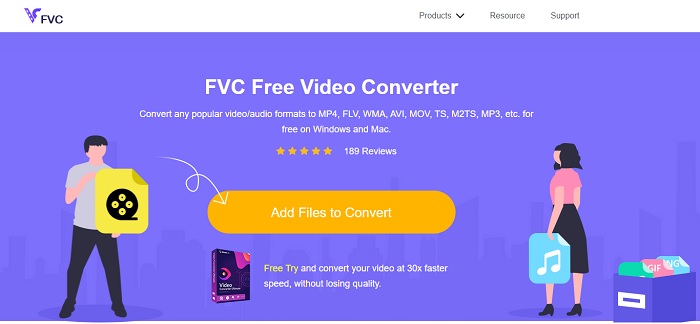
Trình chuyển đổi trực tuyến tốt nhất được phát triển để chuyển đổi tệp VOB sang GIF bởi FVC, đó là FVC Free Video Converter. Mặc dù công cụ này là miễn phí, nó vẫn còn thiếu một vài định dạng, nhưng các định dạng cơ bản đều có ở đây. Hơn nữa, bạn có thể thay đổi bitrate, fps và độ phân giải của tệp video trong công cụ web này. Tuy nhiên, các tính năng chỉnh sửa nâng cao như tăng cường video và âm thanh, tạo GIF hoặc khuếch đại âm thanh thì không có. Bù lại, tốc độ chuyển đổi nhanh hơn nhiều so với fConvert và trang web của công cụ này không có quảng cáo phiền toái. Vì vậy, để biết công cụ này hoạt động như thế nào, bạn hãy làm theo các bước bên dưới và học cách sử dụng công cụ trực tuyến tốt nhất mà bạn có thể dùng miễn phí.
Các bước sử dụng FVC Free Video Converter để chuyển đổi trực tuyến
Bước 1. Nhấp vào siêu liên kết ở trên dẫn đến trang web chính của FVC Free Video Converter
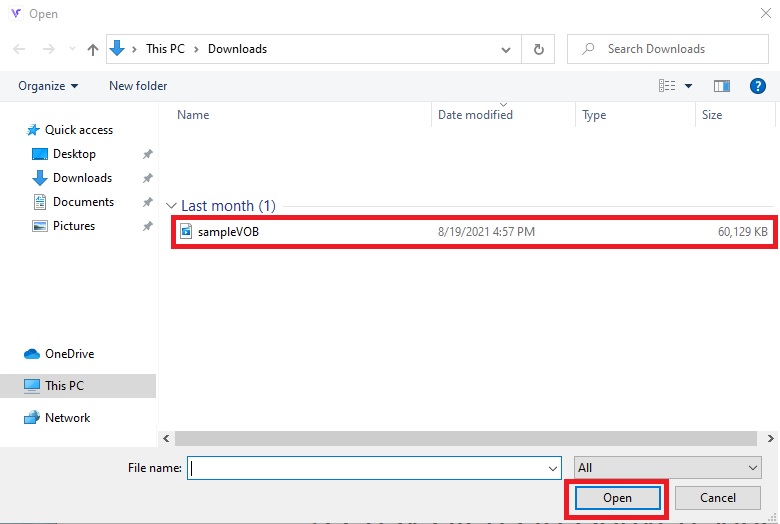
Bước 2. Nhấp vào Add Files to Convert, tìm tệp VOB và nhấp open.
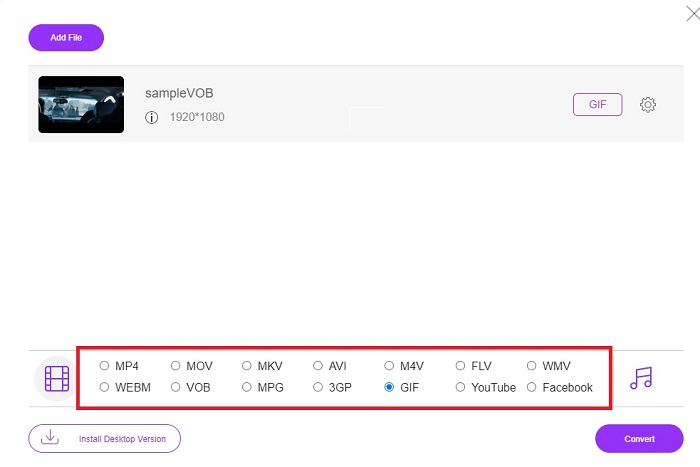
Bước 3. Chọn định dạng bạn muốn cho tệp đầu ra ở phần dưới rồi nhấp vào đó.
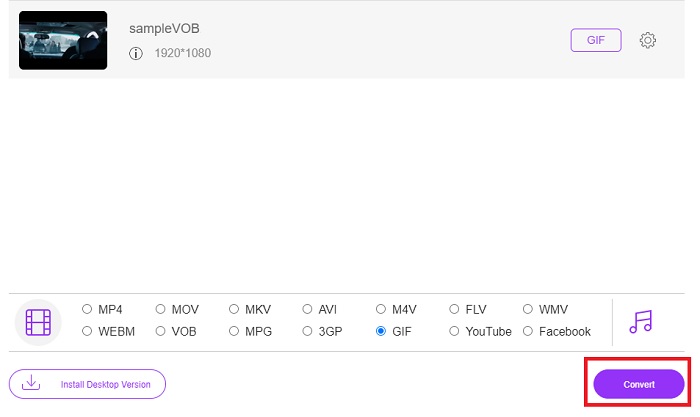
Bước 4. Để bắt đầu chuyển đổi, nhấp vào Convert.
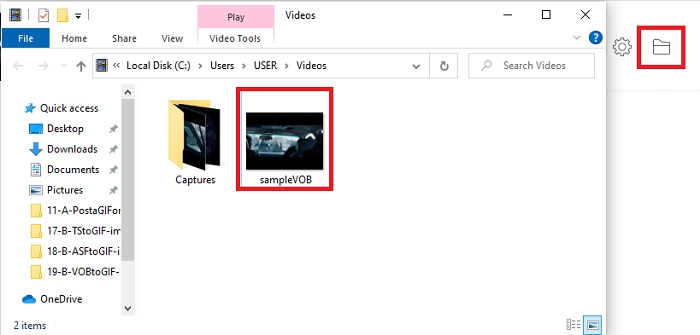
Bước 5. Để tìm tệp VOB đã được chuyển đổi mà bạn vừa thực hiện, hãy nhấp vào nút hình thư mục để mở thư mục chứa tệp đã chuyển đổi.
Phương pháp 2. Sử dụng phần mềm miễn phí - FVC Free Video to GIF Maker
Nếu công cụ trực tuyến là chưa đủ tuyệt vời, thì hãy tìm hiểu cách chuyển đổi tệp .vob sang GIF với sự hỗ trợ của FVC Free Video to GIF Maker. Nếu việc chuyển đổi đang là vấn đề của bạn, thì hãy giải quyết nó với sự trợ giúp của công cụ tải xuống miễn phí này. Công cụ này hỗ trợ nhiều định dạng hơn bản trực tuyến miễn phí và cũng có các tính năng chỉnh sửa cơ bản. Tuy nhiên, nó không có các tính năng chỉnh sửa chuyên sâu như trình chuyển đổi tối ưu mà FVC cung cấp. Bên cạnh bản chuyển đổi tối ưu đó, bạn vẫn có thể dùng công cụ này vì nó là một trong những phần mềm chuyển đổi an toàn và hiệu quả nhất. Ngoài ra, nó còn nhanh hơn nhiều so với bất kỳ công cụ dựa trên web nào bạn có thể truy cập trực tuyến. Vì thế, nếu bạn muốn chuyển đổi nhanh và hiệu quả, hãy làm theo các bước bên dưới.
Các bước về Cách sử dụng FVC Free Video to GIF Maker để chuyển đổi ngoại tuyến
Bước 1. Tải FVC Free Video to GIF Maker về ổ PC hoặc Mac của bạn. Sau đó thiết lập cấu hình và nhấp hoàn tất sau khi cài đặt để lưu các thay đổi.
Tải miễn phíDành cho Windows 7 hoặc mới hơnTải xuống an toàn
Tải miễn phíDành cho MacOS 10.7 hoặc mới hơnTải xuống an toàn
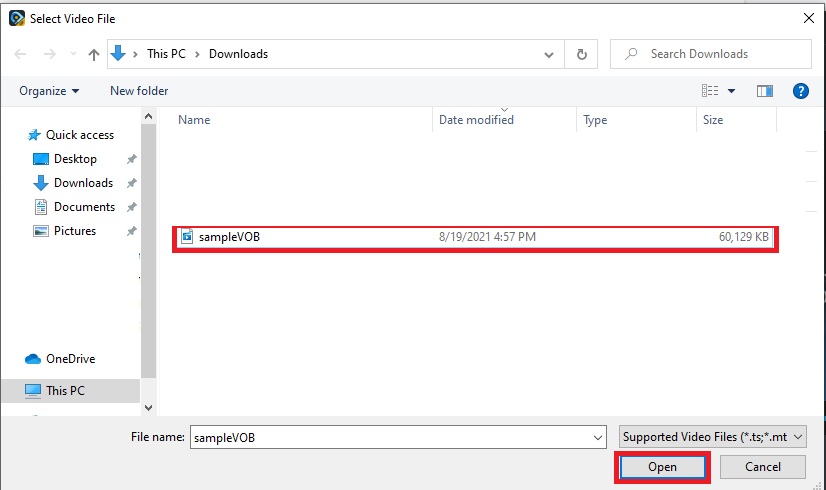
Bước 2. Để chèn tệp vào giao diện, nhấp nút Add File ở góc trên bên trái giao diện. Sau đó nhấp open để đưa tệp VOB vào giao diện chính.
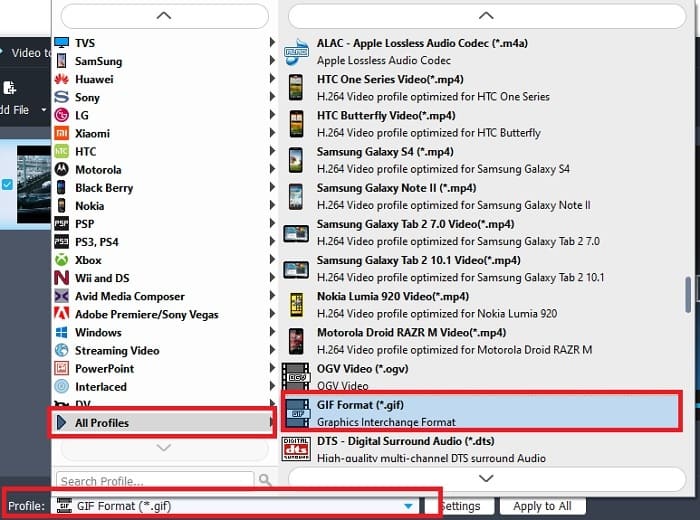
Bước 3. Thay đổi định dạng bằng cách nhấp vào Profile và quyết định định dạng đầu ra cuối cùng bạn muốn.
Bước 4. Bắt đầu chuyển đổi tệp VOB bằng cách nhấn nút Convert.

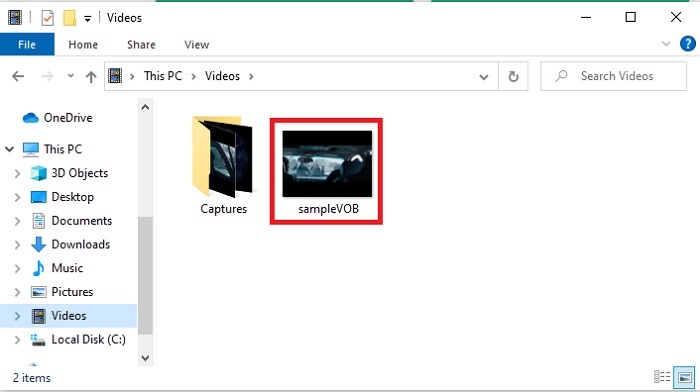
Bước 5. Tìm tệp trong trình quản lý file của bạn và phát tệp VOB đã được chuyển đổi trước đó.
Phương pháp 3. Sử dụng Công cụ Trực tuyến - fConvert
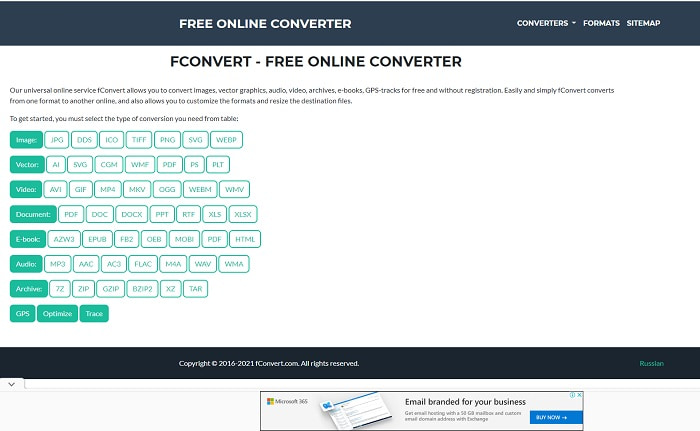
Một công cụ trực tuyến khác bạn có thể dùng để chuyển đổi tệp VOB là fConvert. Công cụ web này cho phép người dùng chuyển đổi bất kỳ định dạng tệp media nào sang phiên bản mới hơn để sử dụng. Tuy nhiên, trang web có khá nhiều quảng cáo phiền toái. Dù các quảng cáo vẫn có thể chấp nhận được, nhưng quảng cáo trên trang chủ khá gây khó chịu. Mặc dù fConvert hỗ trợ gần như mọi kiểu chuyển đổi bạn có thể cần, số lượng định dạng vẫn ít hơn so với FVC Free Video Converter. Thêm nữa, khi bạn bắt đầu dùng trình chuyển đổi thì quảng cáo còn nhiều hơn trên trang web, nên hãy cẩn thận để không bị chuyển hướng sang trang khác.
Bước 1. Mở công cụ tìm kiếm và tìm trang web chính thức của công cụ.
Bước 2. Chọn quy trình chuyển đổi mà bạn muốn thực hiện.
Bước 3. Sau đó thêm tệp cần chuyển đổi và chờ cho đến khi hoàn tất.
Phần 2. Câu hỏi thường gặp về Chuyển đổi VOB sang GIF
Tệp VOB là gì?
VOB có thể chứa biểu mẫu dữ liệu luồng ghép kênh vào DVD và hầu hết thời gian định dạng này cũng được mã hóa. Như đã nói, không thể dễ dàng trích xuất các tệp VOB sang đĩa DVD do định dạng này cung cấp hạn chế. Nếu bạn buộc phải trích xuất tệp .vob, có khả năng là kết quả có nhiều dữ liệu bị mất hoặc nếu bạn đủ may mắn, cơ hội được tách đúng cách là rất nhỏ. Tuy nhiên, bạn có thể tải xuống các tệp VOB qua internet nhưng bạn không thể phát chúng trên điện thoại hoặc máy tính để bàn của mình nếu bạn không có tệp thích hợp. Có khả năng một thông báo như tệp này không được hỗ trợ hoặc tệp này đã được mã hóa sẽ được hiển thị trên màn hình của bạn.
Tôi có thể phát tệp VOB của mình mà không cần chuyển đổi nó ở đâu?
Chuyển đổi định dạng là một giải pháp lý tưởng để giải quyết vấn đề này. Nhưng nếu bạn không muốn mất công chuyển đổi, bạn vẫn có thể phát trực tiếp tại đây. Trình phát media này cũng do FVC cung cấp để phát tất cả các định dạng không phát được mà bạn đã từng gặp. Blu-ray Player là một trong những giải pháp để phát tệp VOB không phát được mà không cần dùng phần mềm khác. Vì vậy, để tải công cụ này, hãy nhấp vào liên kết bên dưới. Tải Blu-ray Player trên PC Tải Blu-ray Player trên Mac
Cái nào tốt hơn: VOB hay MP4?
Nếu chúng ta sẽ lưu trữ tệp trên DVD hoặc CD thì lý tưởng hơn là sử dụng tệp VOB hơn là MP4. Bởi vì tệp này nhỏ hơn nhiều, có nghĩa là bạn có thể lưu trữ nhiều hơn mà không làm giảm chất lượng. Nhưng nếu bạn muốn lưu trữ nó trên điện thoại hoặc máy tính để bàn, thì MP4 tốt hơn nhiều so với tệp VOB. Để chuyển đổi MP4 sang VOB hoặc ngược lại, bạn có thể tận dụng công cụ chuyển đổi video, như FVC Free Video Converter để chuyển đổi định dạng.
Sau khi chuyển đổi VOB, chất lượng của nó có bị mất không?
Điều này chỉ xảy ra nếu bạn dùng sai trình chuyển đổi. Mặc dù việc chuyển đổi trông có vẻ dễ dàng, nhưng chọn đúng trình chuyển đổi lại khó hơn bạn nghĩ. Nếu bạn muốn trải nghiệm khả năng chuyển đổi vượt trội, hãy tải FVC Video Converter Ultimate và tự mình kiểm chứng. Tải FVC Video Converter Ultimate trên PC Tải FVC Video Converter Ultimate trên Mac
Phần kết luận
Để kết thúc cuộc thảo luận, nếu bạn gặp lại các tệp VOB không thể phát thì bạn phải xem xét chuyển đổi nó sang định dạng có thể phát được. Mặc dù FVC Video Converter Ultimate không được đề cập ở đây nhưng quá trình chuyển đổi mà công cụ này cung cấp là nhanh chóng, dễ dàng, hiệu quả và không giống như những công cụ khác. Để khám phá công cụ này, bạn phải tải nó xuống PC hoặc Mac của mình ngay bây giờ.
-
 [2 Giải pháp] Cách chuyển đổi tệp SWF thành tệp GIF một cách dễ dàng miễn phí
 Khi không xuất được định dạng GIF thông qua phần mềm Flash, trước tiên, bạn có thể thử lưu các tệp ở định dạng SWF. Sau đó, bạn có thể tìm hiểu 2 cách dễ dàng để chuyển đổi tệp SWF sang GIF từ bài viết này.
-
 [2 Giải pháp] Cách chuyển đổi video WMV sang tệp GIF miễn phí
 Nếu bạn muốn cắt những phần tuyệt vời của video WMV và tạo ảnh GIF từ chúng, bạn có thể tìm hiểu về 2 phương pháp dễ dàng để chuyển video WMV sang GIF trong bài viết này
-
 MOV sang GIF - Cách chuyển MOV sang GIF động trên Mac, PC và Trực tuyến miễn phí
 GIF là gì? Làm thế nào để chuyển đổi video sang GIF? Làm thế nào để thay đổi MOV thành GIF động trực tuyến? Bài đăng này cho biết 3 cách để chuyển đổi MOV sang GIF trực tuyến, trên Mac / PC.
