


 Chuyển đổi video Ultimate
 Trình ghi màn hình
 Sửa chữa video
Chọn công cụ chuyển đổi tuyệt vời nhất để chuyển đổi tệp video MKV sang MP3 trực tuyến và ngoại tuyến
MKV là định dạng tiên tiến nhất mà bạn có thể dùng để lưu trữ tệp. Nhưng vì khả năng lưu trữ “tương lai” của nó nên định dạng này thường có kích thước tệp rất lớn. Để chứa loại tệp này, bạn sẽ cần tải về một phần mềm nén, nhưng nếu chọn sai trình nén thì hãy chuẩn bị tâm lý là một phần dữ liệu trong tệp có thể bị mất. Tuy nhiên, bạn có thể khắc phục điều này nếu đổi định dạng sang MP3. Ngoài ra, MP3 còn được hỗ trợ trên mọi nền tảng, vì vậy đây là định dạng tốt nhất để bạn chuyển đổi sang. Bây giờ, hãy dùng bài viết này như một tấm bản đồ để khám phá cách chuyển MKV sang MP3 mà không làm mất dữ liệu.

Phần 1. 3 của Bộ chuyển đổi MKV sang MP3 dựa trên web miễn phí tốt nhất
1. FVC Free Audio Converter
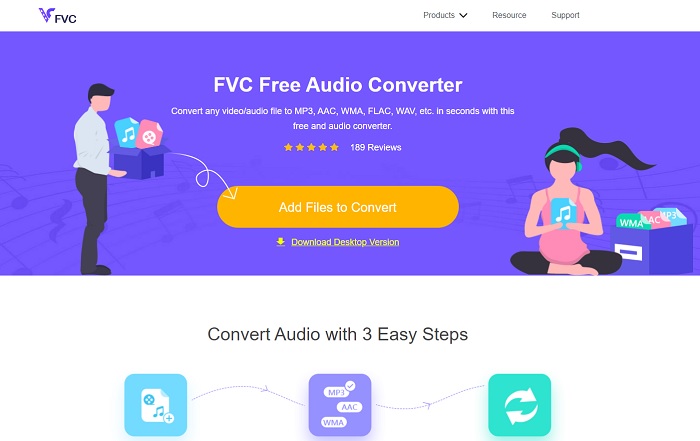
Nếu bạn muốn biết cách chuyển đổi tệp video MKV sang MP3 online thì hãy ở lại, vì chúng ta sẽ nói về công cụ trực tuyến tốt nhất. FVC Free Audio Converter được FVC phát triển như một bản mẫu cho công cụ cao cấp của họ. Dù là miễn phí, công cụ này không giống như những công cụ online khác được giới thiệu ở đây. Việc chuyển đổi định dạng ở đây rất dễ và luôn an toàn nhưng bạn không thể chuyển được nhiều tệp cùng lúc. Thêm nữa, số lượng định dạng hỗ trợ còn hạn chế và nó không có các tính năng chỉnh sửa như bản cao cấp. Vậy bạn có muốn biết nó thực hiện chuyển đổi nhanh đến mức nào với sự trợ giúp của FVC Free Audio Converter không? Vậy thì bạn phải làm theo các bước dưới đây để đảm bảo thành công.
Bước 1. Nhấp vào siêu liên kết phía trên do FVC cung cấp cho bạn.
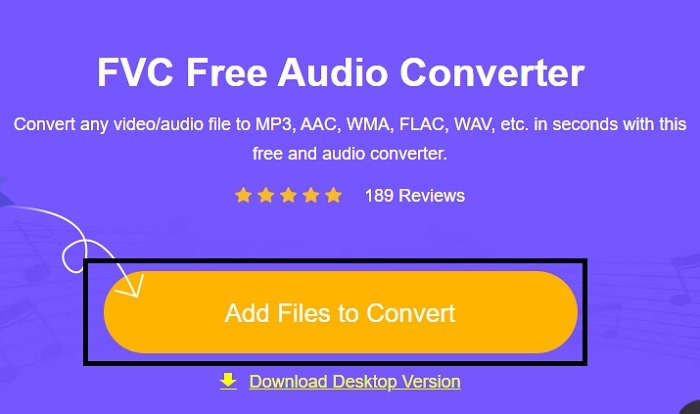
Bước 2. Khi đã vào trang chính, hãy nhấp vào Add Files to Convert (Thêm tệp để chuyển đổi) để khởi chạy công cụ.
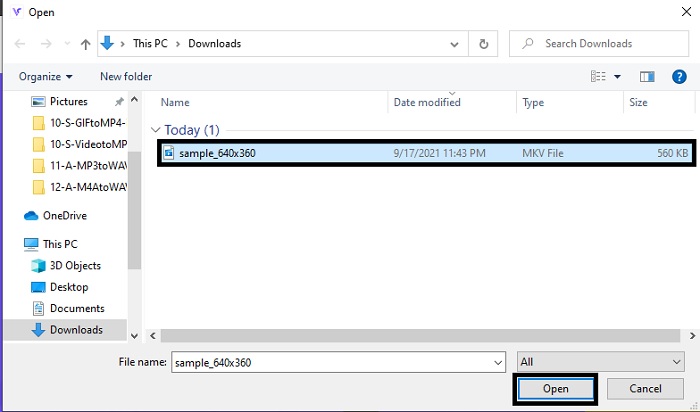
Bước 3. Một cửa sổ thư mục sẽ xuất hiện trên màn hình, hãy chọn tệp MKV bạn muốn chuyển đổi rồi nhấn Open (Mở).
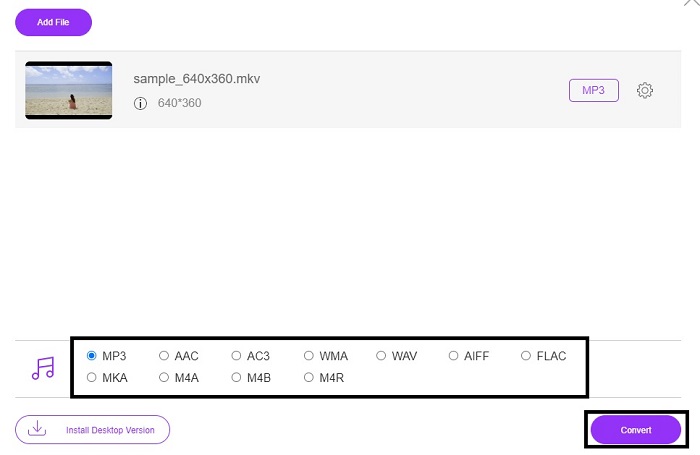
Bước 4. Đổi MKV sang định dạng MP3 ở bên dưới hoặc bất kỳ định dạng âm thanh nào bạn muốn. Sau khi hoàn tất các thao tác này, hãy bắt đầu quá trình chuyển đổi định dạng MKV bằng cách nhấp vào nút Convert (Chuyển đổi).
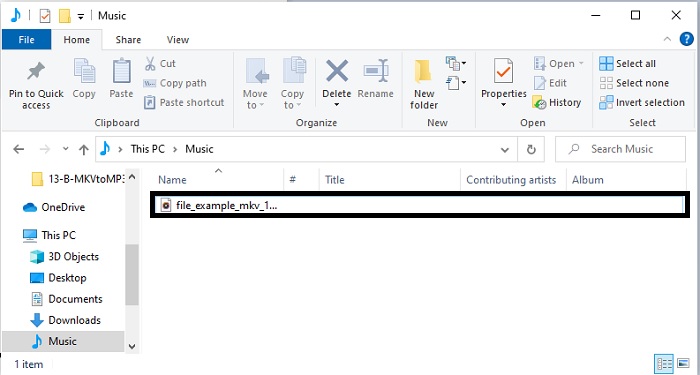
Bước 5. Tìm tệp bạn vừa chuyển đổi lúc nãy trong trình quản lý tệp, sau đó nhấp vào và nghe tệp với định dạng mới.
2. Ứng dụng chuyển đổi
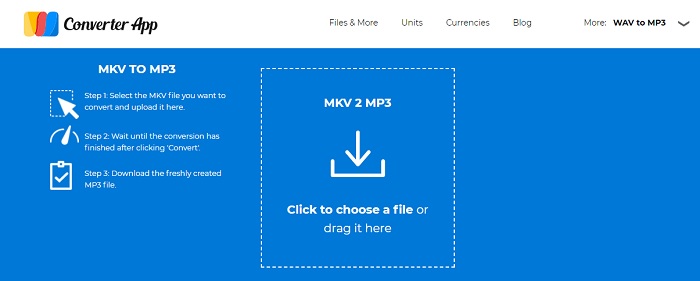
Một trong những trình chuyển đổi MKV sang MP3 miễn phí tốt nhất online là Converter App. Nếu chuyển đổi định dạng là vấn đề của bạn, bạn có thể dùng công cụ này vì nó dễ sử dụng và khá chính xác. Nhưng khác với công cụ đầu tiên, trang web của Converter App có rất nhiều quảng cáo gây khó chịu xung quanh trang. Thêm vào đó, sau khi bạn tải tệp muốn chuyển đổi lên, bạn sẽ phải chờ ít nhất một đến hai phút để tệp được tải xong. Quá trình chuyển đổi được thực hiện tách riêng, khá bất tiện đối với những ai muốn chuyển đổi an toàn và nhanh chóng.
3. Aconvert.com
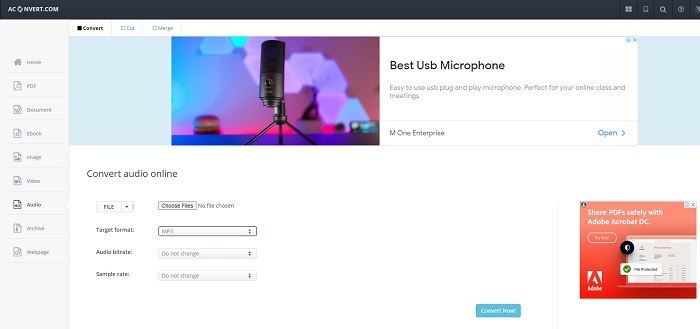
Chuyển đổi bất kỳ âm thanh, video, tài liệu, thành tích, PDF và hơn thế nữa với sự trợ giúp của Aconvert.com. Vì công cụ này có thể chuyển đổi bất kỳ tệp phương tiện nào, đây là tính năng tốt nhất mà bạn có thể làm ở đây. Ngoài ra, bạn có thể thay đổi tốc độ bit của tệp để đạt được tệp được chuyển đổi tốt. Mặc dù nó là một công cụ tốt để chuyển đổi, nhưng các quảng cáo đang giết chết công cụ web này. Bởi vì trong mọi hành động chúng tôi đã thực hiện để kiểm tra công cụ này, luôn có một quảng cáo hiển thị bất cứ lúc nào. Vì vậy, hãy cẩn thận để không bị chuyển hướng sang trang web khác vì rất có thể có virus sẽ tấn công hệ thống của bạn.
Phần 2. Bộ chuyển đổi dựa trên máy tính để bàn tất cả trong một được sử dụng để chuyển đổi MKV sang MP3 mà không làm giảm chất lượng
Hãy chọn FVC Video Converter Ultimate vì nó thể hiện sự vượt trội so với các trình chuyển đổi online và offline khác. Người ta cho rằng đây là phần mềm chuyển đổi MKV sang MP3 offline tốt nhất. Nhờ tốc độ chuyển đổi cực nhanh và chưa kể đến các tính năng chỉnh sửa đi kèm. Vì vậy, nếu bạn muốn nâng cấp âm thanh, bạn có thể vào thanh công cụ và nhấp vào Audio Booster (tăng cường âm thanh). Nếu bạn gặp vấn đề video và âm thanh không khớp, bạn cũng có thể dùng công cụ này để sửa. Hơn nữa, nếu nói về những tính năng đặc biệt khác mà công cụ này có thể làm thì sẽ cần hơn hai hoặc ba bài viết chỉ để nói về chúng. Tiếp theo, chúng tôi sẽ cung cấp các bước hướng dẫn cách dùng trình chuyển đổi tuyệt vời này, hỗ trợ tất cả các định dạng quen thuộc lẫn ít người biết đến.
Bước 1. Trước khi có thể chuyển MKV sang MP3, bạn cần tải phần mềm này xuống trước. Thay đổi thiết lập của công cụ rồi nhấn Finish (Hoàn tất) để khởi chạy.
Tải xuống miễn phí cho Windows 7 trở lên. Tải xuống an toàn.
Tải xuống miễn phí cho MacOS 10.7 trở lên. Tải xuống an toàn.
Bước 2. Vào mục Add Files (Thêm tệp) hoặc nhấp dấu cộng để chọn tệp MKV bạn muốn chuyển sang định dạng MP3.
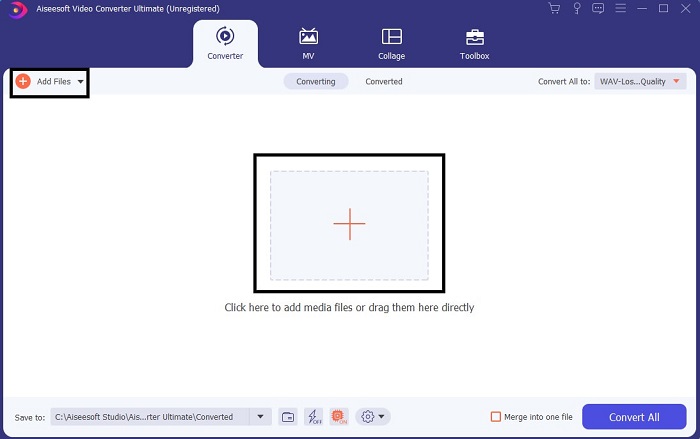
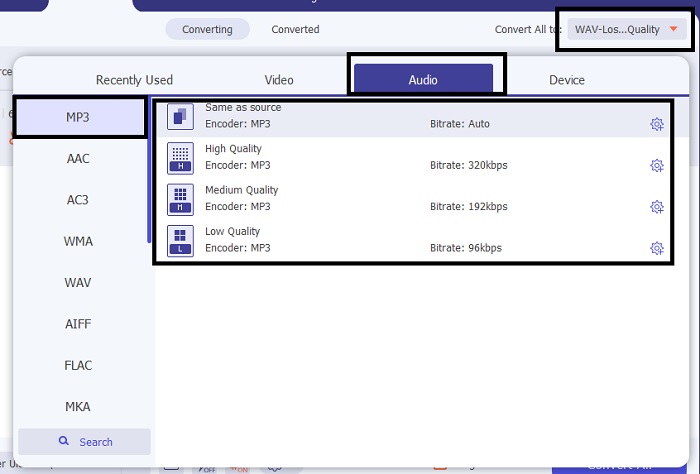
Bước 3. Sau đó vào menu phụ của tùy chọn Convert All to (Chuyển tất cả sang) và đổi định dạng thành MP3 hoặc bất kỳ định dạng âm thanh nào bạn muốn.
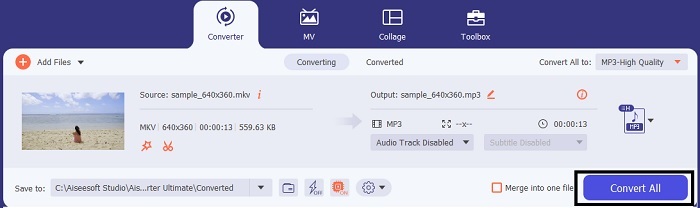
Bước 4. Nhấp vào Convert All để bắt đầu quá trình chuyển đổi. Bạn không cần phải chờ quá lâu vì nó nhanh hơn công cụ chuyển đổi online đi kèm khoảng 30 lần và nhanh hơn các trình chuyển đổi khác khoảng 100 lần.
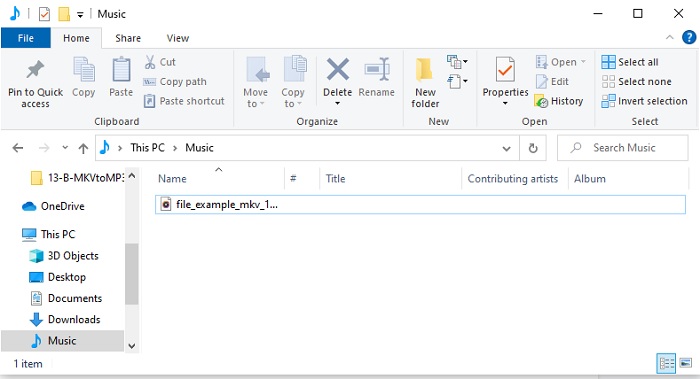
Bước 5. Khi quá trình hoàn tất, một cửa sổ thư mục sẽ tự động hiện lên trên màn hình, hãy nhấp vào tệp MKV đã chuyển đổi và nghe thử. Nếu bạn muốn chỉnh sửa hoặc tăng cường chất lượng, hãy kiểm tra thanh công cụ sau đó.
Phần 3. Câu hỏi thường gặp về Chuyển đổi MKV sang MP3
Tại sao tôi không thể phát video MKV trên máy tính của mình?
Vấn đề này rất phổ biến, đặc biệt vì MKV vẫn đang trong giai đoạn phát triển. Điều đó có nghĩa là không phải tất cả trình phát đa phương tiện đều hỗ trợ định dạng này, giống như trình phát mặc định trên máy của bạn. Vì vậy, để phát tệp MKV, bạn cần dùng trình phát MKV online này. Công cụ này hỗ trợ rất nhiều định dạng, cả những định dạng bạn biết lẫn chưa biết. Vậy còn chần chờ gì nữa? Hãy nhấp vào liên kết và xem tệp với chất lượng hình ảnh và âm thanh cao.
Điểm giống nhau của MKV và AVI là gì?
MKV và AVI đều là các tệp không nén, có nghĩa là nếu bạn lưu trữ tệp vào máy tính hoặc các thiết bị của mình thì sẽ có kích thước tệp lớn. Nhưng MKV phức tạp hơn AVI nếu chúng ta so sánh.
MKV có bị mất hay không?
Tệp MKV là định dạng không nén không mất dữ liệu.
Phần kết luận
Khi kết thúc hành trình khám phá, chúng ta phải trân trọng ưu điểm của từng trình chuyển đổi mà chúng ta đã lần lượt tìm hiểu. Nhưng có một công cụ chúng ta có thể gọi là viên ngọc quý, đó là FVC Video Converter Ultimate, hay có thể ví như kho báu đã thất lạc. Bài viết này giống như một tấm bản đồ trên hành trình tìm kiếm kho báu đó, và giờ đây nó đã được tìm thấy. Công cụ này mang đến rất nhiều tính năng mà bạn có thể dùng trong tương lai hoặc ngay lúc này. Vì vậy, hãy tải ngay FVC Video Converter Ultimate vì đây là công cụ phù hợp để bạn chuyển các tệp MKV sang bất kỳ định dạng nào bạn muốn, chẳng hạn như MKV sang MP4, MKV sang AVI, MKV sang AAC, MKV sang GIF, v.v. trong tương lai.
-
 4 phương pháp tốt nhất để chuyển đổi MOV sang MP3 một cách dễ dàng trên Windows và Mac
 Khi muốn trích xuất các tập tin âm thanh MP3 từ tập tin MOV, bạn có thể tìm hiểu thêm về 4 công cụ chuyển MOV sang MP3 hiệu quả nhất để có được những tập tin như mong muốn từ bài viết.
-
 M4V to MP3 Converter - 4 phương pháp tốt nhất để trích xuất MP3 từ tệp M4V
 Khi bạn muốn trích xuất âm thanh MP3 từ video M4V một cách dễ dàng, bạn có thể tìm hiểu thêm về 4 bộ chuyển đổi M4V sang MP3 tốt nhất để có được các tệp âm thanh mong muốn từ bài viết.
-
 [2025] 6 cách miễn phí và trực tuyến để chuyển đổi M2TS sang MP3
 Tập tin M2TS có thể được chuyển đổi thành MP3 không? Trong bài đăng này, chúng tôi đã liệt kê 6 cách trực tuyến và miễn phí hàng đầu để giúp bạn chuyển đổi M2TS sang MP3, AAC, AIFF và nhiều định dạng âm thanh khác.
