


 Chuyển đổi video Ultimate
 Trình ghi màn hình
 Sửa chữa video
 Tải xuống an toàn
Cách chuyển đổi MPEG sang MP4 [Bao gồm các phương pháp miễn phí và trực tuyến]
MPEG, hay Moving Picture Experts Group, là một định dạng chuẩn nén đa phương tiện cho phép người dùng lưu trữ, truyền tải và phát trực tuyến âm thanh và video một cách hiệu quả. Hơn nữa, MPEG sử dụng công nghệ nén tiên tiến, giúp giảm kích thước tệp mà vẫn duy trì chất lượng.
Mặt khác, MP4 là một định dạng video nổi tiếng nhờ tính linh hoạt và khả năng tương thích cao. So với MPEG, định dạng này đa năng hơn vì nó hỗ trợ video và âm thanh, phụ đề, hình ảnh và siêu dữ liệu. Hơn nữa, nó còn có hiệu suất nén tốt hơn. Vì vậy, việc chuyển đổi MPEG sang MP4 trở thành nhu cầu thiết yếu. Để học cách thực hiện, hãy xem bài viết này và khám phá 5 cách đơn giản để chuyển đổi các tệp MPEG của bạn sang MP4.

Phần 1. Cách chuyển đổi video MPEG sang MP4 [Chuyển đổi hàng loạt]
Một trong những cách tốt nhất để chuyển video MPEG sang MP4 là sử dụng công cụ được FVC đề xuất Video Converter Ultimate. Trình chuyển đổi video đầy đủ tính năng này cho phép người dùng nhanh chóng chuyển đổi các tệp video của họ sang nhiều định dạng đầu ra mong muốn, vì nó hỗ trợ kết hợp hơn 1.000 định dạng đầu vào và đầu ra. Ngoài ra, nếu bạn có nhiều tệp video MPEG cần chuyển đổi, công cụ này cho phép bạn chuyển đổi tất cả cùng lúc với tính năng nén hàng loạt.
Dưới đây là cách chuyển đổi hàng loạt video MPEG sang MP4:
Bước 1. Trước tiên, hãy tải xuống và cài đặt Video Converter Ultimate được FVC đề xuất trên máy tính của bạn.
Tải Miễn PhíDành cho Windows 7 trở lênTải xuống an toàn
Tải miễn phíDành cho MacOS 10.7 trở lênTải xuống an toàn
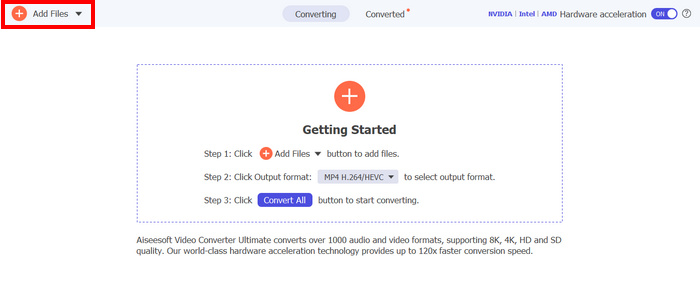
Bước 2. Bây giờ, để nhập các tệp MPEG mà bạn muốn nén hàng loạt sang MP4, hãy nhấp vào nút Add Files.
Bước 3. Cuối cùng, tại mục Output Format bên dưới, hãy nhấp vào đó và đi tới thẻ Video. Tại đây, chọn MP4 từ danh sách. Sau khi chọn, hãy nhấp vào nút Convert All để nén hàng loạt các video MPEG sang MP4.
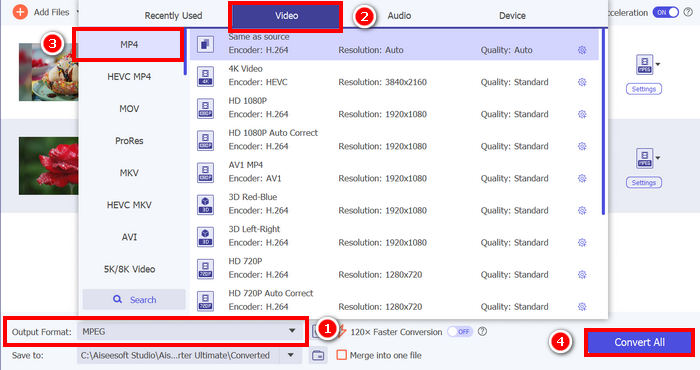
Với FVC Video Converter Ultimate, quá trình chuyển đổi video MPEG sang MP4 có thể được thực hiện nhanh chóng. Bạn chỉ cần thực hiện 2 hoặc 3 bước, cộng với giao diện người dùng trực quan và rất thân thiện. Cuối cùng, với công nghệ mã hóa tiên tiến của công cụ, người dùng có thể đảm bảo rằng các tệp MPEG đã chuyển đổi sẽ duy trì chất lượng cao trong khi vẫn đạt được độ nén tối ưu.
Phần 2. Chuyển đổi MPEG sang MP4 [Miễn phí]
Nếu bạn đang thắc mắc liệu có công cụ chuyển đổi miễn phí nào có thể dùng để chuyển đổi video MPEG sang MP4 hay không, thì bạn đúng rồi! Những công cụ chuyển đổi video miễn phí này sẽ cho phép bạn chuyển đổi các tệp video sang định dạng video tùy ý. Tuy nhiên, điều quan trọng cần lưu ý là vì chúng miễn phí, nên có một số điều cần cân nhắc khi sử dụng. Sau đây là các công cụ chuyển đổi MPEG sang MP4 miễn phí:
Chuyển đổi MPEG sang MP4 bằng VLC Media Player
Tôi biết bạn rất quen thuộc với VLC Media Player vì nó được sử dụng rộng rãi như một trình phát media trên nhiều thiết bị. Nhưng bạn có biết rằng trình phát này cũng có thể chuyển đổi video MPEG sang MP4 không? Câu trả lời là có. VLC cũng hữu ích khi cần chuyển đổi các tệp video sang nhiều định dạng khác như MP4, AVI, MKV và nhiều hơn nữa. Đây là một lựa chọn miễn phí và đơn giản cho các nhu cầu chuyển đổi video cơ bản, dù thiếu các tính năng nâng cao có trong những công cụ chuyển đổi video chuyên dụng.
Dưới đây là cách bạn có thể chuyển video MPEG sang MP4 bằng VLC Media Player:
Bước 1. Trước tiên, bạn cần tải xuống và cài đặt VLC Media Player trên máy tính.
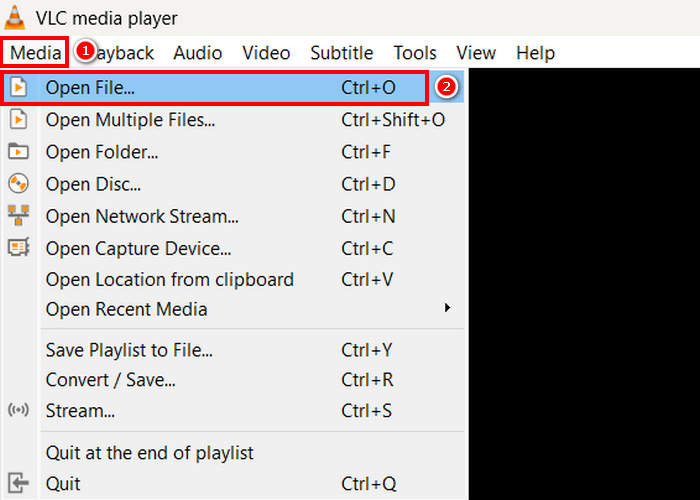
Bước 2. Tiếp theo, hãy vào thẻ Media và bên dưới đó, nhấp vào Open File. Từ đây, nhập video MPEG mà bạn muốn chuyển đổi sang MP4.
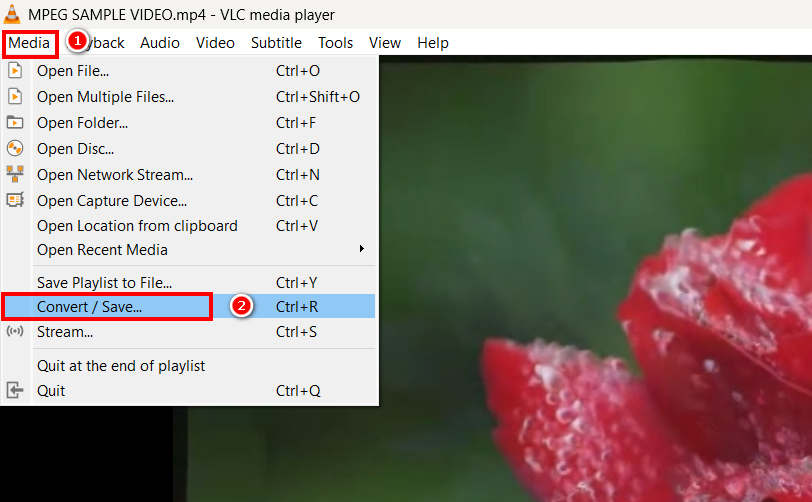
Bước 3. Sau đó, quay lại thẻ Media một lần nữa, và lần này chọn Convert/ Save bên dưới.
Bước 4. Bây giờ, hãy nhấp vào Profile và chọn MP4 làm định dạng đầu ra. Sau khi chọn, hãy nhấp vào nút Start bên dưới để bắt đầu chuyển đổi video MPEG sang MP4.
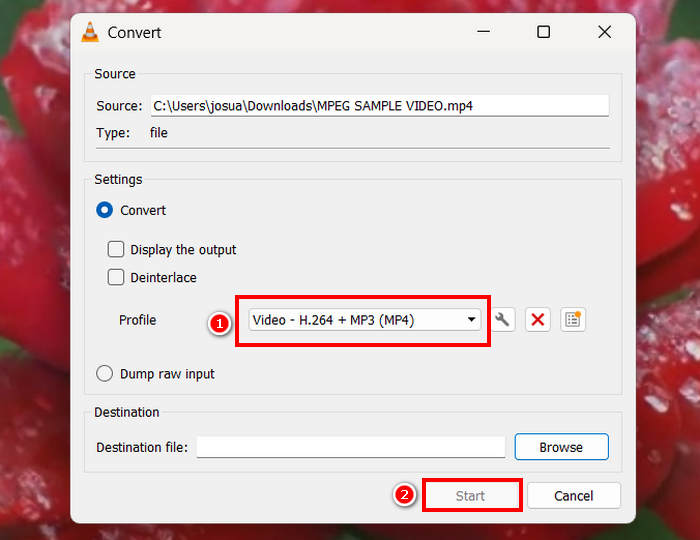
VLC Media Player thực sự có thể chuyển đổi video MPEG sang MP4 miễn phí, nhưng không giống như các công cụ chuyển đổi video chuyên dụng, VLC thiếu các tùy chọn mã hóa nâng cao, chuyển đổi hàng loạt và các tính năng cần thiết khác. Nó cũng hỗ trợ định dạng hạn chế, khiến nó kém hiệu quả hơn đối với những người dùng cần xử lý nhanh hơn và tùy chỉnh nhiều hơn.
Chuyển đổi MPEG sang MP4 bằng HandBrake
Một công cụ khác bạn có thể sử dụng để chuyển đổi MPEG sang MP4 miễn phí là HandBrake. Công cụ này được biết đến như một trình chuyển mã video mã nguồn mở cho phép người dùng trích xuất DVD. Tuy nhiên, nó cũng có thể được sử dụng để chuyển đổi các tệp MPEG sang các định dạng như MP4 một cách hiệu quả.
Dưới đây là cách bạn có thể chuyển video MPEG sang MP4 bằng HandBrake:
Bước 1. Trước tiên, hãy tải xuống và cài đặt HandBrake trên máy tính của bạn.
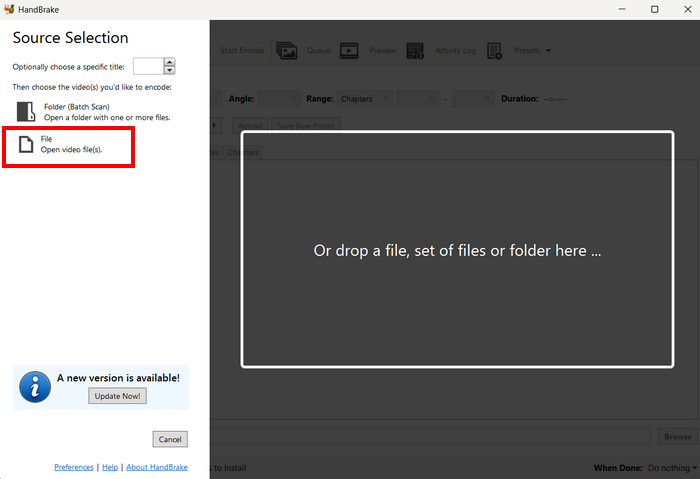
Bước 2. Bây giờ, hãy khởi chạy công cụ trên máy tính và nhấp vào Open Video File ở góc trái để nhập tệp video MPEG mà bạn muốn chuyển sang định dạng MP4.
Bước 3. Sau đó, nhấp vào Format và chọn MP4.
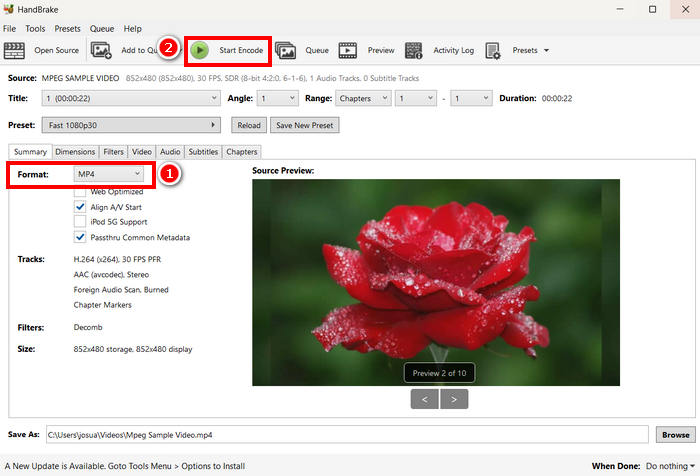
Bước 4. Khi hoàn tất, hãy nhấp vào nút Start Encode để bắt đầu chuyển đổi video MPEG của bạn sang MP4.
HandBrake là một trong những công cụ chuyển đổi video miễn phí tốt nhất có thể dùng để chuyển video MPEG sang MP4. Tuy nhiên, công cụ này chỉ hỗ trợ 3 định dạng đầu ra, có thể khiến bạn cảm thấy bị hạn chế về lựa chọn định dạng. HandBrake chỉ hỗ trợ MP4, MKV và WebM, nên có thể không phù hợp nếu bạn cần các định dạng khác.
Phần 3. Cách chuyển đổi MPEG sang MP4 trực tuyến
Một cách hoàn hảo khác để chuyển đổi MPEG sang MP4 là thực hiện trực tuyến. Có các công cụ chuyển đổi video trực tuyến cho phép người dùng chuyển đổi video MPEG thông qua các phương pháp trực tuyến. So với các ứng dụng phần mềm, các công cụ chuyển đổi trực tuyến dễ sử dụng hơn vì không yêu cầu cài đặt. Tuy nhiên, chúng có thể bị giới hạn kích thước tệp và yêu cầu kết nối internet ổn định khi sử dụng.
Chuyển đổi MPEG sang MP4 trực tuyến bằng FVC Free Video Converter Online
FVC Free Video Converter Online là một công cụ chuyển đổi đa phương tiện trực tuyến miễn phí. Nó rất phù hợp cho những ai cần chuyển MPEG sang MP4 vì hỗ trợ nhiều định dạng video như MP4, FLV, MKV, MOV, M4V và nhiều định dạng khác. Ngoài ra, công cụ này hỗ trợ chuyển đổi hàng loạt, cho phép người dùng chuyển đổi một loạt tệp video cùng lúc.
Dưới đây là cách chuyển MPEG sang MP4 bằng FVC Free Video Converter Online:
Bước 1. Trên trình duyệt Chrome của bạn, hãy nhập và tìm kiếm FVC Free Video Converter Online.
Bước 2. Khi đã vào trang của công cụ, hãy nhấp vào nút Add Files to Convert để nhập các tệp MPEG mà bạn muốn chuyển sang MP4.
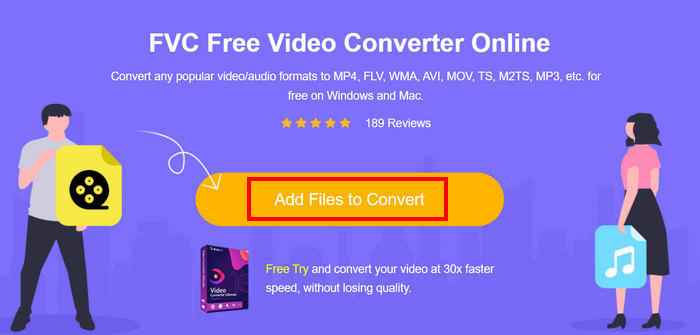
Bước 3. Sau đó, chỉ cần chọn MP4 làm định dạng đầu ra và nhấp Convert khi hoàn tất.
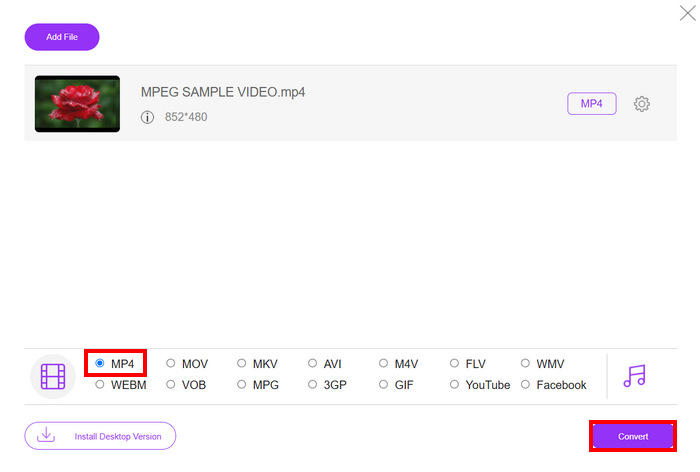
Với FVC Free Video Converter Online, bạn có thể dễ dàng chuyển đổi video MPEG sang MP4 mà không cần phải cài đặt phần mềm phức tạp. Hơn nữa, nó hỗ trợ nhiều định dạng video khác nhau, bao gồm MPEG và MP4. Cuối cùng, nó rất dễ sử dụng, hoàn hảo ngay cả với người mới bắt đầu.
Chuyển đổi MPEG sang MP4 bằng Cloud Convert
Mặt khác, Cloud Convert là một công cụ trực tuyến đáng tin cậy khác để chuyển đổi MPEG sang MP4. Nó hỗ trợ nhiều định dạng phương tiện khác nhau và cho phép người dùng dễ dàng chuyển đổi các tệp video MPEG.
Tuy nhiên, công cụ này không thể được sử dụng hoàn toàn miễn phí, vì gói miễn phí đi kèm một số hạn chế. Bạn có thể chuyển đổi tối đa 25 tệp video mỗi ngày, nhưng mỗi tệp phải có dung lượng dưới 1GB. Ngoài ra, chỉ có thể xử lý năm chuyển đổi cùng lúc. Nếu bạn có nhiều tệp MPEG cần chuyển đổi, Cloud Convert vẫn là một lựa chọn tuyệt vời để thử.
Dưới đây là cách chuyển MPEG sang MP4 bằng Cloud Convert:
Bước 1. Trước tiên, bạn cần truy cập trang web chính thức của Cloud Convert.
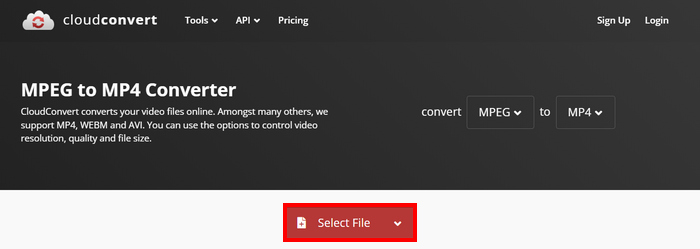
Bước 2. Khi đã ở trên trang chính thức của công cụ, hãy nhấp vào nút Select File để nhập video MPEG mà bạn muốn chuyển sang MP4.
Bước 3. Tiếp theo, tại tùy chọn Format bên dưới, hãy chọn MP4. Khi xong, hãy nhấp nút Convert.
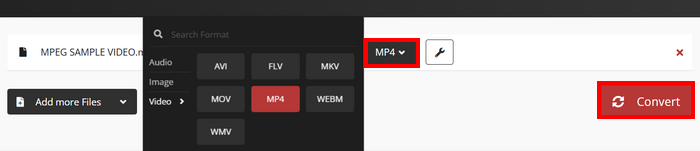
Với Cloud Convert, người dùng có thể dễ dàng chuyển đổi video MPEG sang MP4. Tuy nhiên, vấn đề là bạn không thể sử dụng công cụ này hoàn toàn miễn phí. Nếu bạn cần chuyển đổi không giới hạn hoặc hỗ trợ tệp lớn hơn, bạn có thể cần nâng cấp lên gói trả phí, khá tốn kém.
Phần 4. Những câu hỏi thường gặp về việc chuyển đổi MPEG sang MP4
Tôi có thể chuyển đổi MPEG sang MP4 mà không làm giảm chất lượng không?
Có. Bạn có thể chuyển đổi MPEG sang MP4 mà không làm giảm chất lượng bằng cách sử dụng các trình chuyển đổi video chất lượng cao như FVC Video Converter Ultimate hoặc HandBrake. Các công cụ này cho phép bạn điều chỉnh cài đặt mã hóa để duy trì chất lượng gốc.
MPEG có giống với MP4 không?
Không. Mặc dù cả hai đều là định dạng video, MPEG đề cập đến một nhóm các tiêu chuẩn nén, chẳng hạn như MPEG-1, MPEG-2 và MPEG-4, trong khi MP4 là định dạng chứa có thể chứa video, âm thanh và phụ đề.
Tôi có thể chuyển đổi hàng loạt nhiều tệp MPEG sang MP4 không?
Có. Bạn có thể chuyển đổi hàng loạt video MPEG sang MP4. Để thực hiện việc này, bạn có thể sử dụng Video Converter Ultimate do FVC chọn, vì nó hỗ trợ chuyển đổi hàng loạt cho nhiều định dạng video khác nhau.
Phần kết luận
Việc chuyển đổi MPEG sang MP4 vẫn được sử dụng rộng rãi vì nhiều lý do, và giờ khi bạn đã biết chính xác cách chuyển MPEG sang MP4 bằng nhiều phương pháp khác nhau, bước tiếp theo là chọn cách phù hợp nhất với bạn. Vậy còn chần chờ gì nữa? Hãy chọn công cụ tốt nhất cho bạn và bắt đầu chuyển đổi các tệp MPEG sang MP4.
-
 Cách nén tệp MPEG-4 trực tuyến - Không tải xuống, không có hình mờ
 Không có đủ bộ nhớ tệp để giữ tất cả các tệp MPEG-4 của bạn? Dưới đây là một số giải pháp có thể giúp bạn thu nhỏ tệp video của mình.
-
 4 trình phát MPG/MPEG tốt nhất cho Windows/Mac/Android/iPhone [2025]
 Bạn muốn phát tệp MPG hoặc MPEG yêu thích của mình một cách mượt mà? Bài viết này thảo luận về 4 trình phát MPG/MPEG hàng đầu cho máy tính và điện thoại di động.
-
 4 lựa chọn tốt nhất để chuyển đổi định dạng MPEG sang AVI [Trực tuyến & Ngoại tuyến]
 Bạn có gặp khó khăn khi tìm kiếm một bộ chuyển đổi cho MPEG? Sau đó, hãy thử đọc bài viết này khi chúng ta tìm hiểu cách thay đổi định dạng MPEG sang AVI với các bước chi tiết.
