


 Chuyển đổi video Ultimate
 Trình ghi màn hình
 Sửa chữa video
 Tải xuống an toàn
5 Trình tạo phụ đề AI tốt nhất cho trải nghiệm xem tuyệt vời
Ngoài việc chỉnh sửa video, việc thêm phụ đề khiến toàn bộ quy trình chỉnh sửa thủ công trở nên tốn thời gian và mệt mỏi. Vì vậy, nếu bạn là một trong những người gặp khó khăn khi thêm phụ đề, thì có những cách để tự động hóa bước này. Bạn đã nghe về trình tạo phụ đề bằng AI chưa? Đó là các chương trình phần mềm được thiết kế để đơn giản hóa quy trình thêm phụ đề. Với chúng, chỉ qua vài bước là bạn có thể tạo phụ đề. Tuy nhiên, cùng với sự bùng nổ của AI, hiện có vô số phần mềm trực tuyến, nên việc chọn đúng công cụ có thể trở nên hơi quá tải. Nhưng đừng lo! Trong bài viết này, bạn sẽ biết về năm trình tạo phụ đề AI tốt nhất mà bạn có thể dùng ngay hôm nay. Hãy đọc tiếp để tìm hiểu thêm.

Phần 1. 3 lý do nên sử dụng AI trong việc tạo phụ đề
Sử dụng AI để tạo phụ đề mang lại rất nhiều lợi ích. Vì vậy, nếu bạn đang thắc mắc chúng là gì thì sau đây là những lý do nên sử dụng AI trong việc tạo phụ đề cho video của bạn.
Lý do 1: Tốc độ và hiệu quả chi phí
Phụ đề AI nhanh hơn và rẻ hơn so với các phương pháp truyền thống. Thay vì mọi người gõ phụ đề, AI có thể tự động làm việc đó trong thời gian thực. Điều này giúp tiết kiệm rất nhiều thời gian và tiền bạc vì AI hoạt động không ngừng nghỉ, giúp toàn bộ quá trình nhanh hơn và giá cả phải chăng hơn.
Lý do 2: Tiết kiệm thời gian và chi phí
Sử dụng AI cho phụ đề giúp tiết kiệm cả thời gian và tiền bạc. Con người phải mất nhiều thời gian để phiên âm âm thanh một cách chính xác và có thể xảy ra sai sót. AI thực hiện việc đó nhanh hơn và đáng tin cậy hơn, giúp con người có thể thực hiện nhiều nhiệm vụ sáng tạo hơn. Ngoài ra, nhu cầu chỉnh sửa và hiệu đính ít hơn, giúp toàn bộ quá trình diễn ra suôn sẻ và hiệu quả hơn.
Lý do 3: Sự tiện lợi
Phụ đề do AI tạo ra rất dễ sử dụng. Bạn không cần kỹ năng đặc biệt hoặc mất nhiều thời gian để học cách sử dụng các công cụ phức tạp. Chúng cũng hoạt động tốt với các ngôn ngữ và giọng khác nhau, giúp chúng trở nên thuận tiện với khán giả toàn cầu. Cho dù bạn đang tạo nội dung bằng nhiều ngôn ngữ hay xử lý nhiều giọng khác nhau, AI đều giúp việc đó trở nên đơn giản và không gặp rắc rối.
Đây là lý do khiến việc sử dụng AI để tạo phụ đề thực sự hữu ích. Để dùng thử, hãy đọc phần tiếp theo để làm quen với các công cụ bạn có thể sử dụng để tạo phụ đề.
Phần 2. 5 trình tạo phụ đề AI tốt nhất để chọn
Dưới đây là năm công cụ tạo phụ đề AI tốt nhất mà bạn có thể sử dụng. Chúng tôi sẽ cung cấp cho bạn cái nhìn tổng quan về từng tính năng, bao gồm các tính năng và hướng dẫn nhanh. Chúng ta hãy bắt đầu ngay bây giờ!
Người làm phim hoạt hình
Animaker là một công cụ trực tuyến cho phép người dùng tạo video với nhiều yếu tố âm thanh khác nhau. Được định vị là một công cụ thân thiện với người dùng, Animaker phục vụ nhiều đối tượng người dùng, từ cá nhân đến doanh nghiệp và nhà giáo dục, cung cấp cho họ phương tiện để tạo nội dung trực quan hấp dẫn.
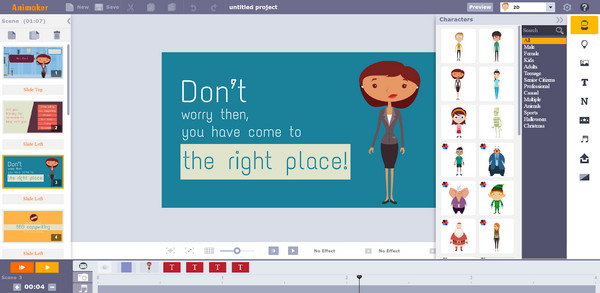
Tính năng:
◆ Ghi âm.
◆ Nhập phương tiện.
◆ Phân tích lời nói thành văn bản.
◆ Lồng tiếng/Âm thanh.
Để sử dụng Animaker, hãy làm theo hướng dẫn nhanh sau:
Bước 1. Đăng nhập vào Animaker và mở dự án video của bạn.
Bước 2. Điều hướng đến phần timeline nơi bạn muốn thêm phụ đề.
Bước 3. Nhấp vào Text, thêm một hộp văn bản và nhập phụ đề của bạn.
Bước 4. Tùy chỉnh phông chữ và thời lượng, điều chỉnh mép đoạn trên timeline.
Bước 5. Lặp lại cho từng phụ đề, xem trước và xuất bằng nút Export.
Animaker là một công cụ lý tưởng để tạo video từ âm thanh, và bên cạnh đó, nó có giao diện điều hướng thân thiện với người dùng và hỗ trợ nhiều định dạng video, khiến nó trở thành công cụ hữu ích cho mọi người để tạo phụ đề và thêm phụ đề vào video theo ý muốn.
VEED
VEED Audio to Video là một tính năng được cung cấp bởi VEED, một nền tảng chỉnh sửa video trực tuyến. Công cụ này cho phép người dùng thêm phụ đề vào video của mình một cách đơn giản và trực quan. Tính năng này cho phép người dùng tải lên các tập tin video và âm thanh của họ và kết hợp chúng để tạo ra một video đồng bộ với âm thanh.
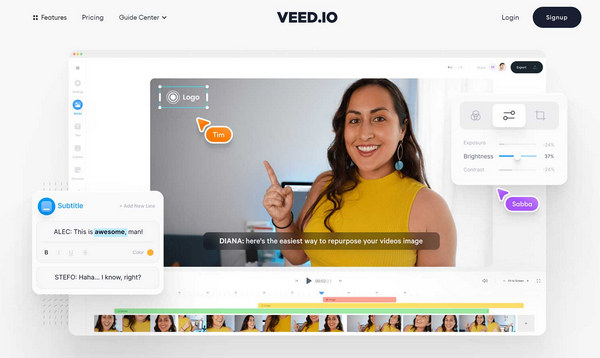
Tính năng:
◆ Ghi âm.
◆ Biên tập âm thanh.
◆ Lồng tiếng/Âm thanh.
◆ Chuyển văn bản thành video.
◆ Hỗ trợ nhiều định dạng.
◆ Ghi âm.
◆ Máy phát giọng nói.
Để sử dụng VEED, đây là hướng dẫn nhanh:
Bước 1. Truy cập VEED và tải video của bạn lên bằng cách nhấp vào Upload Video.
Bước 2. Sau khi tải lên, đi đến phía bên trái và nhấp vào Text.
Bước 3. Chọn Subtitle trong các tùy chọn văn bản và nhập phụ đề của bạn vào hộp văn bản được cung cấp.
Bước 4. Tùy chỉnh phụ đề bằng cách chọn kiểu, kích thước, màu sắc và vị trí.
Bước 5. Điều chỉnh thời gian phụ đề bằng cách kéo các tay nắm trên timeline. Khi hài lòng, nhấp Export để lưu video có phụ đề của bạn.
VEED Audio to Video được thiết kế thân thiện với người dùng và dễ tiếp cận, khiến nó trở thành một lựa chọn thuận tiện để thêm phụ đề vào video. Bạn có thể thử nó ngay bây giờ!
Flixier
Flixier là một giải pháp chỉnh sửa video cải tiến dựa trên nền tảng đám mây được thiết kế để hợp lý hóa và đẩy nhanh quá trình tạo video. Công cụ này cung cấp giao diện thân thiện với người dùng giúp nâng cao đáng kể hiệu quả công việc. Sản phẩm chỉnh sửa video cộng tác này giúp đơn giản hóa trải nghiệm chỉnh sửa và cho phép cộng tác theo thời gian thực, cho phép nhiều người dùng cùng làm việc trong một dự án cùng một lúc.
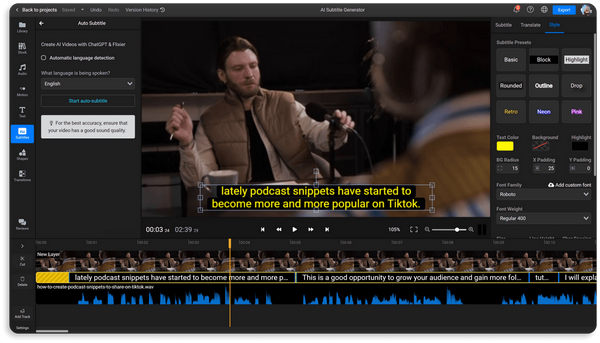
Tính năng:
◆ Hợp tác theo thời gian thực.
◆ 50+ chuyển tiếp.
◆ Màn hình xanh.
◆ Dòng thời gian mạnh mẽ.
◆ Thư viện chứng khoán tích hợp sẵn.
◆ Hiệu ứng video.
◆ Dựa trên trình duyệt.
◆ Ghi lại màn hình.
◆ Ghi lại webcam.
Bước 1. Truy cập trang web của họ và đăng nhập vào tài khoản của bạn.
Bước 2. Tải video của bạn lên, đặt nó trên timeline, nhấp chuột phải và chọn Generate Subtitles.
Bước 3. Vào thẻ Library, chọn Subtitles, nhấp Auto Subtitle và chọn đoạn clip từ timeline của bạn.
Bước 4. Trong khi đó, nếu bạn có tệp phụ đề, hãy vào thẻ Library, nhấp Subtitles và chọn Upload Subtitle.
Mặc dù công cụ này đầy hứa hẹn nhưng Flixier chỉ hỗ trợ một ngôn ngữ. Vì vậy, nếu bạn cần tạo phụ đề, ngôn ngữ chỉ được là tiếng Anh. Nếu không, hãy xem xét các công cụ khác được đề cập ở đây.
Maestra
Maestra là một giải pháp chuyển giọng nói thành văn bản linh hoạt được thiết kế để hỗ trợ các doanh nghiệp tiếp thị, giáo dục và xuất bản bằng cách tự động hóa các hoạt động quan trọng như chú thích chi tiết, nhận dạng giọng nói và phiên âm. Công cụ này cho phép người dùng chuyển đổi liền mạch các tệp âm thanh thành văn bản, thiết lập quy trình làm việc hiệu quả và thêm phụ đề video theo thời gian thực.
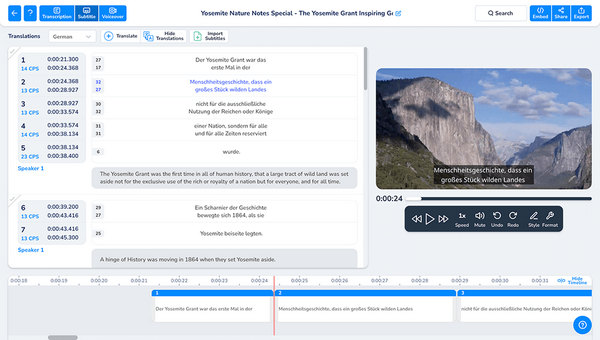
Tính năng:
◆ Ghi âm.
◆ Tải lên tệp âm thanh/video.
◆ Phiên âm tự động.
◆ Nhận dạng giọng nói.
◆ Phân tích lời nói thành văn bản.
◆ Lớp phủ văn bản.
◆ Phụ đề/Phụ đề chi tiết.
◆ Mã hóa thời gian.
◆ Nhận dạng giọng nói.
Dưới đây là hướng dẫn nhanh về cách sử dụng nó:
Bước 1. Tạo tài khoản Free Maestra bằng email hoặc đăng nhập Google để truy cập các tính năng lồng tiếng (voiceover).
Bước 2. Để thêm âm thanh, nhấp vào Voiceover trong thanh bên và tải nó lên.
Bước 3. Tiếp theo, Upload video của bạn, chọn ngôn ngữ gốc và ngôn ngữ đích, rồi nhấp Submit.
Bước 4. Sau khi xử lý xong, xuất bản bản lồng tiếng đã chỉnh sửa của bạn dưới nhiều định dạng khác nhau bằng cách nhấp nút Export.
Maestra thực sự là một công cụ đa năng. Với nhiều tính năng đa dạng, bao gồm tạo phụ đề AI, việc tạo video yêu cầu phụ đề sẽ không mất nhiều thời gian và công sức.
Mô tả
Descript nổi bật như một công cụ chỉnh sửa âm thanh và video được hỗ trợ bởi AI, cung cấp một cách tiếp cận độc đáo cho phép bạn chỉnh sửa podcast và video chỉ bằng cách chỉnh sửa tài liệu. Công cụ cải tiến này hợp lý hóa quá trình chỉnh sửa và giới thiệu một tính năng đáng chú ý, khả năng tạo phụ đề tự động.
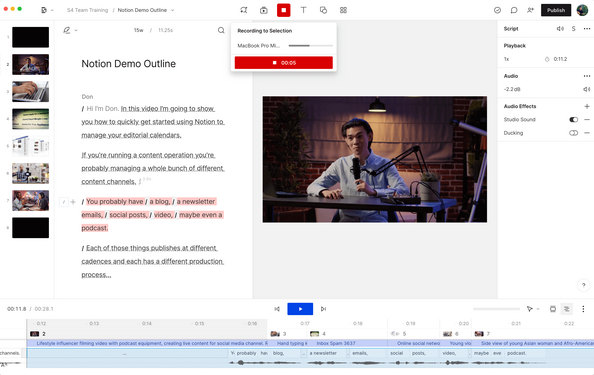
Tính năng:
◆ Phiên âm tự động.
◆ Phụ đề/Phụ đề chi tiết.
◆ Nhận dạng giọng nói.
◆ Chỉnh sửa văn bản.
◆ Mã hóa thời gian.
◆ Giọng nói AI.
◆ Tải lên tập tin âm thanh/video.
◆ Hỗ trợ đa phương tiện.
Hướng dẫn nhanh:
Bước 1. Nhập video của bạn vào Descript.
Bước 2. Chỉnh sửa video bằng cách chỉnh sửa bản chép lời. Mọi thay đổi đối với văn bản sẽ tự động chỉnh sửa phần âm thanh và video tương ứng.
Bước 3. Để thêm phụ đề, dùng Command+K cho Mac hoặc Control+K cho Windows và gõ Fancy Captions. Descript sẽ tự động tạo phụ đề cho bạn.
Bước 4. Xuất video của bạn kèm phụ đề riêng biệt theo định dạng ưa thích.
Với tính năng phiên âm và nhận dạng giọng nói tự động, Descript giúp việc tạo phụ đề AI trong video trở nên nhanh chóng.
Phần 3. So sánh: Chọn cái phù hợp với bạn nhất
| Người làm phim hoạt hình | VEED | Flixier | Maestra | Mô tả | |
| Tổng thể | ⭐⭐⭐⭐⭐ | ⭐⭐⭐⭐⭐ | ⭐⭐⭐⭐⭐ | ⭐⭐⭐⭐⭐ | ⭐⭐⭐⭐ |
| Dễ sử dụng | ⭐⭐⭐⭐ | ⭐⭐⭐⭐ | ⭐⭐⭐⭐⭐ | ⭐⭐⭐⭐⭐ | ⭐⭐⭐⭐⭐ |
| Ủng hộ | ⭐⭐⭐⭐ | ⭐⭐⭐⭐ | ⭐⭐⭐⭐ | ⭐⭐⭐⭐⭐ | ⭐⭐⭐⭐ |
| Thiết kế | ⭐⭐⭐⭐⭐ | ⭐⭐⭐⭐ | ⭐⭐⭐⭐⭐ | ⭐⭐⭐⭐⭐ | ⭐⭐⭐⭐⭐ |
| Định giá | 20$ mỗi tháng | 25$ mỗi tháng | 20 $ mỗi tháng | 29 $ mỗi tháng | 15$ mỗi tháng |
| Ưu/Ưu điểm | Dễ sử dụng Phiên âm chính xác 95% Nó có nhiều mẫu khác nhau | Tài khoản miễn phí có sẵn Giao diện sạch sẽ Rất nhạy | Tự động lồng tiếng Trình soạn thảo văn bản đa chức năng Chuyển đổi giọng nói thành văn bản cực kỳ chính xác | Dễ sử dụng Thuê bao phải chăng so với những người khác Có giao diện thân thiện với người dùng Khả năng phiên mã hiệu quả | Dễ sử dụng Thuê bao phải chăng so với những người khác Có giao diện thân thiện với người dùng Khả năng phiên mã hiệu quả |
| Nhược điểm/Nhược điểm | Tốc độ tải chậm Hạn chế phiên mã | đăng ký có thể trở nên đắt đỏ Tải lên phương tiện không tốt | Khó điều hướng các tính năng cho người mới bắt đầu Đắt tiền | Khó điều hướng các tính năng cho người mới bắt đầu Đắt tiền | Định dạng xuất hạn chế Không cộng tác với nhiều người dùng |
Phần 4. Lời khuyên: Có phải tất cả sau khi tạo không?
Việc sử dụng phụ đề do AI tạo ra đôi khi có thể có những hạn chế, vì vậy, với tư cách là con người, chúng ta phải thực hiện phần việc của mình để sử dụng chúng. Vì vậy, đây là những gì bạn cần làm sau khi các chương trình phụ đề được AI tạo ra.
Mẹo 1. Kiểm tra độ chính xác
Xem lại phụ đề do AI tạo ra để đảm bảo độ chính xác. Đảm bảo chúng phản ánh chính xác nội dung được nói và thực hiện các chỉnh sửa cần thiết.
Mẹo 2. Tăng khả năng đọc
Hãy chú ý đến các khía cạnh trực quan. Điều chỉnh kích thước phông chữ, màu sắc và vị trí để nâng cao khả năng đọc và đảm bảo phụ đề rõ ràng trên các nền khác nhau.
Mẹo 3. Tối ưu thời lượng hiển thị
Tinh chỉnh thời gian phụ đề để đảm bảo chúng xuất hiện liền mạch với lời nói. Điều chỉnh này tăng cường đồng bộ hóa để có trải nghiệm xem bóng bẩy hơn.
Ba mẹo này rất quan trọng trong việc sử dụng AI để tạo phụ đề vì độ chính xác của chúng thay đổi tùy thuộc vào công cụ được sử dụng, kết nối Internet, v.v. Chúng ta không nên chỉ dựa vào khả năng của họ. Kỹ năng của con người vẫn phải được sử dụng.
Phần 5. Câu hỏi thường gặp về AI Subtitle Generator
Chatbot có thể phiên âm video không?
Không. Chatbot thường không được trang bị để ghi lại video. Việc sao chép video thường được thực hiện bởi các dịch vụ sao chép chuyên dụng hoặc các công cụ AI chuyên dụng được thiết kế cho mục đích này.
Tôi có thể yêu cầu ChatGPT tóm tắt video được không?
ChatGPT chủ yếu dựa trên văn bản và không thể tương tác trực tiếp với nội dung video. Việc tóm tắt video sẽ cần có mô hình AI chuyên dụng được thiết kế để tóm tắt video.
Phụ đề YouTube có được tạo bởi AI không?
Đúng. YouTube sử dụng công nghệ AI để tạo phụ đề tự động cho video. AI của YouTube phân tích nội dung âm thanh và tạo phụ đề để nâng cao khả năng truy cập và trải nghiệm người dùng.
Phụ đề do AI tạo ra chính xác đến mức nào?
Độ chính xác của phụ đề do AI tạo ra khác nhau. Mặc dù AI đã có những tiến bộ đáng kể nhưng việc xem xét độ chính xác của phụ đề, đặc biệt là về nội dung mang tính kỹ thuật hoặc sắc thái, là điều cần thiết.
Phụ đề do AI tạo có thể tùy chỉnh được không?
Có, nhiều trình tạo phụ đề AI cung cấp các tùy chọn tùy chỉnh. Người dùng thường có thể điều chỉnh kiểu phông chữ, màu sắc và định dạng để căn chỉnh phụ đề cho phù hợp với phong cách hình ảnh của video.
Phần kết luận
Ngày nay, thời gian rất quan trọng, vì vậy việc tạo video cần phụ đề và sử dụng AI để tạo phụ đề tự động thực sự là một trợ giúp đáng kể. Bạn chỉ cần có công cụ phù hợp với nhu cầu của bạn. Và đó là mục tiêu của bài đăng này, nhằm giới thiệu cho bạn những công cụ tạo phụ đề AI tốt nhất mà bạn có thể chọn và sử dụng. Chúc bạn chỉnh sửa vui vẻ!
-
 3 công cụ chuyển đổi âm thanh sang video AI tốt nhất để tạo phim
 Bạn đang gặp khó khăn khi tìm một công cụ chuyển đổi âm thanh sang video AI? Cuộc đấu tranh đó sẽ kết thúc vào hôm nay vì trong bài đánh giá này, chúng tôi sẽ cung cấp cho bạn công cụ chuyển đổi AI tốt nhất mà bạn có thể sử dụng.
-
 Hướng dẫn đầy đủ để tạo video trên mạng xã hội bằng AI để kiếm thêm tiền
 Bạn đang loay hoay tìm một trình chỉnh sửa video AI cho nội dung mạng xã hội của mình? Quá trình tìm kiếm lâu dài đã kết thúc vì chúng tôi đã thực hiện việc đó cho bạn. Hãy tiếp tục đọc!
-
 Video AI: Đây là những điều bạn cần biết về Abou!
 Bạn có phải là một trong những người thắc mắc video AI là gì không? Chà, trong bài đánh giá này, chúng tôi sẽ cung cấp cho bạn mọi điều bạn cần biết. Hãy tiếp tục đọc!
