


 Chuyển đổi video Ultimate
 Trình ghi màn hình
 Sửa chữa video
Đánh giá Wondershare Filmora - Một sự cường điệu đáng giá
Bạn đã bao giờ tưởng tượng mình có thể dễ dàng tạo ra những video cuốn hút, thổi vào nội dung của mình một chút “phép màu” chưa? Hãy trải nghiệm điều đó với sức mạnh chỉnh sửa video của Wondershare Filmora, một trình biên tập video đa năng, thân thiện với người dùng và được trang bị công nghệ AI tiên tiến. Hãy khám phá bài đánh giá chi tiết của chúng tôi, trong đó trình bày đầy đủ các tính năng, ưu và nhược điểm, gói giá cũng như hướng dẫn nhanh cách sử dụng. Vì vậy, dù bạn là một biên tập viên dày dạn kinh nghiệm hay chỉ mới bắt đầu, Filmora AI vẫn mang đến một tấm toan sáng tạo để hiện thực hóa mọi ý tưởng video của bạn.
Hãy đọc tiếp để khám phá sâu hơn về điều khiến Filmora trở nên nổi bật trong lĩnh vực chỉnh sửa video.

Phần 1. Wondershare Filmora là gì?
Wondershare Filmora là phần mềm chỉnh sửa video linh hoạt và thân thiện với người dùng, sử dụng trí tuệ nhân tạo để trao quyền cho các cá nhân tạo, chỉnh sửa và nâng cao video một cách dễ dàng. Công cụ này cung cấp một giao diện trực quan tạo ra sự cân bằng giữa chức năng và sự đơn giản. Với nhiều tính năng, bao gồm các hiệu ứng, chuyển tiếp và cải tiến âm thanh, nó đáp ứng các nhu cầu chỉnh sửa video đa dạng. Việc tích hợp công nghệ AI giúp nâng cao khả năng của phần mềm, biến nó thành một giải pháp sáng tạo để người dùng biến những ý tưởng sáng tạo của mình thành hiện thực. Filmora là một nền tảng liền mạch cho các dự án chỉnh sửa video, cho dù làm việc trên các video gia đình đơn giản hay các tác vụ chỉnh sửa phức tạp hơn.
Những đặc điểm chính
◆ Tự động khử nhiễu để nâng cao chất lượng âm thanh.
◆ Chỉnh sửa AI để chỉnh sửa video thông minh và hiệu quả.
◆ Tự động điều chỉnh lại video để điều chỉnh khung hình trên nhiều nền tảng.
◆ Trình hiển thị âm thanh tăng cường âm thanh bằng hình ảnh động.
◆ Tự động đồng bộ hóa để đồng bộ hóa âm thanh-video dễ dàng.
◆ Hiệu ứng chân dung AI cho các hiệu ứng chuyên biệt trong cảnh quay chân dung.
◆ Chỉnh sửa nâng cao để tùy chỉnh phức tạp và chi tiết.
◆ Dễ dàng chỉnh sửa và nâng cấp video với các công cụ nâng cấp video bằng AI thân thiện với người dùng.
◆ Tăng tốc độ Filmora để chuyển tiếp chuyển động mượt mà.
◆ Phát video ngược để có hiệu ứng phát lại sáng tạo.
Ưu điểm
- Giao diện thân thiện với người dùng đảm bảo điều hướng dễ dàng.
- Cung cấp nhiều tính năng hữu ích phù hợp cho việc chỉnh sửa cơ bản và trung cấp.
- Kết xuất video Swift tạo điều kiện thuận lợi cho quá trình chỉnh sửa hiệu quả.
- Cung cấp đầu ra video chất lượng cao.
- Hỗ trợ chức năng ghi màn hình.
- Khả năng tương thích với các định dạng tệp khác nhau giúp nâng cao tính linh hoạt.
Nhược điểm
- Các tính năng nâng cao bị hạn chế.
- Hình mờ có sẵn trong phiên bản miễn phí.
- Các gói hàng tháng và hàng năm có mức giá cao hơn.
- Thỉnh thoảng có thể gặp hiện tượng giật lag trong quá trình sử dụng.
- Khả năng chỉnh sửa 4K có hiệu suất thấp.
Wondershare Filmora có giá bao nhiêu - Nó có đáng không?
Gói giá của Wondershare Filmora phản ánh đề xuất giá trị của nó, khiến nó xứng đáng với chi phí mà người dùng đang tìm kiếm phần mềm chỉnh sửa video linh hoạt và giàu tính năng. Gói hàng quý đa nền tảng ở mức $29,99 mỗi quý, Gói hàng năm đa nền tảng ở mức $49,99 mỗi năm và Gói vĩnh viễn ở mức $79,99 mang đến sự linh hoạt để đáp ứng các sở thích và nhu cầu khác nhau của người dùng. Ngoài ra, có thể thấy rằng gói hàng quý và hàng năm cung cấp các tính năng giống nhau, do đó, tính linh hoạt trong thanh toán có nghĩa là công cụ này thân thiện với người dùng.
| Kế hoạch hàng quý đa nền tảng US$ 29,99/ qtr | Gói hàng năm đa nền tảng US$ 49,99/ năm | Gói vĩnh viễn US$ 79,99 |
| Có sẵn trên Windows, Mac OS, iOS, iPadOS và Android | Có sẵn trên Windows, Mac OS, iOS, iPadOS và Android | Chỉ có sẵn trên Windows |
| Tự động gia hạn và hủy bỏ bất cứ lúc nào. Luôn cập nhật với các phiên bản trong tương lai Xuất khẩu mà không có hình mờ Hơn 15 triệu tài sản sáng tạo Hơn 100 tính năng chỉnh sửa video nâng cao Tín dụng Filmora AI không giới hạn Bộ nhớ đám mây 1GB | Tự động gia hạn và hủy bỏ bất cứ lúc nào. Luôn cập nhật với các phiên bản trong tương lai Xuất khẩu mà không có hình mờ Hơn 15 triệu tài sản sáng tạo Hơn 100 tính năng chỉnh sửa video nâng cao Tín dụng Filmora AI không giới hạn Bộ nhớ đám mây 1GB | Thanh toán một lần. Thưởng thức bản cập nhật Filmora 13 Xuất khẩu mà không có hình mờ Hơn 15 triệu tài sản sáng tạo Hơn 100 tính năng chỉnh sửa video nâng cao 2000 tín dụng Filmora AI Bộ nhớ đám mây 1GB |
Kiểu cấu trúc định giá này hỗ trợ việc lập kế hoạch tài chính và giảm bớt các nhiệm vụ liên quan đến thanh toán. Do đó, việc chọn bất kỳ tùy chọn thanh toán nào đều chứng tỏ là một quyết định hiệu quả về mặt chi phí, vì nó không chỉ đơn giản hóa quy trình lập ngân sách mà còn giảm nhu cầu quản lý thường xuyên liên quan đến thanh toán.
Phần 2. Làm cách nào để sử dụng Wondershare Filmora để tạo video AI?
Wondershare Filmora rất dễ sử dụng. Tuy nhiên, một số người mới bắt đầu không rành về công nghệ cần một vài hướng dẫn. Trước khi bắt đầu cách sử dụng công cụ chỉnh sửa video này, trước tiên chúng ta phải tìm hiểu các yêu cầu hệ thống của nó. Đây là bước cần thiết để người dùng xác định xem thiết bị của họ có thể đáp ứng nhu cầu của công cụ hay không.
Yêu cầu hệ thống Wondershare Filmora
| Bộ xử lý | Để có hiệu suất tối ưu, nên sử dụng bộ xử lý đa lõi tốc độ 2GHz trở lên, tốt nhất là Intel i3 trở lên. Để xử lý video HD và 4K, bạn nên sử dụng CPU Intel thế hệ thứ 6 hoặc mới hơn. |
| Hệ điều hành | Windows 7 trở lên (HĐH 64-bit). |
| ĐẬP | RAM 8 GB (yêu cầu 16 GB cho video HD và 4K) |
| GPU | Bộ nhớ GPU 2GB. |
Hướng dẫn nhanh:
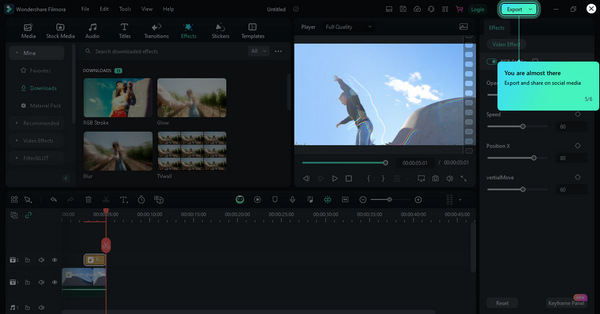
Bước 1. Truy cập trang web chính thức của Wondershare Filmora và tải phần mềm về.
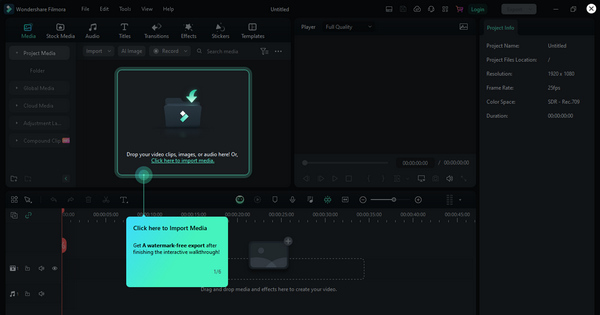
Bước 2. Khởi chạy chương trình và nhấp vào Import Media để nhập các tệp bạn muốn dùng trong dự án, như đoạn video, tệp âm thanh và hình ảnh.
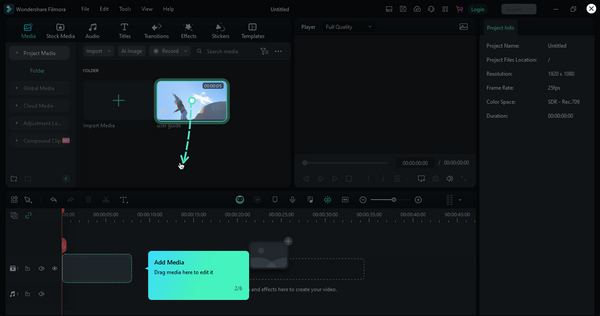
Bước 3. Sau đó, nhấp vào Add Media để thêm các tệp. Tiếp theo, kéo và thả chúng rồi sắp xếp theo thứ tự mà bạn mong muốn.
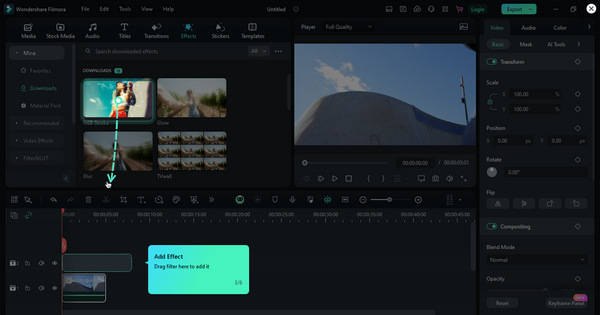
Bước 4. Bây giờ, hãy khám phá tab Effects để áp dụng bộ lọc, lớp phủ và các hiệu ứng khác cho video của bạn. Bạn cũng có thể điều chỉnh màu sắc và tốc độ để đạt được hiệu ứng hình ảnh như ý.
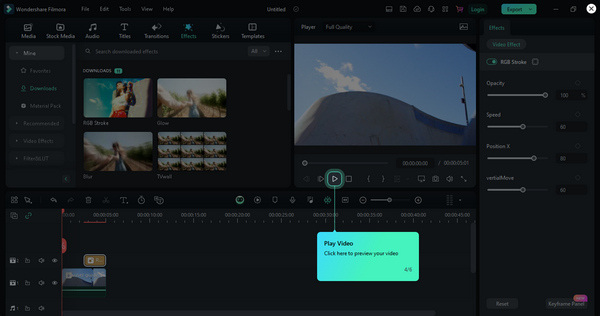
Bước 5. Sau đó, nhấp vào nút Preview để xem trước video.
Bước 6. Khi đã có kết quả như mong muốn, hãy nhấp vào nút Export để lưu hoặc chia sẻ video của bạn.
Phần 3. 2 lựa chọn thay thế tốt nhất cho Wondershare Filmora
Clip mềm
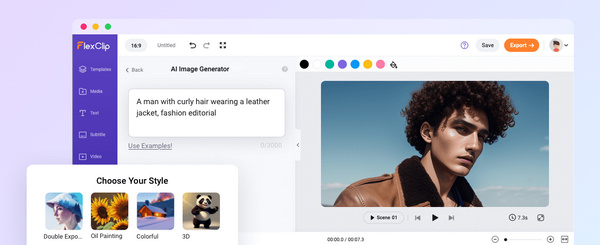
FlexClip mang đến một giải pháp trực tuyến năng động cho việc tạo và chỉnh sửa video, khiến nó trở thành lựa chọn thay thế đầy sức hút cho Wondershare Filmora. Nền tảng đa năng này cho phép người dùng tạo ra các video chất lượng chuyên nghiệp một cách dễ dàng, cung cấp nhiều tính năng và công cụ đa dạng. Người dùng có thể dễ dàng tải lên các đoạn video và hình ảnh của mình hoặc sử dụng thư viện nội dung có sẵn phong phú của nền tảng. Sau khi nội dung được tải lên, FlexClip đơn giản hóa quy trình chỉnh sửa với các công cụ cắt, ghép và tăng cường video bằng những hiệu ứng lôi cuốn. Các tính năng bổ sung như hiệu ứng chữ động, lồng tiếng, tùy chọn âm nhạc và chuyển cảnh mượt mà giúp nâng cao trải nghiệm tạo video. Với giao diện thân thiện, FlexClip phù hợp cả với người mới bắt đầu lẫn các nhà sáng tạo video giàu kinh nghiệm, đảm bảo một hành trình sáng tạo trôi chảy và thú vị.
Lumen5
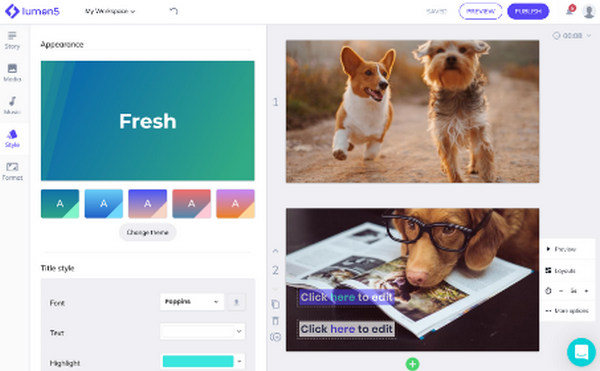
Lumen5 là một công cụ trực tuyến sử dụng công nghệ thông minh để chuyển đổi văn bản thành video thú vị. Điều này rất tốt cho bất kỳ ai, ngay cả khi bạn chưa từng chỉnh sửa video trước đây. Chỉ cần nhập văn bản của bạn và nó sẽ tạo ra video. Bạn có thể làm cho video của mình trở nên độc đáo bằng cách chọn các chủ đề và phong cách khác nhau. Công cụ này có phiên bản miễn phí với các tính năng cơ bản và gói trả phí để có nhiều lựa chọn hơn. Đó là một lựa chọn tuyệt vời nếu bạn muốn một giải pháp thay thế dễ dàng và thông minh cho Wondershare Filmora để tạo những video thú vị.
Phần 4. Câu hỏi thường gặp về Wondershare Filmora
Filmora có an toàn không?
Wondershare Filmora là phần mềm được nhiều người đánh giá là an toàn khi sử dụng. Phần mềm có lịch sử sử dụng đáng tin cậy và thường được người dùng tin cậy. Tuy nhiên, bạn nên tải xuống ứng dụng từ trang web của họ để tránh mọi rủi ro bảo mật liên quan đến việc tải xuống từ các nguồn không chính thức.
Filmora có phù hợp với biên tập viên chuyên nghiệp không?
Đúng. Wondershare Filmora phù hợp cho cả biên tập viên nghiệp dư và chuyên nghiệp. Mặc dù thân thiện với người dùng và dễ tiếp cận đối với người mới bắt đầu, nhưng nó cũng cung cấp các tính năng nâng cao phù hợp nhất cho các biên tập viên chuyên nghiệp. Tính linh hoạt của nó khiến nó trở thành lựa chọn ưa thích của nhiều người dùng, từ người sáng tạo nội dung và người có sở thích cho đến các chuyên gia làm việc trong các dự án video phức tạp hơn.
Filmora có tốt hơn iMovie không?
Việc so sánh Filmora và iMovie tùy thuộc vào sở thích và nhu cầu cụ thể của người dùng. Filmora được biết đến với giao diện thân thiện với người dùng và nhiều tính năng khác nhau, khiến nó phù hợp cho cả người mới bắt đầu và người dùng nâng cao. Mặt khác, iMovie là phần mềm chỉnh sửa video miễn phí dành riêng cho người dùng Apple và được tích hợp tốt với hệ sinh thái Apple. Sự lựa chọn giữa Filmora và iMovie thường tùy thuộc vào sở thích cá nhân, hệ điều hành và mức độ phức tạp của các tác vụ chỉnh sửa video.
Filmora hỗ trợ cộng tác trong các dự án như thế nào?
Filmora AI cung cấp các tính năng để hỗ trợ cộng tác trong các dự án. Người dùng có thể dễ dàng chia sẻ tệp dự án, nội dung phương tiện và tiến độ công việc của họ với người khác. Phần mềm hỗ trợ nhập và xuất file dự án. Điều này cho phép nhiều người dùng cộng tác làm việc trên nhiều khía cạnh khác nhau của một dự án video. Chức năng cộng tác này có lợi cho các nhóm hoặc cá nhân làm việc cùng nhau trong một dự án chỉnh sửa video.
Tôi có thể sử dụng Filmora trên máy tính Mac không?
Đúng. Wondershare Filmora tương thích với hệ điều hành Windows và macOS. Phần mềm cung cấp trải nghiệm người dùng nhất quán trên các nền tảng khác nhau, giúp nhiều người dùng có thể truy cập được.
Phần kết luận
Wondershare Filmora thực sự là một công cụ tạo video hàng đầu hiện nay nhờ các tính năng vượt trội, gói giá linh hoạt và giao diện thân thiện với người dùng. Không có lý do gì khiến bạn thất vọng khi dùng công cụ này. Tuy nhiên, dĩ nhiên vẫn có những điểm chưa hoàn hảo tùy theo nhu cầu và sở thích của mỗi người, nên chúng tôi đã giới thiệu thêm hai lựa chọn thay thế tốt nhất để bạn có thể khám phá.
Giờ đây, khi bạn đã đọc đến đây, hãy cân nhắc những góc nhìn được chia sẻ trong bài đánh giá này để quyết định xem Wondershare Filmora có thực sự phù hợp với các dự định sáng tạo của bạn hay không.
-
 Cách tạo video nhạc bằng AI : Hướng dẫn sáng tạo
 Bạn đang tìm kiếm một trình tạo video nhạc IA để nâng cao khả năng chỉnh sửa của mình như một người chuyên nghiệp? Chà, trong bài đăng này, chúng tôi sẽ đưa ra giải pháp cho vấn đề của bạn. Tìm hiểu chúng ngay bây giờ!
-
 Hướng dẫn đầy đủ để tạo video trên mạng xã hội bằng AI để kiếm thêm tiền
 Bạn đang loay hoay tìm một trình chỉnh sửa video AI cho nội dung mạng xã hội của mình? Quá trình tìm kiếm lâu dài đã kết thúc vì chúng tôi đã thực hiện việc đó cho bạn. Hãy tiếp tục đọc!
-
 Video AI: Đây là những điều bạn cần biết về Abou!
 Bạn có phải là một trong những người thắc mắc video AI là gì không? Chà, trong bài đánh giá này, chúng tôi sẽ cung cấp cho bạn mọi điều bạn cần biết. Hãy tiếp tục đọc!`
