


 Chuyển đổi video Ultimate
 Trình ghi màn hình
 Sửa chữa video
 Tải xuống an toàn
4 phương pháp tốt nhất để nén các tệp M4A của bạn
Khi chúng ta muốn tải các tệp đa phương tiện lên những trang mạng xã hội phổ biến hoặc muốn lưu chúng trên máy tính, chúng ta cần cân nhắc đến kích thước tệp. Kích thước tệp càng nhỏ thì càng tiết kiệm dung lượng lưu trữ cũng như băng thông. Nếu bạn thấy tệp M4A của mình quá lớn, không đủ chỗ trong bộ nhớ máy tính, hãy cân nhắc dùng một công cụ nén chuyên nghiệp để giảm dung lượng. Trong bài viết này, chúng tôi sẽ giới thiệu cho bạn bốn cách để nén M4A với các bước chi tiết. Hãy tiếp tục đọc và tìm ra phương án phù hợp nhất với bạn.

Phần 1. Nén M4A bằng công cụ chuyên nghiệp
FVC-Picked Video Converter Ultimate
Những công cụ chuyên nghiệp nhất sẽ mang lại dịch vụ đáng tin cậy nhất. Do đó, nếu bạn muốn nén các tệp âm thanh M4A một cách an toàn nhất, chúng tôi khuyến nghị bạn thử FVC Video Converter Ultimate. Đây là phần mềm chuyên nghiệp tích hợp nhiều chức năng chỉnh sửa cho tệp đa phương tiện. Hiện nay, nó hỗ trợ nén và chỉnh sửa hơn một trăm định dạng tệp. Công cụ xử lý tệp rất hiệu quả, có thể hoàn tất việc nén các tệp M4A chỉ trong vài phút mà chất lượng tệp hầu như không bị suy giảm. Nếu bạn muốn chỉnh sửa, tăng cường âm thanh M4A hơn nữa hoặc thậm chí chuyển đổi định dạng video trước khi xuất tệp, đây cũng sẽ là trợ thủ đắc lực nhất cho bạn. FVC Video Converter Ultimate rất dễ sử dụng. Nếu bạn gặp khó khăn khi thao tác nén M4A, chúng tôi sẽ hướng dẫn bạn từng bước.
Tải Miễn PhíDành cho Windows 7 trở lênTải xuống an toàn
Tải miễn phíDành cho MacOS 10.7 trở lênTải xuống an toàn
Sau đây là những gì bạn cần làm để nén các tệp M4A bằng FVC Video Converter Ultimate.
Bước 1. Tải xuống và cài đặt FVC Video Converter Ultimate trên máy tính từ trang web chính thức của nó.
Bước 2. Mở công cụ này trên màn hình desktop và chuyển đến thẻ Toolbox. Tìm Audio Compressor trong số các công cụ được cung cấp. Thanh tìm kiếm ở đầu màn hình có thể hỗ trợ bạn.
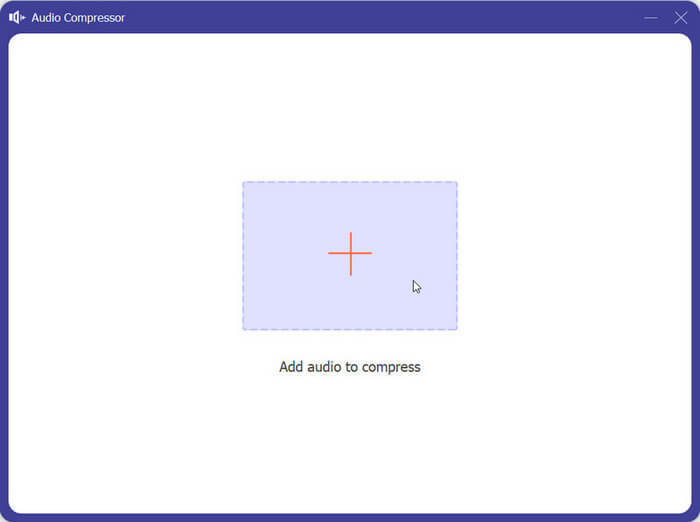
Bước 3. Mở Audio Compressor, sau đó nhấp vào nút dấu cộng lớn để tải lên tệp M4A bạn muốn nén.
Bước 4. Thay đổi giá trị Size tùy theo nhu cầu của bạn. Bạn thậm chí có thể điều chỉnh tên, định dạng, tần số lấy mẫu (sample rate) và bitrate của tệp M4A.
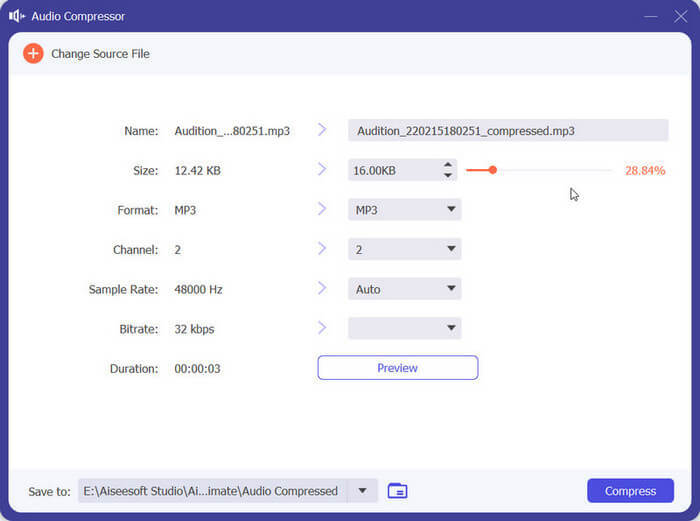
Bước 5. Bạn có thể kiểm tra tệp xuất ra bằng cách nhấp Preview. Khi hoàn tất các thao tác, nhấp Compress để bắt đầu thu nhỏ tệp M4A.
Hãy làm theo hướng dẫn của chúng tôi và chúng tôi chắc chắn rằng bạn đã học được cách hoàn thành công việc với các tệp M4A nhanh nhất có thể. Nếu bạn vẫn muốn nâng cao chất lượng âm thanh hoặc chuyển đổi định dạng tệp đầu ra, bạn có thể dùng thử nhiều tính năng tích hợp hơn của FVC Video Converter Ultimate.
Phần 2. Nén tệp âm thanh M4A trực tuyến
Aconvert
Ngoài việc sử dụng phần mềm trên máy tính để nén tệp, bạn cũng có thể thử một số trình nén tệp trực tuyến. Chúng dễ sử dụng hơn nhiều và bạn không phải tải xuống và cài đặt; bạn có thể mở chúng trực tiếp trong trình duyệt của mình. Chúng tôi khuyên bạn nên sử dụng Aconvert nếu bạn cần nén tệp âm thanh M4A trực tuyến. Hiện tại, nó cung cấp một số chức năng nén tệp và chuyển đổi định dạng cơ bản và giúp bạn xử lý hình ảnh, video, âm thanh, tệp PDF, v.v. Hoàn toàn miễn phí và tất cả các chức năng đều được hiển thị trên trang chỉ trong nháy mắt. Cho dù bạn chưa có kinh nghiệm sử dụng hay không, bạn sẽ có thể thành thạo cách sử dụng ngay lần đầu tiên.
Sau đây là những gì bạn cần làm để nén M4A xuống kích thước nhỏ hơn với sự trợ giúp của Aconvert.
Bước 1. Mở trang web chính thức của Aconvert Audio Compressor Online bằng trình duyệt của bạn.
Bước 2. Sau khi vào trang nén, nhấp nút tải lên để chọn tệp bạn muốn nén. Bạn cũng có thể nhập URL của tệp âm thanh mục tiêu.
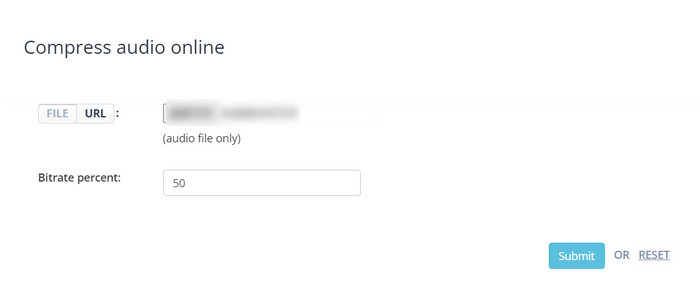
Bước 3. Sau khi tải tệp M4A lên, hãy đặt phần trăm bitrate cho tệp đầu ra.
Bước 4. Khi hoàn tất thiết lập, nhấp Submit để bắt đầu quá trình nén.
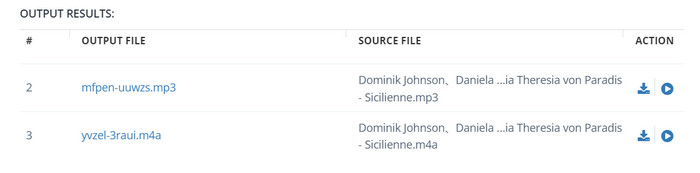
Bước 5. Toàn bộ quá trình sẽ hoàn tất chỉ trong giây lát. Tệp đã nén sẽ xuất hiện dưới mục OUTPUT RESULTS. Bạn có thể nhấp Play để nghe thử tệp xuất ra.
Bước 6. Cuối cùng, nhấp Save để tải tệp âm thanh M4A đã nén về máy tính của bạn.
Phần 3. Nén tệp M4A trong iTunes
Nếu bạn muốn nén các tệp M4A trên máy Mac, iTunes là lựa chọn tốt nhất. Là một ứng dụng tích hợp của hệ thống Apple, iTunes đã được nhiều người dùng biết đến từ lâu. Nó không chỉ có thể giúp bạn sao lưu các tệp trên thiết bị của mình mà còn hỗ trợ người dùng thực hiện nén kích thước tệp và chuyển đổi định dạng. iTunes hoàn toàn an toàn và bạn có thể mở trực tiếp trên máy tính Mac của mình và bắt đầu sử dụng. Tuy nhiên, bạn nên đảm bảo rằng mình đang sử dụng phiên bản mới nhất của chương trình; nếu không, bạn có thể gặp một số vấn đề trong quá trình vận hành.
Ở đây, chúng tôi sẽ hướng dẫn bạn cách nén tệp M4A bằng iTunes.
Bước 1. Mở iTunes trên máy Mac. Bạn có thể tìm thấy nó qua Finder > Application.
Bước 2. Chọn Preference > Files. Sau đó nhấp Import Settings.
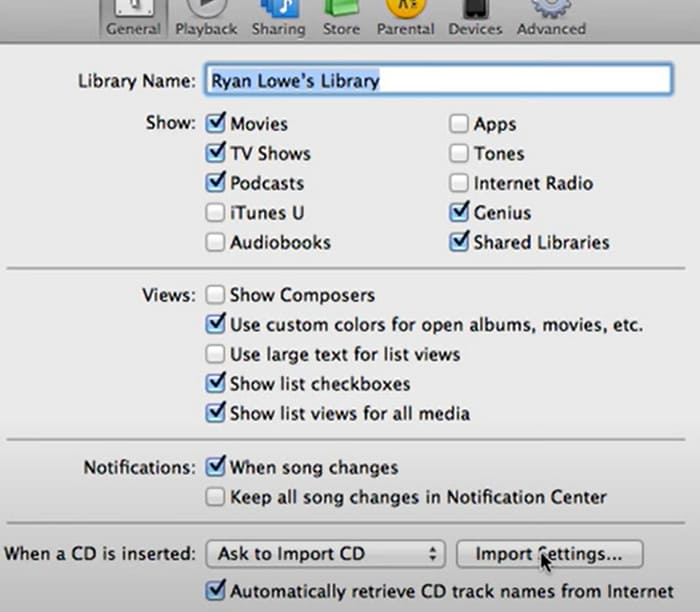
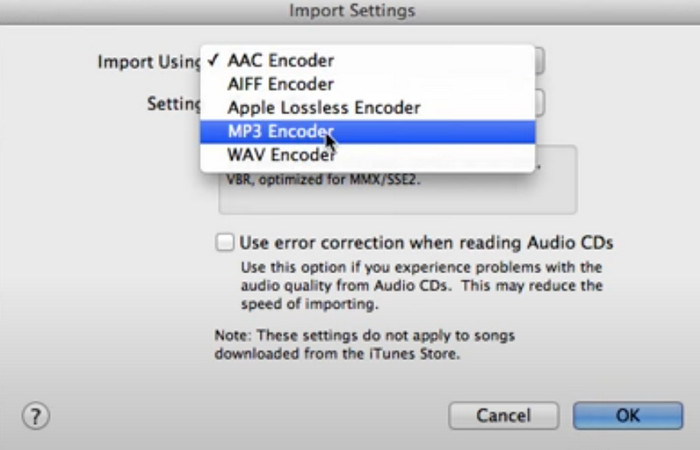
Bước 3. Nhấp vào menu thả xuống bên cạnh Import Using. Chọn MP3 Encoder trong các tùy chọn. Sau đó nhấp OK.
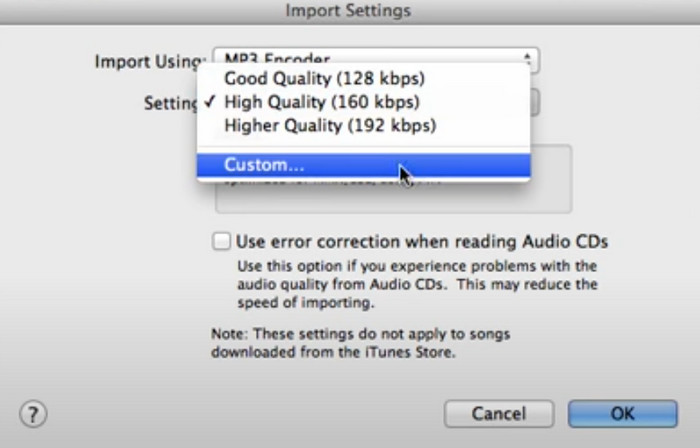
Bước 4. Dưới thẻ Settings, chọn Customize. Một cửa sổ nhỏ sẽ mở ra và bạn có thể chọn Stereo Bit Rate mà mình muốn.
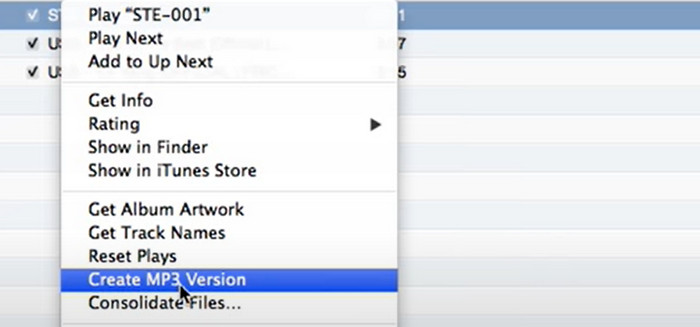
Bước 5. Tiếp theo, nhấp chuột phải vào tệp M4A của bạn và chọn Create MP3 Version. Sau khi xử lý xong, tệp M4A của bạn sẽ được nén thành MP3 với kích thước nhỏ hơn.
Phần 4. Nén Tệp M4A Bằng Audacity
Là một phần mềm chỉnh sửa âm thanh nguồn mở, Audacity cho phép người dùng ghi âm, chỉnh sửa và nén các tệp âm thanh. Nếu bạn đang tìm kiếm một chương trình có thể giúp bạn giảm kích thước tệp M4A, hãy thử sử dụng nó. Ngoại trừ việc thay đổi kích thước tệp, bạn thậm chí có thể chỉnh sửa nhạc phim, tạo hiệu ứng âm thanh và ghi âm podcast bằng Audacity. Công cụ này cũng cung cấp các tính năng bao gồm cắt, tăng cường chất lượng âm thanh, áp dụng nhiều hiệu ứng khác nhau, v.v. So với các trình nén khác, nó tập trung nhiều hơn vào các tệp âm thanh, vì vậy có thể nói rằng đây là một công cụ được tạo ra dành riêng cho âm nhạc; bạn có thể sử dụng nó một cách tự tin.
Ở đây, chúng tôi sẽ hướng dẫn chi tiết cách nén M4A bằng Audacity.
Bước 1. Tải và cài đặt Audacity trên máy tính của bạn.
Bước 2. Nhập tệp M4A bạn muốn nén và nhấp Edit. Trong thẻ này, chọn Preference > Quality.
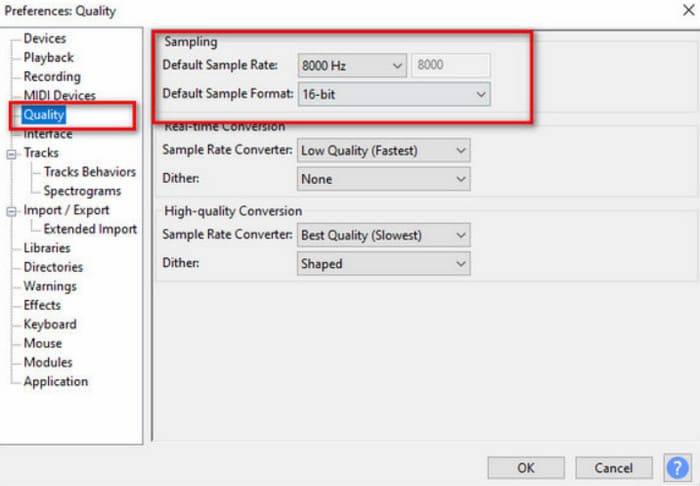
Bước 3. Giảm giá trị của Default Sample Rate và Default Sample Format.
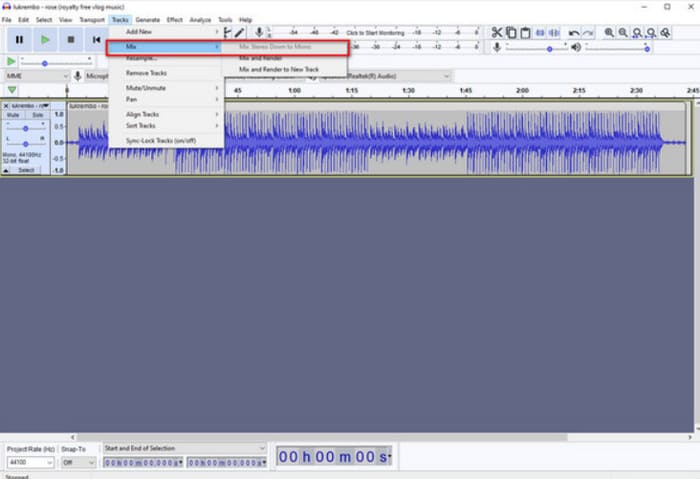
Bước 4. Mở menu thả xuống dưới mục Tracks và chọn Mix > Mix Stereo Down to Mono.
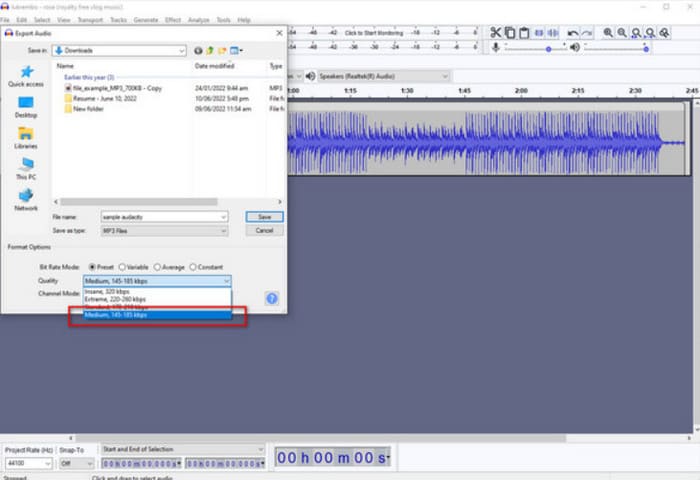
Bước 5. Chọn File > Export Audio > MP3 Type. Đặt chất lượng ở mức Medium để giảm kích thước tệp.
Phần 5. Câu hỏi thường gặp về Compress M4A
M4A có tốt hơn MP3 không?
Điều này phụ thuộc vào nhu cầu của bạn. Tệp M4A có chất lượng âm thanh tốt hơn và có thể hỗ trợ các tính năng nâng cao như nén không mất dữ liệu (lossless) và nhiều kênh âm thanh. Ngược lại, tệp MP3 có tính tương thích rộng rãi hơn và kích thước nhỏ hơn, nên dễ chia sẻ hơn. Bạn có thể chuyển đổi M4A sang MP3 tùy theo nhu cầu.
M4A có nhỏ hơn MP4 không?
Cả hai đều là định dạng tệp do MPEG phát triển. Vì M4A thường được sử dụng cho tệp âm thanh nên tệp M4A có thể nhỏ hơn tệp MP4 chứa cả video và âm thanh.
Làm thế nào để nén file M4A để gửi qua email?
Bạn có thể nén các tệp M4A bằng các công cụ nén tệp phổ biến. Một cách khác là chuyển đổi tệp M4A sang tốc độ bit thấp hơn bằng phần mềm chuyển đổi âm thanh như Audacity. Giảm tốc độ bit sẽ làm giảm kích thước tệp trong khi vẫn duy trì chất lượng âm thanh chấp nhận được.
Phần kết luận
Trong bài viết này, chúng tôi đã trình bày chi tiết bốn cách để nén dung lượng tệp M4A. Nếu bạn muốn dịch vụ chuyên nghiệp nhất, chúng tôi khuyến nghị bạn thử FVC Video Converter Ultimate. Nếu bạn muốn đơn giản hóa quá trình thao tác, bạn có thể dùng các công cụ trực tuyến như Aconvert. iTunes và Audacity cũng là những công cụ chỉnh sửa âm thanh đáng tin cậy. Chỉ cần làm theo hướng dẫn, bạn sẽ nhanh chóng hoàn thành.
-
 M4A Player - 5 trình phát M4A hàng đầu cho Android và máy tính
 Làm thế nào để chơi tệp M4A trên điện thoại Android? Người chơi nào có thể chơi M4A? Bài đăng này chia sẻ 5 trình phát M4A miễn phí tốt nhất cho Android, Mac và PC.
-
 Hướng dẫn tại chỗ: Máy ghi M4A tốt nhất cho Windows và Mac là gì
 M4A là tệp chứa ACA và ALAC được mã hóa để nén mất dữ liệu. Danh sách dưới đây là các công cụ ghi M4A mà bạn có thể sử dụng. Đọc kỹ phần sau.
-
 M4A so với MP3: Định dạng tệp âm thanh nào phù hợp với bạn?
 Bạn bị giằng xé giữa định dạng âm thanh M4A và MP3? Đánh giá và so sánh toàn diện của chúng tôi về M4A so với MP3 sẽ giúp bạn chọn loại tệp tốt nhất cho nhu cầu của mình.
