


 Chuyển đổi video Ultimate
 Trình ghi màn hình
 Sửa chữa video
 Tải xuống an toàn
Chỉnh sửa MP3 bằng các công cụ tốt nhất trên Windows, Mac, Trực tuyến và Điện thoại di động
MP3 là viết tắt của MPEG-1 Audio Layer III, và đây là một loại tệp dùng để lưu trữ nhạc ở định dạng nén. Kiểu tệp này nhỏ hơn rất nhiều so với các tệp nhạc chưa nén, vì vậy dễ lưu trữ và truyền tải hơn. Khi ngày càng có nhiều nhạc được tạo ra, mọi người tìm kiếm những cách đơn giản để chỉnh sửa MP3 nhằm làm cho chúng nghe hay hơn. Điều này là vì MP3 đôi khi có thể nghe tốt hơn bản nhạc gốc chưa nén. Vấn đề nằm ở chỗ phần mềm chỉnh sửa có thể đắt tiền và yêu cầu máy tính cấu hình mạnh. May mắn là hướng dẫn này sẽ cho bạn biết cách dùng những trình chỉnh sửa MP3 được khuyến nghị nhất để bạn có thể chỉnh sửa nhạc trên mọi nền tảng bạn sử dụng. Vì vậy, dù nhu cầu của bạn là gì, đây là nơi tốt nhất để bắt đầu!

Phần 1. Lựa chọn tốt nhất để chỉnh sửa MP3 bằng Trình chỉnh sửa MP3 đa năng
Phần mềm đầu tiên có thể chỉnh sửa tệp MP3 là FVC được chọn lọc kỹ, đó là Video Converter Ultimate. Đúng vậy, đây là một trình chuyển đổi đa phương tiện không chỉ phục vụ video mà còn xử lý cả tệp âm thanh. Nó cho phép bạn dễ dàng điều chỉnh âm lượng lên gấp đôi hoặc giảm xuống nhỏ như tiếng thì thầm. Bạn cũng có thể tăng tốc hoặc làm chậm âm thanh mà không phải loay hoay với các thiết lập kỹ thuật phức tạp.
Ngoài ra, nó có thể loại bỏ tiếng ồn nền, cắt bỏ các phần không mong muốn, chia tệp thành các phần và thậm chí chỉnh sửa bản ghi âm giọng nói. Hơn nữa, nó cung cấp một giao diện dễ sử dụng, ngay cả khi bạn là người mới bắt đầu chỉnh sửa âm thanh, chương trình này giúp bạn dễ dàng thực hiện tất cả những điều này chỉ trong vài bước. Bạn cũng sẽ thích công nghệ tiên tiến mà nó cung cấp, chẳng hạn như tăng tốc phần cứng, NVIDIA, Intel, AMD và các công cụ chỉnh sửa hỗ trợ AI mà bạn có thể sử dụng.
Các tính năng chính:
• Chuyển đổi âm thanh nhanh hơn tới 120 lần.
• Hỗ trợ hơn 1000 định dạng khác nhau.
• Tách, cắt và ghép các tệp âm thanh một cách liền mạch.
• Chỉnh sửa độ dài MP3 mà không có bất kỳ giới hạn nào.
• Nén các tập tin âm thanh theo kích thước mong muốn.
• Sửa đổi bộ mã hóa, tốc độ lấy mẫu, kênh và tốc độ bit của tệp MP3.
Tải xuống miễn phí cho Windows 7 trở lên. Tải xuống an toàn.
Tải xuống miễn phí cho MacOS 10.7 trở lên. Tải xuống an toàn.
Cách chỉnh sửa tệp âm thanh bằng FVC
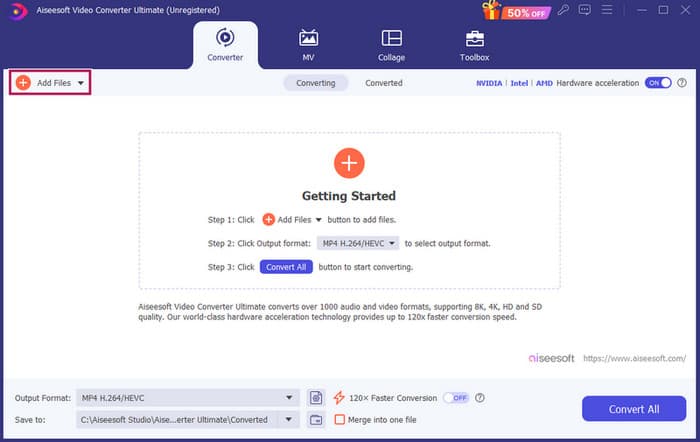
Bước 1. Sau khi khởi chạy phần mềm, bạn có thể thêm các tệp MP3 bằng cách nhấp nút Add Files. Ngoài ra, bạn có thể kéo tệp từ thư mục lưu và thả trực tiếp vào phần mềm chỉnh sửa.
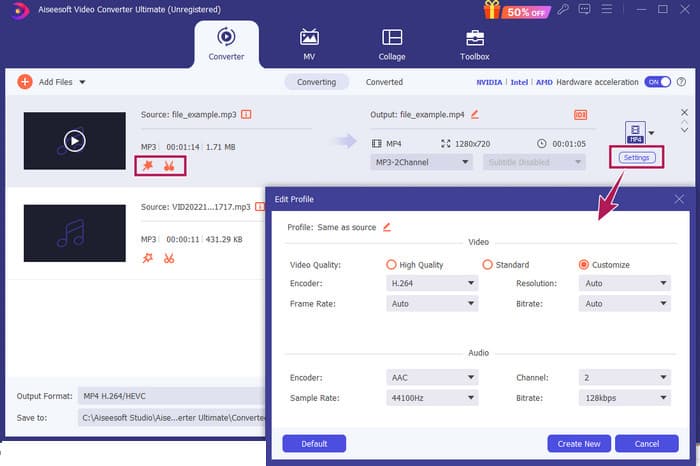
Bước 2. Khi các tệp đã được tải, bạn có thể truy cập cài đặt âm lượng và độ trễ bằng cách nhấp nút hình ngôi sao trên hình thu nhỏ. Nút hình cây kéo được dùng để truy cập trình nối, tách và cắt. Và tất nhiên, nút Settings để truy cập trình chỉnh sửa cấu hình.
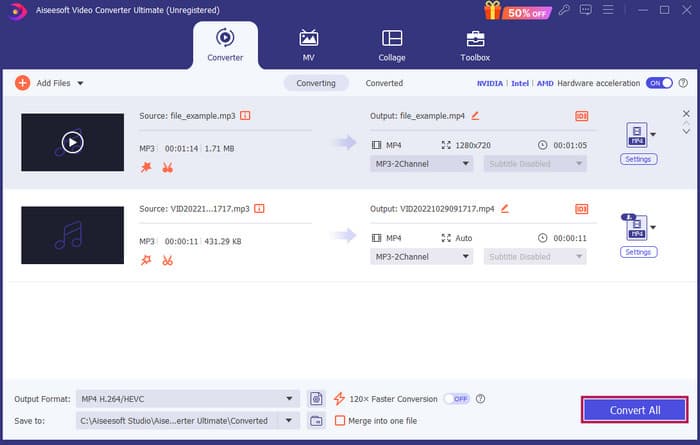
Bước 3. Sau khi chỉnh sửa xong các tệp, bạn cần nhấp nút Convert All. Và đó là cách chỉnh sửa MP3 trên Windows 10 với FVC.
Kết luận: FVC Video Converter Ultimate có thể là giải pháp đáng tin cậy của bạn không chỉ để tăng chất lượng hoặc chỉnh sửa MP3 mà còn là một công cụ tuyệt vời cho việc chuyển đổi. Chúng tôi đánh giá cao sự đơn giản và tốc độ của việc chỉnh sửa âm thanh. Mặc dù hầu hết công cụ trong hộp công cụ là dành cho video, vẫn có những trình chỉnh sửa âm thanh rất mạnh mẽ ở đó. Do đó, đây là lựa chọn được chúng tôi đích thân tuyển chọn cho việc chỉnh sửa tệp hiệu quả và dễ dùng, đặc biệt phù hợp cho người mới bắt đầu.
Phần 2. Chỉnh sửa MP3 bằng Adobe Audition trên Windows
Adobe Audition là một trong những lựa chọn nổi tiếng cho chỉnh sửa âm thanh chuyên nghiệp, được các nhạc sĩ, podcaster và kỹ sư âm thanh sử dụng. Đây là chương trình được biết đến là mạnh mẽ nhưng dễ dùng. Hơn nữa, nó đi kèm các tính năng như ghi và chỉnh sửa nhiều bản nhạc cùng lúc, thêm hiệu ứng đặc biệt và nghe ngay lập tức khi bạn áp dụng, và thậm chí có sẵn một thư viện âm thanh để bạn dùng trong dự án. Bạn cũng có thể xem nó như một bản nâng cấp được thiết kế tốt từ chương trình cũ có tên Cool Edit Pro. Ngoài ra, bạn có thể chỉnh sửa MP3, tùy biến bố cục cho phù hợp với sở thích, và nó cho phép bạn làm việc với tối đa 40 bản nhạc riêng biệt cùng lúc. Công cụ này còn có bảng trộn âm (mixing board), các công cụ chỉnh sửa và thậm chí một công cụ để thêm nhạc cụ vào dự án của bạn.
Các tính năng chính:
• Chỉnh sửa hàng loạt tệp âm thanh chỉ bằng một cú nhấp chuột.
• Thêm các bộ lọc và hiệu ứng thú vị để làm cho âm thanh của bạn trở nên tuyệt vời.
• Kết hợp các bản âm thanh khác nhau để tạo ra âm thanh hoàn hảo.
• Sửa và cải thiện giọng hát của bạn bằng các công cụ mạnh mẽ.
Cách chỉnh sửa tệp âm thanh bằng Adobe Audition
Bước 1. Mở chương trình và nhập các tệp MP3 bằng cách vào File - Open.
Bước 2. Để chỉnh sửa, bạn có thể dùng Waveform Editor để chỉnh chi tiết một bản nhạc đơn. Với nhiều bản nhạc, hãy dùng Multitrack Editor.
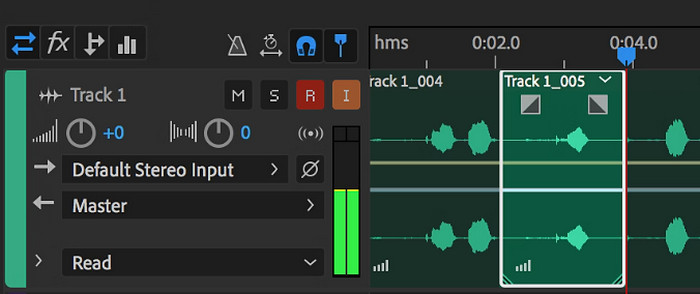
Bước 3. Sau khi chỉnh sửa xong, bạn có thể khám phá thêm các công cụ khác trong chương trình, như hiệu ứng. Khi đã hoàn tất những gì cần làm, bạn có thể lưu dự án âm thanh. Đó là cách chỉnh sửa MP3 trên Windows với Adobe Audition.
Kết luận: Đúng như vậy, Adobe Audition là một trình chỉnh sửa âm thanh xuất sắc và mang tính kinh điển. Không có gì ngạc nhiên khi nhiều biên tập viên vẫn trung thành với nó. Tuy nhiên, với người mới không muốn giao diện và thao tác phức tạp, Adobe Audition có thể không phải là lựa chọn phù hợp nhất.
Phần 3. Chỉnh sửa MP3 bằng iTunes trên máy Mac
iTunes giống như trình quản lý nhạc của bạn, lưu trữ tất cả các bài hát yêu thích của bạn trên máy tính. Hãy tưởng tượng nó như một hộp kỹ thuật số nơi bạn có thể dễ dàng sắp xếp bộ sưu tập nhạc của mình theo nghệ sĩ, album hoặc thậm chí là thể loại. Nó cũng cho phép bạn sửa bất kỳ thông tin nào bị thiếu, như tiêu đề bài hát hoặc tên nghệ sĩ, để bạn luôn có thể tìm thấy những gì mình đang tìm kiếm. Với trình phát phương tiện này, bạn có thể tạo nhạc nền hoặc danh sách phát tùy chỉnh cho các tâm trạng hoặc hoạt động khác nhau, như bản phối tập luyện hoặc danh sách phát để thư giãn.
Phần tuyệt nhất? iTunes cực kỳ thân thiện với người dùng. Ngay cả khi bạn không rành về công nghệ, bạn vẫn có thể dễ dàng và nhanh chóng thêm bài hát vào thư viện, sắp xếp chúng gọn gàng và phát lại mà không gặp rắc rối. Mặc dù không thể chỉnh sửa cầu kỳ như các chương trình khác, nhưng đây là lựa chọn tuyệt vời cho các tác vụ cơ bản như cắt bớt phần im lặng không mong muốn ở đầu hoặc cuối tệp MP3 của bạn. Chúng ta sẽ khám phá cách chỉnh sửa MP3 trên Mac và Windows trong một vài bước đơn giản!
Các tính năng chính:
• Quản lý và tạo thư viện kỹ thuật số các tập tin âm thanh.
• Bên cạnh MP3, nó còn hỗ trợ nhiều định dạng âm thanh khác, bao gồm WAV, AIFF, Apple Lossless và AAC.
• Cho phép chỉnh sửa thông tin tệp MP3 như nghệ sĩ, album, thể loại và năm phát hành.
Cách chỉnh sửa tệp âm thanh bằng iTunes
Bước 1. Khởi chạy chương trình và tải tệp MP3. Tìm mục File và chọn Add File to Library hoặc tùy chọn tương tự. Sau đó, chọn tệp MP3 bạn muốn cắt từ thiết bị.
Bước 2. Tiếp theo, vào lại File và chọn Library. Hãy đảm bảo tệp MP3 được liệt kê ở đó. Sau đó, nhấp chuột phải vào tệp và chọn Get Info.
Bước 3. Giờ bạn có thể thiết lập điểm cắt. Để làm vậy, vào cửa sổ Get Info, tìm mục Options, rồi tìm Start và Stop time. Bây giờ, hãy đặt điểm bắt đầu và kết thúc của đoạn bạn muốn giữ lại. Khi xong, bạn có thể lưu thay đổi bằng cách nhấp nút OK.
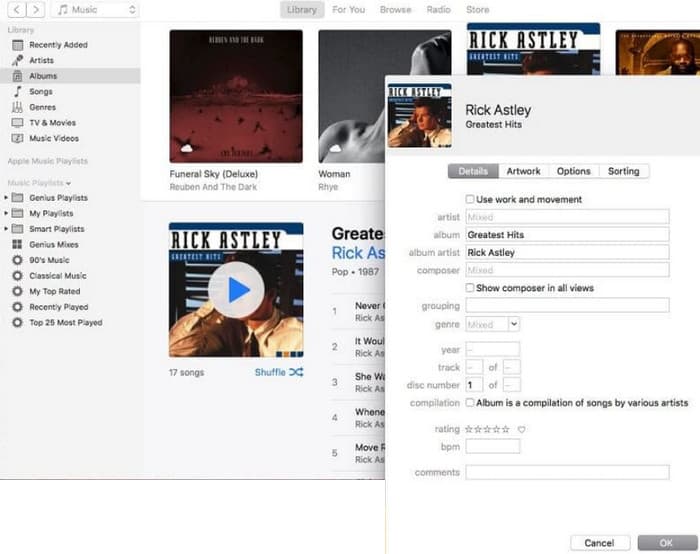
Kết luận: iTunes có thể đáp ứng nhu cầu chỉnh sửa và tăng chất lượng MP3 ở mức cơ bản khi cần. Tuy nhiên, vì không phải là một trình chỉnh sửa âm thanh chuyên dụng để chỉnh sửa MP3 một cách toàn diện, bạn có thể cảm thấy thất vọng vì thiếu nhiều tính năng.
Phần 4. Chỉnh sửa MP3 bằng Trình chỉnh sửa MP3 trực tuyến
Clideo là một trình cắt MP3 và trình chỉnh sửa hứa hẹn dành cho những ai muốn dùng công cụ chỉnh sửa âm thanh trực tuyến để cắt tệp MP3 của mình. Đây là công cụ web hoạt động trên mọi thiết bị, vì vậy bạn không cần tải phần mềm. Clideo cho phép bạn cắt các phần cụ thể trong âm thanh bằng cách đặt chính xác thời gian bắt đầu và kết thúc hoặc chỉ cần kéo các điểm đánh dấu trên màn hình.
Hơn nữa, nó hỗ trợ nhiều loại tệp khác nhau, do đó bạn có thể chỉnh sửa hầu như bất kỳ tệp nhạc nào bạn có. Trên hết, Clideo cho phép bạn thêm các hiệu ứng như fade-in và fade-out để chuyển tiếp âm thanh mượt mà hơn ở đầu và cuối clip của bạn. Nhìn chung, Clideo là một công cụ thân thiện với người dùng và đa năng giúp việc chỉnh sửa tệp âm thanh của bạn trở nên dễ dàng.
Các tính năng chính:
• Cắt bỏ những phần không mong muốn trong tệp âm thanh của bạn một cách dễ dàng.
• Thêm hiệu ứng mờ dần vào và mờ dần ra.
• Hỗ trợ nhiều định dạng âm thanh khác nhau.
Cách chỉnh sửa tệp âm thanh bằng Clideo
Bước 1. Khi truy cập trang chính thức của Clideo, hãy vào mục audio cutter của nó.
Bước 2. Để tải tệp MP3, nhấp nút Choose File. Sau khi nhập tệp thành công, bạn có thể bắt đầu chỉnh sửa.
Bước 3. Điều chỉnh vùng chọn bằng cách kéo thanh đánh dấu đến kích thước bạn muốn, sau đó nhấp Export để lưu thay đổi.
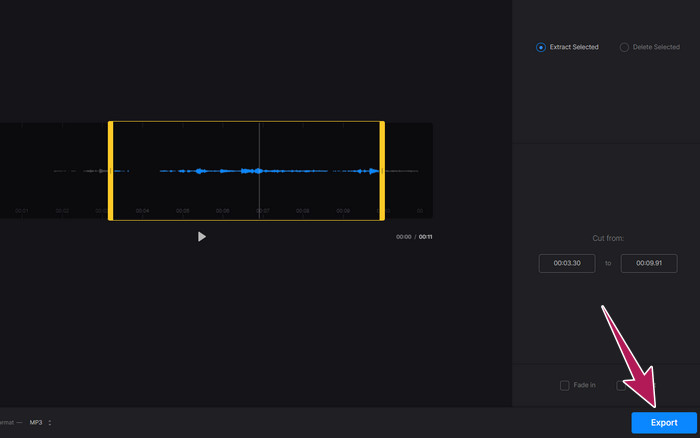
Kết luận: Clideo là công cụ trực tuyến cung cấp nhiều công cụ để chỉnh sửa MP3 và các loại tệp khác, bao gồm cả video. Tuy nhiên, bạn cần lưu ý rằng những công cụ trực tuyến như Clideo có thể mang lại rủi ro bảo mật nhất định vì chúng dễ bị tấn công hơn so với công cụ ngoại tuyến.
Phần 5. Chỉnh sửa MP3 bằng ỨNG DỤNG di động trên iPhone/Android
Trình chỉnh sửa MP3 cuối cùng mà tôi khuyến nghị là một ứng dụng bạn có thể cài trên Android và iOS. Nó có tên là WavePad và sở hữu rất nhiều tính năng, nên ban đầu có thể trông hơi phức tạp. Với ứng dụng này, bạn có thể cắt và xén đoạn, thay đổi cao độ giọng nói và thậm chí khử tiếng ồn nền. Hơn nữa, nó chỉnh sửa MP3 trên iPhone và Android với hàng loạt hiệu ứng âm thanh và nhạc miễn phí để bạn thêm vào bản ghi. Ứng dụng còn có bộ cân bằng (equalizer) tích hợp, giúp bạn tinh chỉnh âm thanh cho vừa ý. Ngoài MP3, WavePad cũng hoạt động với hầu hết các định dạng âm thanh phổ biến.
Các tính năng chính:
• Cắt, sao chép, dán và thêm hiệu ứng vào âm thanh.
• Hỗ trợ nhiều định dạng âm thanh như MP3, WAV và AIFF.
• Có nhiều cài đặt chất lượng âm thanh khác nhau.
Cách chỉnh sửa tệp âm thanh bằng WavePad
Bước 1. Mở ứng dụng, chạm vào ba gạch ngang rồi chọn File - Import from the Audio trong các thẻ. Thao tác này sẽ cho phép bạn tải lên tệp MP3 cần chỉnh sửa.
Bước 2. Truy cập các công cụ chỉnh sửa bằng cách vuốt sang phải trên dải công cụ ở phía trên màn hình.
Bước 3. Khi đã thực hiện xong, bạn có thể chạm nút REC để ghi lại phần bạn muốn giữ từ tệp. Sau đó, lưu và xuất ra thiết bị.
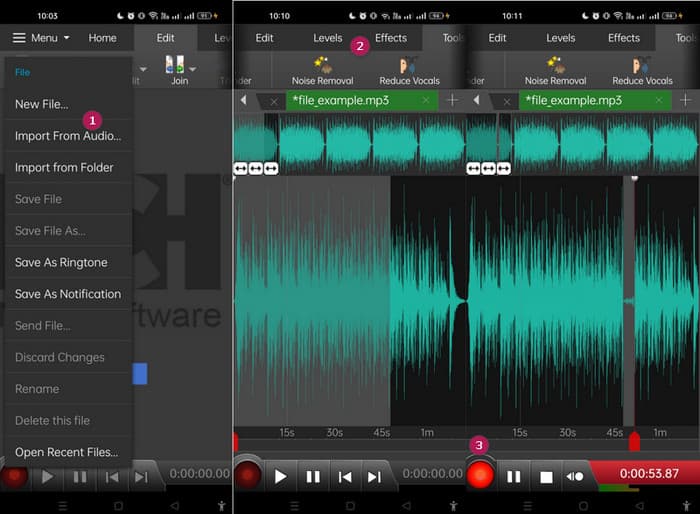
Kết luận: Bản miễn phí của WavePad đã có hầu hết tính năng, nhưng có gói trả phí khoảng $3 mỗi tháng để loại bỏ quảng cáo và mở khóa toàn bộ, như tất cả hiệu ứng âm thanh và khả năng lưu tệp ở nhiều định dạng khác nhau. Điều này cho phép bạn chỉnh sửa MP3 nâng cao hơn trên Android hoặc iPhone.
Phần 6. Câu hỏi thường gặp về việc chỉnh sửa MP3
Tôi có thể cắt bớt bài hát trong Apple Music không?
Không. Thật không may, bạn không thể trực tiếp cắt bài hát trong Apple Music.
Microsoft có trình chỉnh sửa âm thanh không?
Có nhiều trình chỉnh sửa âm thanh có sẵn, chẳng hạn như Audacity để chỉnh sửa MP3, mà bạn có thể tải xuống từ Microsoft Store.
Làm thế nào để cắt tệp MP3 trong Windows Media Player?
Rất tiếc, bản thân Windows Media Player không có sẵn tính năng chỉnh sửa để cắt tệp MP3.
Phần kết luận
Ít nhất thì bây giờ bạn đã biết những cách tốt nhất để chỉnh sửa MP3 theo cách chưa từng có. Với những trình chỉnh sửa âm thanh tốt nhất mà chúng tôi gợi ý ở trên, bạn chắc chắn sẽ đạt được âm thanh như mong muốn! Các công cụ này cung cấp giải pháp toàn diện trên nhiều nền tảng, đảm bảo tính linh hoạt và tiện lợi bất kể bạn dùng thiết bị hay hệ điều hành nào. Dù bạn thích ứng dụng máy tính, công cụ trực tuyến hay ứng dụng di động, bạn đều có thể đạt được những bản chỉnh sửa chất lượng chuyên nghiệp một cách dễ dàng. Từ cắt ghép cơ bản đến hiệu ứng và tinh chỉnh nâng cao, trình chỉnh sửa phù hợp có thể xử lý tệp MP3 của bạn một cách hiệu quả. Hãy khám phá các lựa chọn và bắt đầu hoàn thiện những bản nhạc MP3 của bạn ngay hôm nay.
-
 10 Trình phát FLV hàng đầu cho Windows, Mac, iOS và Android năm 2024
 Trình phát FLV giúp bạn dễ dàng truy cập các tệp FLV của mình trên thiết bị Windows, Mac, Android, iOS. Kiểm tra các trình phát tệp FLV tốt nhất mà bạn có thể tải xuống ngay bây giờ.
-
 8 trình phát MOV tốt nhất để phát tệp QuickTime MOV với chất lượng gốc
 Chỉ cần tìm hiểu thêm về 8 trình phát MOV tốt nhất có sẵn cho cả Windows và Mac. Bạn có thể chọn cái mong muốn và thích hợp để phát các tệp MOV với chất lượng gốc.
-
 Nhận trình phát MP4 tốt nhất của bạn để phát tệp MP4 với chất lượng hình ảnh cao
 Đọc và tải xuống trình phát MP4 tốt nhất của bạn từ các đề xuất của 10 phần mềm trình phát video MP4 mới nhất. Bạn có thể phát các tệp video MP4 trên Windows và Mac một cách mượt mà mà không bị giật lag.
