


 Chuyển đổi video Ultimate
 Trình ghi màn hình
 Sửa chữa video
 Tải xuống an toàn
Cách tăng âm lượng MP3 để có chất lượng âm thanh tốt hơn
Khi nghe một tệp MP3, điều quan trọng là phải có mức âm lượng đủ lớn để chúng ta có thể nghe rõ mọi thứ. Yếu tố này trở nên đặc biệt quan trọng để chúng ta có thể trải nghiệm nội dung đúng như ý đồ ban đầu, mà không phải căng tai để nghe từng từ hay những sắc thái tinh tế trong âm nhạc. Âm lượng quá nhỏ có thể làm giảm sự thưởng thức âm nhạc, podcast, sách nói hoặc bất kỳ nội dung âm thanh nào khác. Nhưng đừng lo! Có nhiều phương pháp hiệu quả để tăng âm lượng MP3 đồng thời vẫn giữ nguyên hoặc thậm chí cải thiện chất lượng âm thanh. Hướng dẫn toàn diện này sẽ giới thiệu cho bạn 4 cách giúp bạn cải thiện chất lượng âm thanh cho các tệp MP3 của mình. Hãy cùng bắt đầu!

Phần 1: Tăng âm lượng MP3 không mất dữ liệu bằng bộ khuếch đại âm thanh chuyên nghiệp
Nếu bạn đang tìm một giải pháp tăng âm chuyên nghiệp có thể giúp bạn tăng âm lượng MP3 mà không làm suy giảm chất lượng, thì công cụ tốt nhất dành cho bạn là Video Converter Ultimate do FVC đề xuất. Công cụ này không chỉ là trình chuyển đổi thông thường vì nó được tích hợp nhiều tính năng khác nhau, trong đó có khả năng tăng âm lượng MP3 một cách chuyên nghiệp. Trình tăng âm này rất dễ sử dụng. Bạn chỉ cần nhập tệp âm thanh, sau đó chỉ với một thanh trượt, bạn có thể dễ dàng thay đổi âm lượng của tệp âm thanh.
Bước 1. Tải xuống và cài đặt Video Converter Ultimate vào thiết bị của bạn.
Tải xuống miễn phí cho Windows 7 trở lên. Tải xuống an toàn.
Tải xuống miễn phí cho MacOS 10.7 trở lên. Tải xuống an toàn.
Sau khi xong, hãy khởi chạy chương trình, đi đến tab Toolbox, từ đó tìm Volume Booster và nhấp vào.
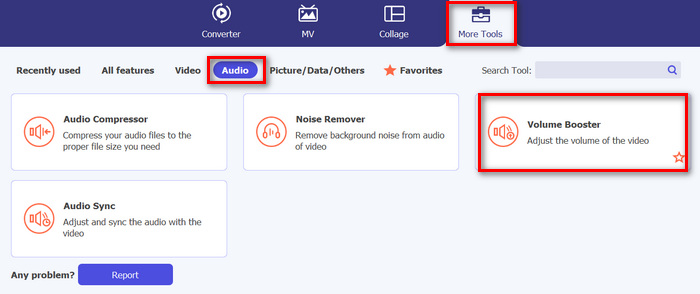
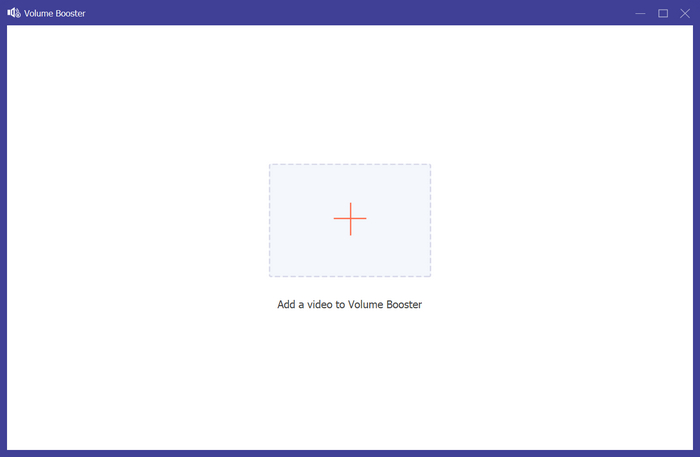
Bước 2. Nhấp vào nút Add a Video to Volume Booster để nhập tệp MP3.
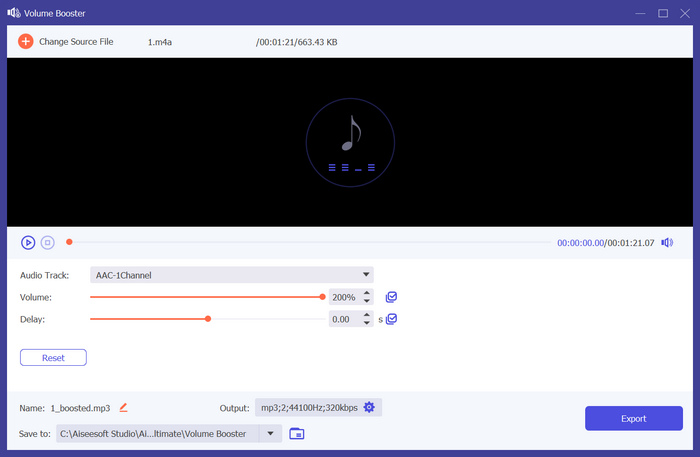
Bước 3. Sau đó, để tăng âm lượng MP3 của tệp âm thanh, hãy kéo thanh trượt trong phần âm lượng sang bên phải hoặc nhập phần trăm mức âm lượng mong muốn. Công cụ này có thể tăng âm lượng âm thanh của bạn lên đến 200%.
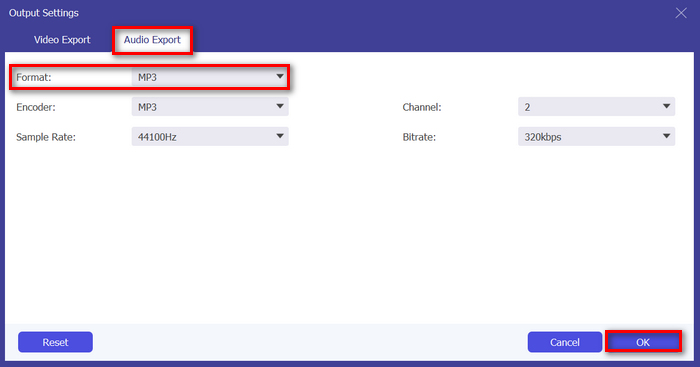
Bước 4. Khi hoàn tất, hãy nhấp vào biểu tượng Gear bên dưới để truy cập Output Setting. Chọn tab Audio Format, rồi trong menu định dạng, chọn định dạng âm thanh bạn muốn và nhấp OK.
Bước 5. Sau khi xong, hãy lưu tệp âm thanh bằng cách nhấp vào nút Export.
Nếu bạn muốn chỉnh sửa thông tin metadata của MP3, bạn cũng có thể chuyển sang Toolbox để thực hiện.
Video Converter Ultimate thực sự là giấc mơ tuyệt vời của mọi người. Ai có thể nghĩ đến việc có một công cụ tất cả trong một cho nhu cầu video và âm thanh của bạn? Với sự hỗ trợ cho nhiều định dạng âm thanh, nó hoàn hảo để xử lý các tệp phương tiện khác nhau. Giao diện thân thiện với người dùng và rất trực quan của nó giúp người mới bắt đầu dễ dàng truy cập và khả năng tăng âm lượng MP3 mà không làm giảm chất lượng đảm bảo kết quả ở cấp độ chuyên nghiệp. Nhìn chung, công cụ này lý tưởng nếu bạn đang tìm kiếm một đầu ra chuyên nghiệp và không mất dữ liệu để tăng âm lượng tệp MP3 của mình.
Phần 2: Tăng âm lượng MP3 trong Premiere Pro
Nếu bạn đang sử dụng Adobe Premiere Pro trên thiết bị của mình hoặc bạn biết cách sử dụng nó? Tin tốt là, ngoài các tính năng chỉnh sửa video mạnh mẽ, bạn có thể sử dụng ứng dụng phần mềm này để tăng âm lượng MP3 một cách dễ dàng.
Để thực hiện việc này, hãy làm theo các bước dưới đây:
Bước 1. Trước hết, dùng Selection Tool để chọn đoạn âm thanh mà bạn muốn tăng âm lượng.
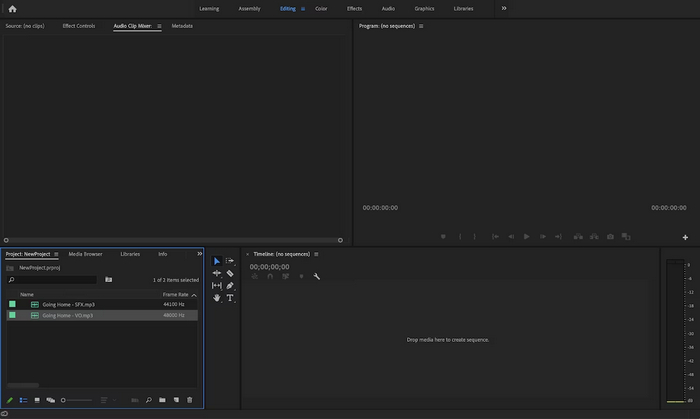
Bước 2. Nhấp chuột phải vào track âm thanh, rồi trong menu hiện ra, chọn tùy chọn Audio Gain.
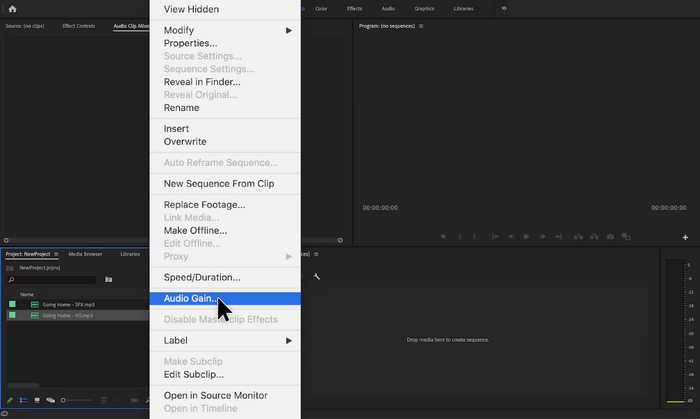
Bước 3. Bây giờ, để tăng âm lượng, hãy chỉnh dB bằng một giá trị dương trong hộp Audio Gain.
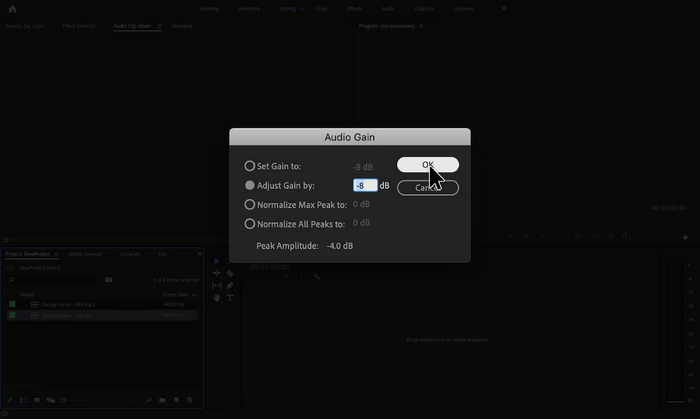
Bước 4. Khi hoàn tất, chỉ cần nhấp OK.
Adobe Premiere Pro thực sự là một công cụ mạnh mẽ vì ngoài việc chỉnh sửa, nó có thể cực kỳ hữu ích cho những người dùng đang sử dụng nó để tăng âm lượng MP3 một cách dễ dàng. Quá trình này rất đơn giản và nhanh chóng, cho phép người dùng điều chỉnh mức âm lượng chỉ bằng một vài cú nhấp chuột và phần mềm đảm bảo các điều chỉnh chất lượng cao, duy trì độ rõ nét ban đầu của âm thanh. Ngoài ra, đối với những người đã sử dụng Premiere Pro để chỉnh sửa video, việc quản lý âm thanh trong cùng một nền tảng rất tiện lợi. Tuy nhiên, có một số nhược điểm. Phần mềm này có thể quá sức và có thể áp đặt đường cong học tập cho người mới bắt đầu, khiến nó kém thân thiện với người dùng hơn. Nó cũng yêu cầu đăng ký, có thể tốn kém đối với những người chỉ cần nó cho các tác vụ đơn giản.
Phần 3: Tăng âm lượng MP3 bằng Audacity
Audacity là phần mềm âm thanh đa nền tảng miễn phí cho phép người dùng ghi âm, chỉnh sửa và thao tác các tệp âm thanh, bao gồm tăng âm lượng của tệp MP3. Tính năng này đặc biệt hữu ích để tăng cường độ rõ nét của âm thanh và đảm bảo mức âm thanh nhất quán trên các phương tiện khác nhau.
Để sử dụng công cụ này, hãy làm theo các bước dưới đây:
Bước 1. Ở giao diện chính của công cụ, vào File và chọn Audio để nhập tệp MP3 mà bạn muốn tăng âm lượng.
Bước 2. Sau đó, vào tab Select và nhấp All để chọn đoạn âm thanh mà bạn muốn chỉnh sửa.
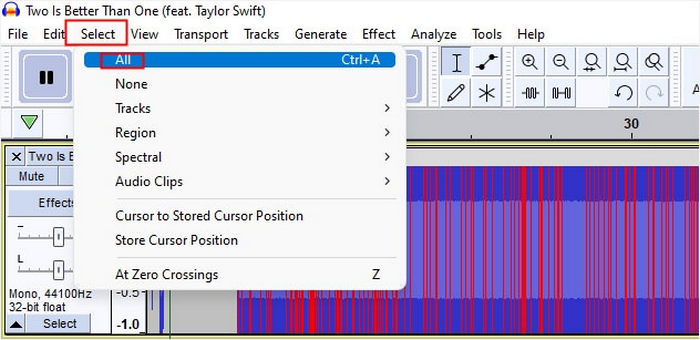
Bước 3. Giờ để chỉnh âm lượng, hãy vào menu Effect và chọn Amplify or Normalize effect. Sau đó điều chỉnh thiết lập của hiệu ứng. Tại đây, bạn có thể tăng âm lượng bằng cách nhập hoặc thay đổi giá trị decibel sang số dương.
Nếu bạn có nhiều track âm thanh cần xử lý và muốn kết hợp nhiều tệp âm thanh, chỉ cần đưa chúng vào timeline để tiếp tục chỉnh sửa.
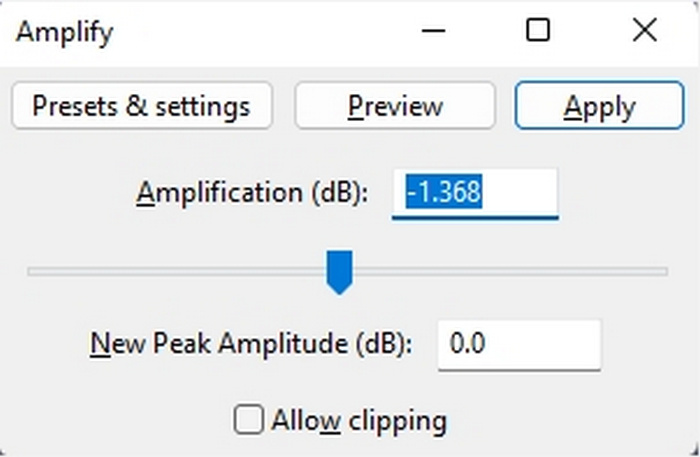
Bước 4. Nếu bạn muốn nghe thử sự thay đổi, xem âm lượng đã tăng hay chưa, bạn có thể phát xem trước, và khi thấy ổn thì chỉ cần nhấp OK.
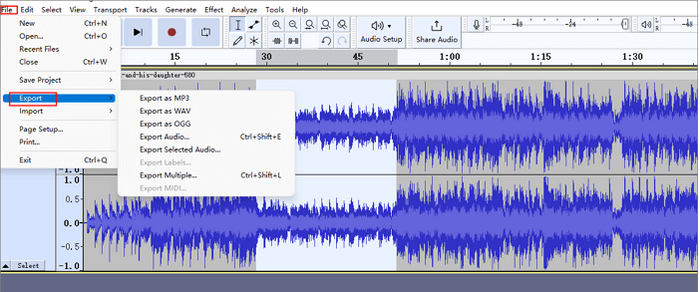
Bước 5. Cuối cùng, để lưu tệp, hãy vào Export và xuất tệp dưới dạng MP3.
Tóm lại, Audacity là một giải pháp tuyệt vời, tiết kiệm chi phí để tăng âm lượng MP3 và thực hiện nhiều tác vụ chỉnh sửa âm thanh khác nhau. Tuy nhiên, có một số hạn chế cần cân nhắc, như giao diện của nó có thể gây khó khăn cho người dùng mới, đặc biệt là khi điều hướng tất cả các tính năng. Ngoài ra, nó thiếu một số tính năng và khả năng nâng cao có trong phần mềm chỉnh sửa âm thanh chuyên nghiệp. Mặc dù vậy, công cụ này vẫn là một công cụ mạnh mẽ và có giá trị cho nhiều nhu cầu chỉnh sửa âm thanh.
Phần 4: Tăng âm lượng MP3 trực tuyến
MP3Louder là một công cụ trực tuyến miễn phí cho phép người dùng tăng âm lượng MP3 trực tiếp trên web. Nó cung cấp khả năng điều chỉnh mức âm lượng của các tệp MP3, khuếch đại chúng một cách hiệu quả để làm cho chúng to hơn.
Để sử dụng công cụ này, hãy làm theo các bước dưới đây:
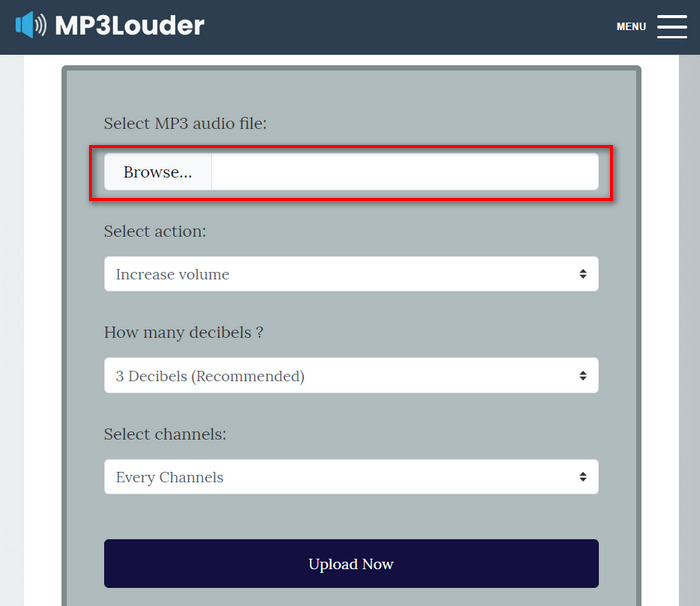
Bước 1. Trên giao diện web của MP3Louder, nhấp vào Browser để nhập tệp âm thanh mà bạn muốn tăng âm lượng.
Bước 2. Sau đó, chọn Increase Volume trong menu Select Action.
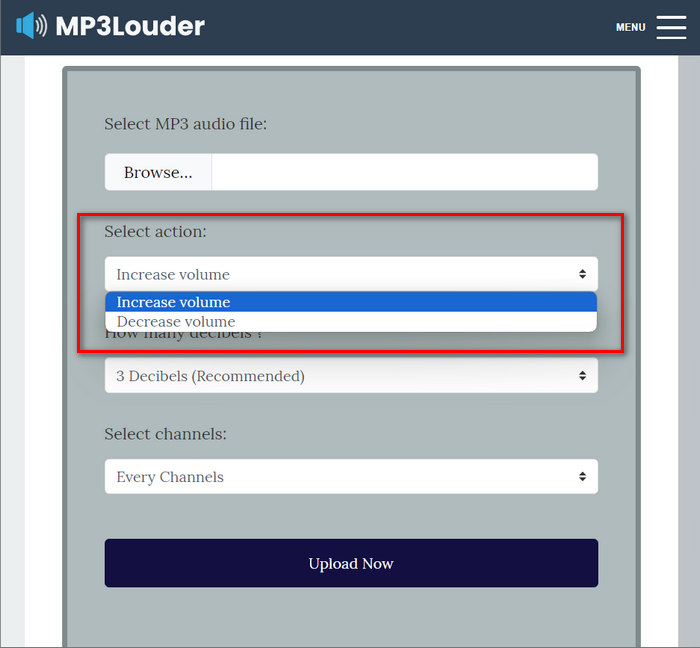
Bước 3. Đồng thời, trong menu How Many Decibel, chọn mức bạn cần. Bạn có thể chọn từ 1–50 decibel.
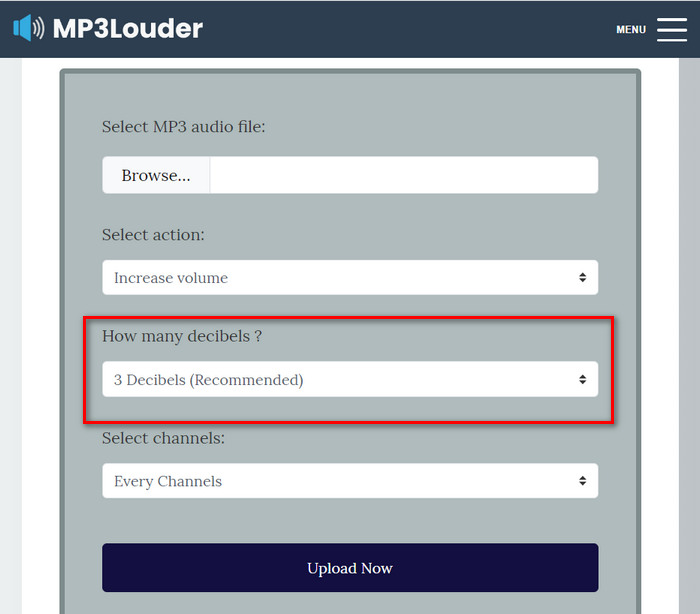
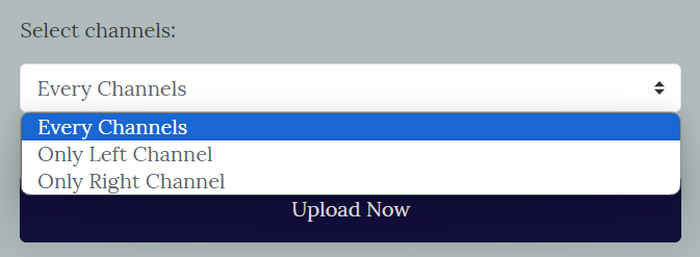
Bước 4. Trong menu Select Channel, chọn kênh bạn muốn. Bạn có thể chọn Every channel, Left channel hoặc Right channel.
Bước 5. Cuối cùng, nhấp Upload now để bắt đầu quá trình. Sau khi xong, bạn có thể tải tệp về.
MP3Louder nổi lên như một giải pháp trực tuyến tiện lợi cho người dùng muốn tăng âm lượng tệp âm thanh MP3 của họ một cách dễ dàng. Giao diện đơn giản của nó cho phép dễ dàng nhập tệp âm thanh và tùy chọn điều chỉnh mức âm lượng với các mức tăng decibel tùy chỉnh cung cấp tính linh hoạt. Tuy nhiên, công cụ này có thể thiếu các chức năng nâng cao và độ chính xác có trong phần mềm chỉnh sửa âm thanh chuyên nghiệp. Tuy nhiên, MP3Louder đóng vai trò là một công cụ thiết thực để dễ dàng tăng âm lượng MP3, đặc biệt là đối với người dùng đang tìm kiếm một giải pháp trực tuyến miễn phí và dễ tiếp cận.
Phần 5: So sánh 4 phương pháp tăng âm lượng MP3
| Tăng âm lượng MP3 | Hệ điều hành được hỗ trợ (OS) | Chất lượng âm thanh | Dễ sử dụng | Tính năng bổ sung |
| Chuyển đổi video Ultimate | Windows và MacOS | Cao | Dễ | Cài đặt đầu ra có thể tùy chỉnh, cho phép người dùng thay đổi định dạng âm thanh, tốc độ bit và tốc độ mẫu. |
| Premier Pro | Windows và MacOS | Cao | Vừa phải | Điều khiển fader và bộ trộn Clip. |
| Audacity | Windows, MacOS và Linux | Cao | Vừa phải | Giảm tiếng ồn. |
| MP3Lớn hơn | Dựa trên web | Vừa phải | Dễ | Không có tính năng khác. |
Phần 6: Câu hỏi thường gặp về Tăng âm lượng MP3
Thuốc tăng âm lượng nào tốt nhất?
Bộ tăng âm lượng tốt nhất phụ thuộc vào nhu cầu và sở thích cụ thể của bạn. Một công cụ như Video Converter Ultimate cung cấp nhiều cải tiến âm thanh ngoài việc tăng âm lượng. Nó tốt nhất vì cách tăng âm lượng MP3 đơn giản, khả năng tương thích với nhiều định dạng khác nhau và cài đặt đầu ra có thể tùy chỉnh.
Tôi có thể tải được volume 200% trên VLC không?
Có. Trình phát phương tiện VLC cho phép người dùng tăng âm lượng lên đến 200%. Chỉ cần điều chỉnh thanh trượt âm lượng trong VLC hoặc sử dụng nút điều khiển âm lượng trên thiết bị của bạn để tăng âm lượng.
Giới hạn âm lượng trên máy nghe nhạc MP3 là bao nhiêu?
Giới hạn âm lượng tối đa mặc định trên một máy nghe nhạc MP3 là 85 decibel.
Phần kết luận
Tóm lại, nhu cầu tăng âm lượng MP3 phụ thuộc vào các nhu cầu khác nhau của từng người dùng. Nhưng dù là nhu cầu nào thì vẫn có nhiều công cụ và phương pháp để giải quyết vấn đề này. Dù bạn ưu tiên sự dễ sử dụng, khả năng tương thích với nhiều định dạng khác nhau hay thiết lập đầu ra tùy chỉnh, hãy chọn công cụ phù hợp nhất với sở thích của bạn. Với các lựa chọn như Video Converter Ultimate, Premier Pro, Audacity và MP3Louder, việc tìm ra giải pháp hoàn hảo chỉ cách bạn một cú nhấp chuột. Hãy tăng âm lượng MP3 của bạn ngay hôm nay và tận hưởng trải nghiệm âm thanh to, rõ ràng hơn.
-
 Hướng dẫn cách thêm ảnh bìa album vào MP3 Effortlessy tại Breze
 Bạn có muốn biết cách thêm ảnh bìa album vào MP3 không? Nếu vậy, hãy đọc toàn bộ chi tiết và hướng dẫn chỉnh sửa ảnh bìa album trên tệp của bạn.
-
 5 công cụ cắt MP3 dễ dàng cắt bất kỳ âm thanh nào [Cập nhật năm 2025]
 Bạn có cần máy cắt MP3 để cắt âm thanh không? Trong trường hợp đó, hãy đọc bài viết này vì chúng tôi cung cấp các công cụ giúp bạn dễ dàng cắt âm thanh.
-
 Hướng dẫn thực hành về cách chuyển đổi video sang định dạng MP3
 Bạn gặp sự cố khi chuyển đổi video sang MP3? Sau đó, bạn phải dựa vào bản ghi này khi chúng tôi điều tra công cụ chuyển đổi nào cung cấp chuyển đổi tốt nhất.
