


 Chuyển đổi video Ultimate
 Trình ghi màn hình
 Sửa chữa video
 Tải xuống an toàn
4 giải pháp thay thế để tạo nhạc chuông cho iPhone mà không cần iTunes
Khi nói đến việc thiết lập và tạo nhạc chuông tùy chỉnh trên iPhone, iTunes từ lâu đã là công cụ quen thuộc của nhiều người dùng. Tuy nhiên, không phải ai cũng thấy iTunes tiện lợi hoặc dễ sử dụng. May mắn là có nhiều phương pháp thay thế cho phép bạn tạo nhạc chuông cho iPhone mà không cần iTunes.
Trong bài viết này, chúng ta sẽ khám phá 4 cách khác nhau để dễ dàng cài nhạc chuông trên iPhone, cho phép bạn thỏa sức sáng tạo. Cho dù bạn thích sử dụng ứng dụng, công cụ trực tuyến hay phần mềm khác, những lựa chọn thay thế này sẽ giúp bạn đạt được nhạc chuông hoàn hảo mà bạn mong muốn. Bạn đã sẵn sàng tạo nhạc chuông của riêng mình chưa? Đọc bài viết này ngay!

Phần 1. Tạo nhạc chuông cho iPhone không cần iTunes với Trình tạo nhạc chuông đầy đủ tính năng
Khi cần tìm một lựa chọn thay thế phù hợp để tạo nhạc chuông cho iPhone mà không cần iTunes, giải pháp hoàn hảo là công cụ được FVC đề xuất: Video Converter Ultimate. Công cụ đầy đủ tính năng này cho phép người dùng iPhone tạo và tùy chỉnh nhạc chuông của mình. Hơn nữa, với giao diện thân thiện và các tính năng ấn tượng, công cụ này giúp đơn giản hóa quá trình, cho phép người dùng dễ dàng chỉnh sửa nhạc chuông như cắt đoạn, điều chỉnh âm lượng và thêm hiệu ứng mờ dần khi bắt đầu/kết thúc. Nhờ đó, người dùng có thể thực sự tạo được âm thanh nhạc chuông đúng như mong muốn.
Bước 1. Trên máy tính, hãy tải xuống và cài đặt công cụ này.
Tải xuống miễn phí cho Windows 7 trở lên. Tải xuống an toàn.
Tải xuống miễn phí cho MacOS 10.7 trở lên. Tải xuống an toàn.
Bước 2. Sau đó, nhập tệp âm thanh mà bạn muốn tùy chỉnh làm nhạc chuông cho iPhone bằng cách nhấp vào nút Add Files.

Bước 3. Tiếp theo, để tùy chỉnh nhạc chuông, hãy nhấp vào nút Cut. Tại đây, bạn có thể dễ dàng tách đoạn âm thanh bằng cách di chuyển đường Bar đến vị trí muốn cắt rồi nhấp nút Split. Đồng thời, để thêm hiệu ứng mờ dần, hãy đánh dấu vào ô Fade in và Fade out. Sau đó, điều chỉnh thời gian bắt đầu và kết thúc của âm thanh. Xong xuôi, hãy nhấp nút Save.

Bước 4. Bây giờ hãy nhấp nút Convert All để bắt đầu chuyển đổi các tệp MP3 thành nhạc chuông iPhone. Các tệp đã chuyển sẽ được lưu trực tiếp vào thư mục trên máy tính của bạn.

Video Converter Ultimate được FVC chọn thực sự là một trong những lựa chọn thay thế tốt nhất khi nói đến việc tạo nhạc chuông cho iPhone mà không cần iTunes. Dễ sử dụng, giao diện trực quan và bộ tính năng chỉnh sửa âm thanh toàn diện khiến nó trở thành lựa chọn hàng đầu cho các giải pháp tạo nhạc chuông.
Phần 2. Tạo nhạc chuông trên iPhone không cần iTunes với ứng dụng nhạc chuông miễn phí
Nếu bạn muốn sử dụng ứng dụng trực tiếp trên iPhone để tạo nhạc chuông, bạn có thể thử Ringtones Maker: ứng dụng nhạc chuông. Ứng dụng này được thiết kế để tạo nhạc chuông bằng cách trích xuất các đoạn cụ thể từ tệp âm thanh hoặc video. Sau đó, bạn tùy chỉnh nhạc chuông của mình bằng cách cắt bớt, thêm hiệu ứng mờ dần và thay đổi âm lượng. Để thực hiện việc này, hãy làm theo các bước dưới đây:
Bước 1. Trên App Store, hãy tải xuống và cài đặt công cụ này.
Bước 2. Tiếp theo, chạm vào nút Plus để nhập tệp âm thanh bạn muốn biến thành nhạc chuông iPhone. Bạn có thể nhập từ một video hoặc từ ứng dụng Files.

Bước 3. Sau đó, chạm vào tùy chọn Clip. Tại đây, bạn có thể chỉnh điểm bắt đầu và kết thúc của nhạc chuông, cũng như thiết lập fade in, fade out và âm lượng.

Bước 4. Khi hoàn tất chỉnh sửa và tùy chỉnh, hãy chọn định dạng đầu ra bạn muốn.
Bước 5. Cuối cùng, để lưu tệp về thiết bị, hãy chạm vào tùy chọn Share và chọn Save to Files.
Bây giờ, điều quan trọng với ứng dụng tạo nhạc chuông này là ứng dụng thay thế để tạo nhạc chuông cho iPhone mà không cần iTunes là nó miễn phí và có rất nhiều tính năng chỉnh sửa âm thanh rất hữu ích về mặt chỉnh sửa và tùy chỉnh. Tuy nhiên, có rất nhiều quảng cáo khi sử dụng công cụ này, khiến ứng dụng hơi chậm.
Phần 3. Tạo nhạc chuông cho iPhone không cần iTunes bằng GarageBand
Một công cụ thay thế khác để tạo nhạc chuông cho iPhone mà không cần iTunes là dùng GarageBand. Ứng dụng sáng tác và chỉnh sửa nhạc nổi tiếng này giúp đơn giản hóa việc biến bất kỳ tệp âm thanh nào thành nhạc chuông iPhone. Với công cụ này, người dùng có thể tạo nhạc chuông tùy chỉnh từ các tệp âm thanh và vòng lặp (loops); chỉnh sửa nhạc chuông bằng cách cắt, thêm hiệu ứng mờ dần; và cuối cùng là sắp xếp, trộn nhiều bản âm thanh để có nhạc chuông mang đậm dấu ấn cá nhân. Để sử dụng công cụ này, hãy làm theo các bước dưới đây:
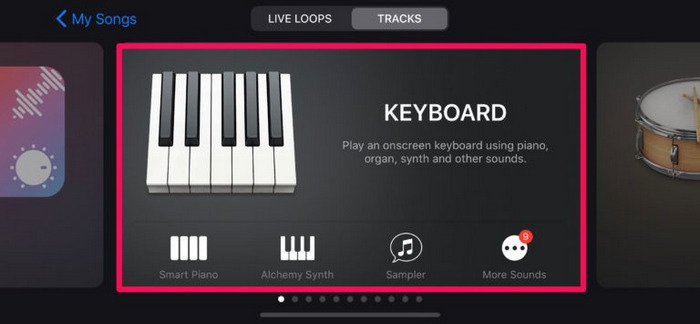
Bước 1. Từ App Store, tải xuống và cài đặt ứng dụng GarageBand, sau đó mở ứng dụng và chọn một nhạc cụ bất kỳ có sẵn, chẳng hạn như Keyboard.
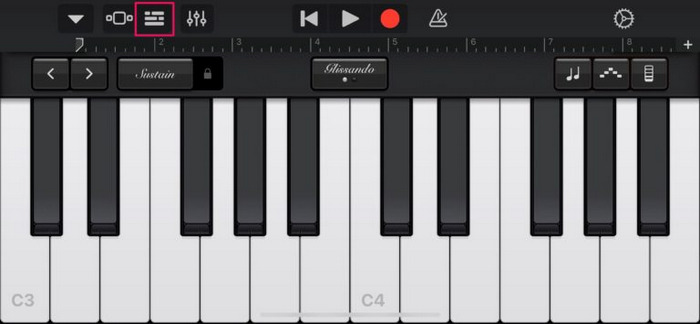
Bước 2. Bây giờ, hãy chạm vào biểu tượng dự án. Bạn sẽ thấy biểu tượng vòng lặp (loop) ở đó. Nhấp vào nó.
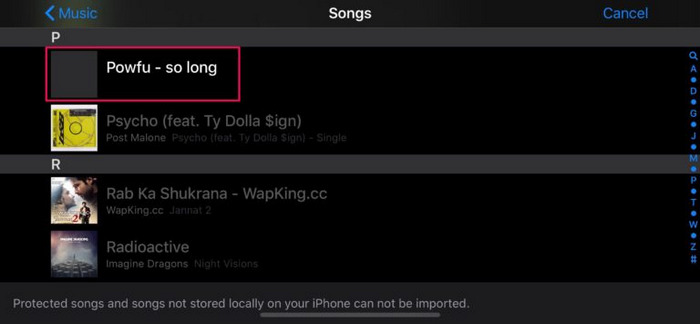
Bước 3. Tiếp theo, tìm bài hát bạn muốn dùng làm nhạc chuông và chạm giữ vào bài hát để mở nó trong menu dự án.
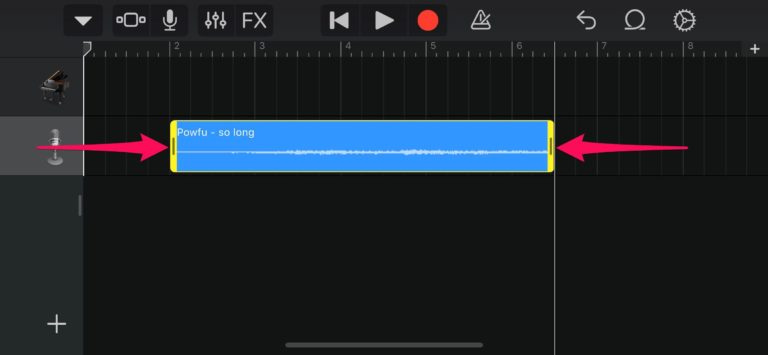
Bước 4. Lúc này, hãy chạm vào đoạn track và kéo hai đầu để cắt đoạn ghi âm theo ý bạn.
Bước 5. Dự án của bạn giờ sẽ xuất hiện trong mục Recents với tên My Song. Hãy chạm giữ vào đó để mở thêm tùy chọn rồi nhấn Share.
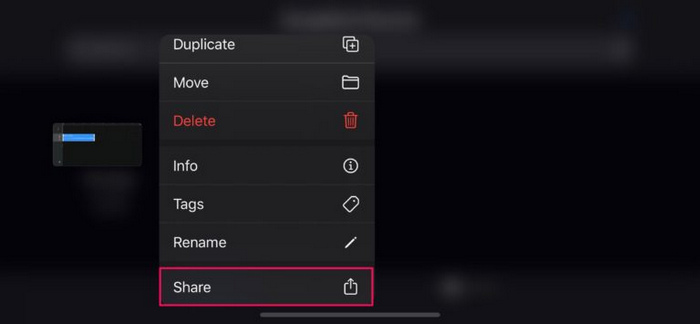
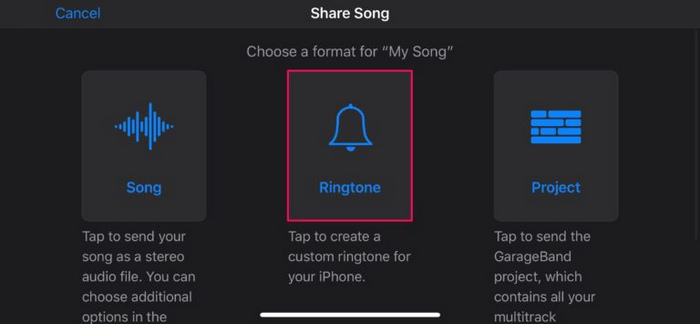
Bước 6. Bây giờ, chọn Ringtone để xuất dự án dưới dạng nhạc chuông, đặt tên cho nhạc chuông và chạm Export ở góc trên bên phải.
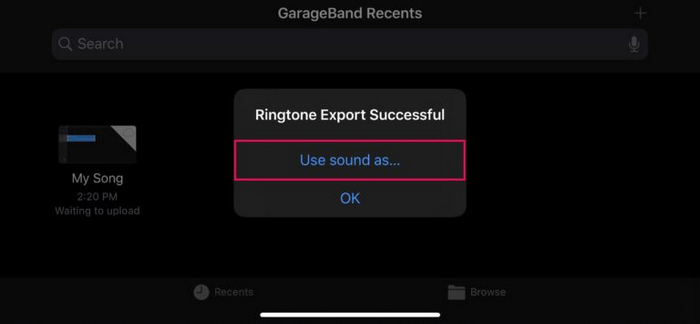
Bước 7. Cuối cùng, chạm Use sound as… để đặt nó làm nhạc chuông mặc định.
Ứng dụng này cũng là một cách hay để tạo nhạc chuông cho iPhone mà không cần iTunes. Tuy nhiên, quá trình này hơi phức tạp so với các công cụ tạo nhạc chuông chuyên dụng khác.
Phần 4. Cách cài nhạc chuông trên iPhone không cần iTunes
Có thể dễ dàng thiết lập nhạc chuông trên iPhone mà không cần iTunes vì chúng có các tính năng tích hợp cho phép người dùng tùy chỉnh cài đặt thiết bị của họ, bao gồm nhạc chuông, mà không cần phần mềm bổ sung. Để thực hiện việc này, hãy làm theo các bước dưới đây:
Bước 1. Trên iPhone, vào Settings, sau đó chọn Sounds & Haptics.
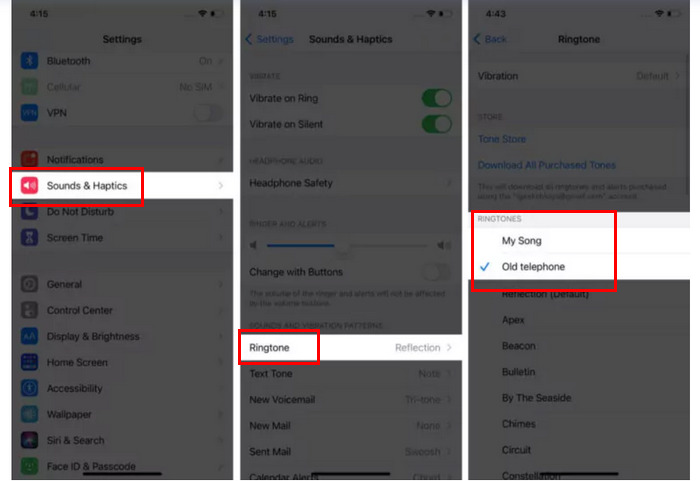
Bước 2. Sau đó, chạm Ringtones để xem tất cả nhạc chuông hiện có.
Bước 3. Tiếp theo, chỉ cần chạm vào nhạc chuông tùy chỉnh mà bạn muốn dùng làm nhạc chuông là xong.
Phương pháp này đơn giản và tiện lợi. Nó cho phép bạn cài nhạc chuông trực tiếp từ iPhone. Điểm duy nhất là bạn cần tạo hoặc chỉnh sửa nhạc chuông tùy chỉnh riêng trước. Tuy nhiên, tính dễ dàng và hiệu quả của phương pháp này khiến nó trở thành lựa chọn tuyệt vời để cài nhạc chuông trên iPhone.
Phần 5. Câu hỏi thường gặp về việc tạo nhạc chuông cho iPhone mà không cần iTunes
Bạn có thể tải nhạc chuông cho iPhone mà không cần iTunes không?
Có. Trên thực tế, có nhiều công cụ có thể là giải pháp thay thế tuyệt vời cho iTunes khi nói đến việc tạo nhạc chuông cho iPhone, như Ringtones Maker: The Ring App, GarageBand và Video Converter Ultimate do FVC chọn. Các công cụ này cung cấp cho bạn khả năng tạo và tùy chỉnh nhạc chuông trực tiếp trên thiết bị hoặc máy tính của bạn, cung cấp các tính năng như cắt, điều chỉnh âm lượng và thêm hiệu ứng mờ dần.
Bạn có thể tự tạo nhạc chuông trên Zedge không?
Không. Zedge là một nền tảng được thiết kế để người dùng chia sẻ và tải xuống nhạc chuông, hình nền và nội dung di động khác được tạo sẵn. Nếu bạn muốn tạo nhạc chuông của riêng mình, bạn sẽ cần sử dụng các ứng dụng hoặc phần mềm khác được thiết kế để chỉnh sửa âm thanh và tạo nhạc chuông.
Bạn có thể cài nhạc chuông tùy chỉnh trên iPhone mà không cần sử dụng bất kỳ ứng dụng nào không?
Có, và để bạn có thể làm điều này, bạn cần lưu tệp âm thanh bạn muốn sử dụng làm nhạc chuông ở định dạng âm thanh M4R. Vui lòng đảm bảo rằng tệp đó có thể truy cập được trên thiết bị của bạn. Sau đó, trên iPhone của bạn, hãy vào cài đặt, chọn âm thanh & haptics, chạm vào nhạc chuông và chọn nhạc chuông tùy chỉnh của bạn từ danh sách.
Phần kết luận
Tạo nhạc chuông cho iPhone mà không cần dùng iTunes không chỉ khả thi mà còn rất tiện lợi, với nhiều phương pháp thay thế khác nhau. Mỗi cách đều có những tính năng và ưu điểm riêng, đảm bảo bạn có thể tìm được trình tạo nhạc chuông phù hợp với nhu cầu của mình. Sẵn sàng tạo nhạc chuông riêng? Hãy thử các cách này và tận hưởng âm thanh được cá nhân hóa của bạn!
-
 Cách tạo nhạc chuông trong GarageBand: Hướng dẫn từng bước
 Tìm hiểu cách tạo nhạc chuông trong GarageBand và sử dụng các lựa chọn thay thế. Sau đây là mọi thứ bạn cần biết để tạo nhạc chuông và thiết lập chúng từ iPhone của mình.
-
 Biến Video YouTube thành Nhạc chuông MP3: Dành cho iPhone và Android
 Tìm hiểu cách chuyển đổi nhạc chuông YouTube sang MP3 bằng cách dùng thử phần mềm và công cụ trực tuyến được đề xuất. Bắt đầu chuyển đổi ngay hôm nay và thay thế nhạc chuông đơn điệu của bạn.
-
 Công cụ chuyển đổi YouTube sang nhạc chuông: 5 công cụ ngắn gọn nhất
 Bạn đang tìm cách biến video YouTube thành nhạc chuông? Hãy xem năm công cụ chuyển đổi này ngay hôm nay và phát nhạc chuông của bạn ở bất cứ đâu mà không cần internet.
