


 Chuyển đổi video Ultimate
 Trình ghi màn hình
 Sửa chữa video
 Tải xuống an toàn
Tệp MTS là gì và cách chuyển đổi / phát tệp MTS
Bạn sẽ có được một video đã ghi ở định dạng MTS nếu bạn đang sử dụng máy quay Sony hoặc Panasonic. Thực ra bạn sẽ không để ý cho đến khi không thể phát tệp MTS bằng trình phát đa phương tiện hoặc thiết bị của mình. Lúc này câu hỏi đặt ra là, tệp MTS là gì?

Hiện nay trong nhiều lĩnh vực và sản phẩm điện tử, yêu cầu ngày càng cao hơn về chất lượng hình ảnh cho quá trình truyền tải video. MTS là định dạng video luồng truyền tải độ nét cao có thể mang lại trải nghiệm hình ảnh chất lượng cao.
Tuy nhiên, MTS không phải là một định dạng tệp phổ biến. Nhiều trình phát đa phương tiện thường dùng và các thiết bị iOS/Android di động không thể phát trực tiếp tệp MTS. Xét đến điều đó, trong bài viết này, chúng tôi muốn cung cấp cho bạn phần giới thiệu chi tiết về định dạng MTS. Hơn nữa, chúng tôi sẽ chỉ cho bạn 3 cách đơn giản để chuyển đổi và phát tệp MTS.
Phần 1. Tệp MTS là gì - MTS vs MP4
MTS là phần mở rộng tệp của AVCHD (Advanced Video Coding High Definition – Mã hóa Video Nâng cao Độ phân giải Cao) chủ yếu được sử dụng bởi các máy quay HD của Sony và Panasonic. Nó được phát triển chung bởi Sony và Panasonic và được thiết kế đặc biệt cho các video kỹ thuật số độ phân giải cao. MTS là một định dạng video luồng truyền MPEG và H.264 độ nét cao, hỗ trợ tốt HD 720p và 1080i. Vì vậy so với các định dạng khác, tệp MTS có thể mang lại chất lượng video cao hơn.
MTS là phần mở rộng tệp của video AVCHD trên máy quay kỹ thuật số. Khi bạn nhập tệp MTS vào máy tính của mình, phần mở rộng tệp sẽ tự động chuyển thành M2TS. MTS cũng được sử dụng rộng rãi cho Blu-ray Disc Audio-Video (BDAV). Nó có khả năng mang nhiều video, âm thanh và các luồng khác.
Tệp MTS có thể cung cấp video chất lượng cao với kích thước tệp tương đối nhỏ. Nhưng như đã đề cập ở trên, MTS không được nhiều trình phát đa phương tiện, trình chỉnh sửa video, máy tính và thiết bị di động hỗ trợ. Bạn rất dễ gặp lỗi phát tệp MTS do không tương thích. Vì lý do đó, có rất nhiều người tìm kiếm trên Internet về trình phát MTS, cách phát tệp MTS và cách chuyển MTS sang MP4 v.v.
MTS so với MP4
So với MTS, MP4 có thể dễ dàng chơi bởi hầu hết các trình phát đa phương tiện, công cụ chỉnh sửa video và thiết bị. MP4 là định dạng vùng chứa đa phương tiện kỹ thuật số phổ biến nhất để lưu trữ video. MP4 cũng có thể mang âm thanh và văn bản.
MP4 tương thích với Windows 10/8/7 / XP / Vista PC, Mac, phần mềm chỉnh sửa, trình phát đa phương tiện, các thiết bị iOS / Android như iPhone, iPad, iPod touch, điện thoại Android, Windows phone, v.v. MP4 có thể cung cấp chất lượng video cao trong khi vẫn giữ được kích thước tệp phù hợp. Vì vậy, khi bạn nhận được định dạng không được hỗ trợ như MTS, bạn có thể chọn chuyển đổi nó sang MP4 để phát lại tốt hơn.
Phần 2. Làm thế nào để chuyển đổi miễn phí MTS sang MP4 trực tuyến
Khi bạn muốn chia sẻ video MTS đã ghi lên YouTube, Facebook hoặc các nền tảng khác hoặc bạn muốn chỉnh sửa và xem video đó trên thiết bị của mình, bạn có thể cần chuyển đổi MTS sang MP4. May mắn thay, có rất nhiều trình chuyển đổi video MTS bao gồm một số trình chuyển đổi trực tuyến miễn phí có thể giúp bạn thực hiện chuyển đổi tệp MTS. Ở phần này, chúng tôi sẽ giới thiệu cho bạn một công cụ chuyển đổi video trực tuyến miễn phí phổ biến, FVC Free Online Video Converter để chuyển đổi tệp MTS của bạn.
Bước 1. Trước tiên, bạn hãy mở trình duyệt và truy cập trang web chính thức của FVC Free Online Video Converter. Tại đây bạn có thể truy cập trực tiếp https://www.free-videoconverter.net/free-online-video-converter/. Sau đó, nhấp vào nút Add Files to Convert để tải xuống và cài đặt trình khởi chạy
Bước 2. Khi trình khởi chạy được kích hoạt, hãy tải lên tệp MTS bạn muốn chuyển sang MP4. Sau đó nhấp vào nút Convert để bắt đầu chuyển đổi video từ MTS sang MP4.

Phần 3. Cách miễn phí để chuyển đổi MTS sang MP4 mà không làm giảm chất lượng (Khuyến nghị)
Với trình chuyển đổi video trực tuyến miễn phí ở trên, bạn có thể dễ dàng thực hiện việc chuyển đổi video từ MTS sang MP4. Nếu bạn chú trọng hơn đến chất lượng MP4 đầu ra, bạn nên thử Free MTS Converter. Nó cho phép bạn chuyển đổi MTS sang MP4 mà không bị suy giảm chất lượng hình ảnh hoặc âm thanh.
Tải Miễn PhíDành cho Windows 7 trở lênTải Xuống An Toàn
Tải Miễn PhíDành cho MacOS 10.7 trở lênTải Xuống An Toàn
Bước 1. Nhấp đúp vào nút tải xuống ở trên rồi làm theo hướng dẫn trên màn hình để nhanh chóng cài đặt và chạy phần mềm chuyển đổi MTS sang MP4 miễn phí này trên máy tính của bạn.
Bước 2. Khi vào cửa sổ đầu tiên của trình chuyển đổi video MTS này, hãy nhấp Add File(s) để tải tệp MTS bạn muốn chuyển đổi. Trong bước này, bạn được phép thêm một hoặc nhiều tệp tùy theo nhu cầu.
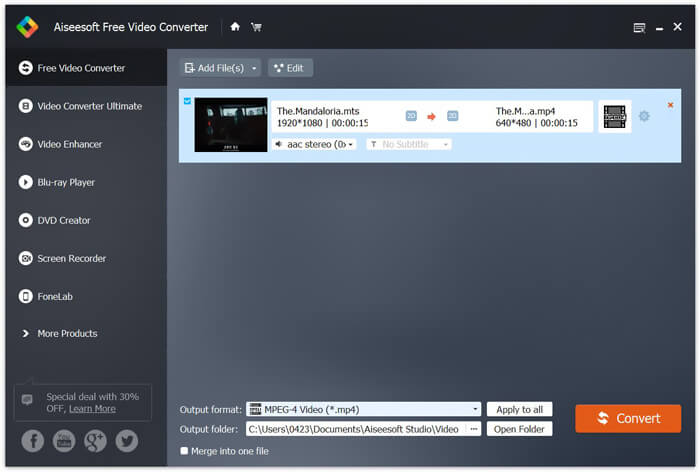
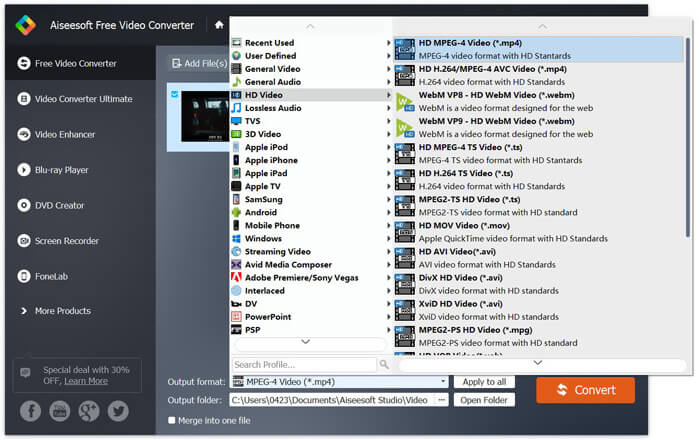
Bước 3. Nhấp Output format rồi chọn MP4 làm định dạng đích. Tại đây, bạn cũng có thể chọn thư mục đích phù hợp cho video đã chuyển đổi bằng cách nhấp vào tùy chọn Output folder. Sau đó, nhấp nút Convert để bắt đầu chuyển đổi video miễn phí từ MTS sang MP4.
Free Video Converter được thiết kế với công nghệ tăng tốc mới nhất đảm bảo cho bạn tốc độ chuyển đổi MTS / M2TS sang MP4 cực nhanh. Hơn nữa, nó cũng cung cấp một số tính năng chỉnh sửa cơ bản để bạn tùy chỉnh video trước khi chuyển đổi cuối cùng. Bạn nên tải xuống miễn phí và dùng thử.
Phần 4. Cách chuyển đổi miễn phí và phát tệp MTS với VLC Player
Nếu bạn đã cài đặt VLC Media Player trên máy tính của mình, bạn có thể dựa vào nó để chuyển đổi miễn phí tệp MTS sang MP4, MOV, FLV, v.v. để tải lên hoặc phát tốt hơn. Trên thực tế, là một trình phát đa phương tiện mã nguồn mở, VLC Player cho phép bạn thưởng thức trực tiếp tệp MTS với trải nghiệm hình ảnh tuyệt vời. Ở đây trong phần này, chúng tôi muốn hướng dẫn bạn cách chơi và chuyển đổi tệp MTS trên trình phát VLC.
Phát tệp MTS bằng VLC Player
Bước 1. Trước tiên, bạn cần đảm bảo rằng bạn có VLC Player trên máy tính của mình. Sau đó, mở trình phát đa phương tiện này để phát lại tệp MTS.
Bước 2. Nhấp Media > Open File để tải tệp MTS bạn muốn phát. Sau khi tải xong, VLC Player sẽ tự động phát tệp MTS cho bạn.
Ở đây bạn nên biết rằng, không phải tất cả các tệp MTS đều có thể xem được hiệu ứng tốt trên VLC Player.
Trong một số trường hợp, bạn có nhiều khả năng gặp phải lỗi phát MTS. Bạn phải thêm một số phần mở rộng để làm cho VLC Player hỗ trợ tệp MTS của bạn. Ví dụ: bạn cần một thư viện để giải mã AACS để phát tệp MTS.
Chuyển đổi tệp MTS bằng VLC Player
Trên thực tế, khi gặp lỗi phát tệp MTS, bạn có thể chọn chuyển đổi MTS của mình sang định dạng video phổ biến như MP4, MOV, FLV và AVI, v.v. Sau đó, bạn có thể dễ dàng xem tệp MTS trên mọi thiết bị một cách dễ dàng.
Bước 1. Mở VLC Player trên máy tính. Nhấp Media > Convert/Save để mở cửa sổ bật lên Open Media. Tại đây bạn có thể nhấp Add để nhập tệp MTS bạn muốn chuyển đổi.
Bước 2. Sau khi nhập, nhấp Convert Save để mở cửa sổ Convert. Nhấp Profile rồi chọn MP4 làm định dạng đích. Trong bước này, bạn được phép chọn thư mục đích phù hợp cho video đầu ra bằng cách nhấp vào tùy chọn Browse.
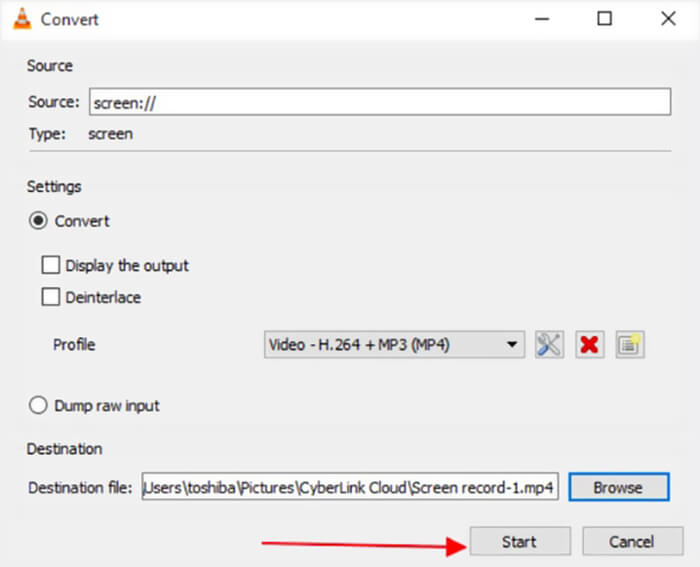
Bước 3. VLC Player cung cấp cho bạn một số tính năng chỉnh sửa cơ bản. Trước khi tiến hành chuyển đổi tệp MTS cuối cùng, bạn có thể tùy chỉnh hiệu ứng video theo nhu cầu. Sau đó bạn có thể nhấp Start để bắt đầu chuyển đổi miễn phí tệp MTS.
Sau khi đọc trang này, bạn có thể hiểu rõ về tệp MTS. Ngoài ra, bạn có thể học được cách chuyển đổi và phát tệp MTS. Hãy để lại tin nhắn cho chúng tôi nếu bạn vẫn còn bất kỳ câu hỏi nào về định dạng MTS.
-
 2 cách đơn giản để chuyển đổi miễn phí MTS sang MP3
 Bạn có nhu cầu trích xuất âm thanh MP3 từ file MTS nhưng không biết làm thế nào? Công cụ chuyển đổi MTS sang MP3 tốt nhất là gì? Bài viết này chia sẻ 2 cách dễ dàng giúp bạn chuyển MTS / M2TS sang MP3 với chất lượng âm thanh cao.
-
 4 cách miễn phí hàng đầu để chuyển đổi MTS sang MOV
 Không thể phát tệp MTS trên máy tính hoặc điện thoại iPhone / Android của bạn? Tệp MTS là gì và cách chơi nó? MTS Video Converter tốt nhất là gì? Bài đăng này chia sẻ 4 cách đơn giản và miễn phí giúp bạn chuyển MTS sang MOV để phát lại tốt hơn.
-
 Sự khác biệt giữa MTS và M2TS là gì
 Tệp MTS hoặc M2TS là gì? Sự khác biệt giữa M2TS và MTS là gì? Tôi có thể xem tệp MTS hoặc M2TS của máy quay bằng cách nào? Tìm tất cả các câu trả lời trong bài đăng này.
