


 Chuyển đổi video Ultimate
 Trình ghi màn hình
 Sửa chữa video
 Tải xuống an toàn
Cách chuyển đổi tệp video FLV sang định dạng AVI trên PC / Mac
Hướng dẫn này tập trung vào cách chuyển đổi FLV sang AVI bằng phần mềm trên máy tính và ứng dụng trực tuyến. Có rất nhiều lý do khiến bạn cần chuyển đổi các video FLV. FLV được phát triển để phân phối nội dung video trực tuyến, chứ không phải để phát trên các thiết bị số. Khi bạn muốn xem FLV trên máy tính, bạn phải chuyển nó sang một định dạng video khác. Hơn nữa, việc chuyển FLV sang định dạng video không nén cũng là một ý tưởng hay để dễ chỉnh sửa tệp video của bạn.

Phần 1: 2 cách miễn phí hàng đầu để chuyển đổi FLV sang AVI
Phương pháp 1: Chuyển đổi FLV sang AVI với Free FLV Converter
Khi chuyển đổi FLV sang AVI, bạn có thể lo lắng về một số yếu tố, như chất lượng đầu ra, độ dễ sử dụng, v.v. FVC Free FLV Converter là lựa chọn tốt nhất. Mặc dù hoàn toàn miễn phí, bạn vẫn nhận được rất nhiều tính năng ở cấp độ chuyên nghiệp mà không cần nhiều kỹ năng kỹ thuật. Thêm vào đó, nó còn cung cấp nhiều công cụ bổ trợ phong phú như chỉnh sửa video.
Các tính năng chính của Công cụ chuyển đổi FLV tốt nhất
- 1. Chuyển đổi video FLV sang các định dạng đa phương tiện khác một cách dễ dàng.
- 2. Hỗ trợ hầu hết các định dạng video, như AVI, MP4, MKV, v.v.
- 3. Xử lý hàng loạt hàng trăm tệp FLV cho mỗi lần chuyển đổi.
Tải Miễn PhíDành cho Windows 7 hoặc mới hơnTải xuống An toàn
Tải Miễn PhíDành cho MacOS 10.7 hoặc mới hơnTải xuống An toàn
Cách chuyển đổi FLV sang AVI trên máy tính để bàn miễn phí
Bước 1: Thêm tệp FLV
Sau khi bạn cài đặt bộ chuyển đổi FLV miễn phí tốt nhất trên máy tính, hãy khởi chạy nó. Phần mềm tương thích cả PC và Mac. Nhấp vào menu Add File(s) ở góc trên bên trái để mở hộp thoại chọn tệp. Sau đó tìm và chọn các video FLV trên máy tính của bạn, rồi nhấn nút Open để thêm chúng.

Bước 2: Chỉnh sửa video và đặt định dạng
Nếu bạn muốn thay đổi tệp video, hãy chọn tệp FLV và nhấp vào menu Edit. Sau đó, bạn sẽ được đưa đến cửa sổ trình chỉnh sửa video. Làm theo hướng dẫn trên màn hình để chỉnh sửa và sau đó quay lại giao diện chính.
Nhấp vào menu thả xuống Định dạng đầu ra ở cuối giao diện chính để mở hộp thoại hồ sơ. Sau đó, tìm kiếm AVI và chọn nó trong tab General Video.

Bước 3: Chuyển FLV sang AVI
Nhấn vào biểu tượng ba chấm bên cạnh trường Output folder và chọn một thư mục cụ thể để lưu các tệp AVI. Cuối cùng, nhấp vào nút Convert để bắt đầu chuyển đổi FLV sang AVI ngay lập tức.

Phương pháp 2: Làm thế nào để chuyển đổi FLV sang AVI với VLC
VLC không chỉ là một trình phát đa phương tiện đơn giản. Bạn có thể tìm thấy rất nhiều tính năng hữu ích bao gồm chuyển đổi video. Là một dự án mã nguồn mở, VLC cho phép bạn chuyển đổi FLV sang AVI miễn phí. Hơn nữa, VLC có thể sửa chữa các video AVI bị hỏng.
Bước 1: Mở bộ chuyển đổi FLV miễn phí. Nếu bạn chưa có VLC, hãy tải nó miễn phí từ trang web chính thức.
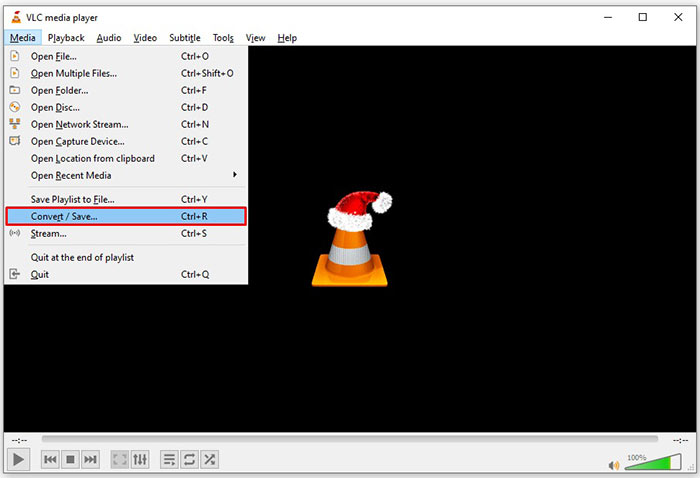
Bước 2: Vào menu Media trên thanh trên cùng và chọn Convert/Save. Trên Mac, chọn Convert/Stream từ menu File.
Bước 3: Nhấp nút Add trong hộp thoại mở media và thêm tệp FLV mà bạn muốn chuyển đổi.
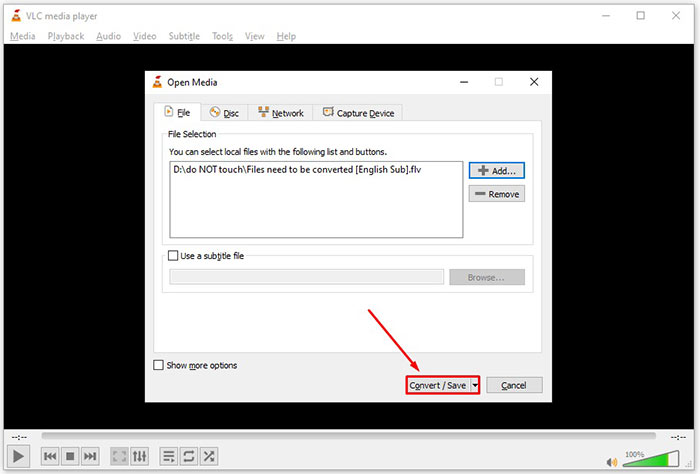
Bước 4: Sau đó nhấn nút Convert/Save để chuyển sang hộp thoại tiếp theo.
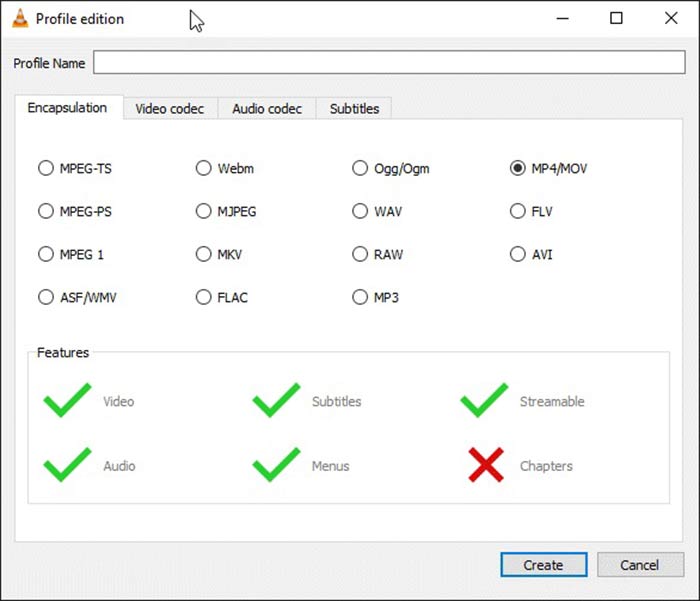
Bước 5: Mở danh sách thả xuống Profile và chọn AVI. Nếu bạn không tìm thấy, hãy nhấp nút thứ ba bên cạnh Profile. Nó sẽ mở hộp thoại Profile edition. Chọn AVI và nhập một Profile Name. Nhấn Create để xác nhận. Sau đó chọn mục mới từ Profile.
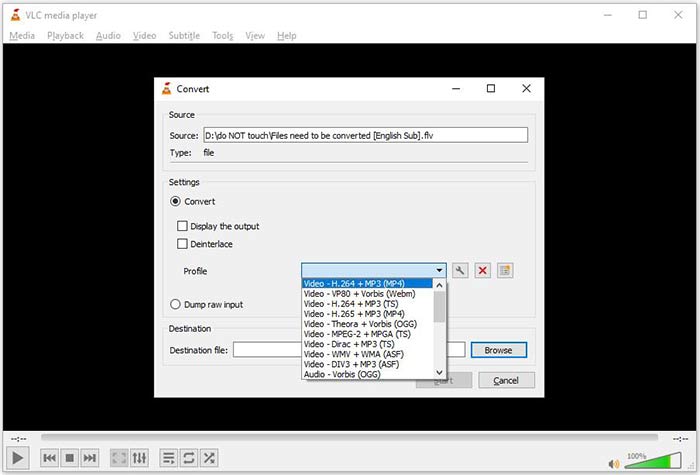
Bước 6: Đặt thư mục đầu ra bằng cách nhấn nút Browse. Nhấp vào nút Start và VLC sẽ chuyển đổi FLV sang AVI.
Đừng bỏ lỡ:
- • 3 cách hàng đầu để chuyển đổi FLV sang MOV
- • Cách chuyển đổi video FLV của bạn sang tệp âm thanh MP3 trên máy tính để bàn và trực tuyến
Phần 2: Làm thế nào để chuyển đổi FLV sang AVI trực tuyến
Đôi khi, bạn chỉ cần thỉnh thoảng chuyển FLV sang AVI trực tuyến. Hơn nữa, một số người không thích cài đặt phần mềm. FVC Free Online Video Converter có thể đáp ứng nhu cầu của bạn. Công cụ này hoạt động trực tuyến, nhưng đủ để chuyển một vài tệp FLV sang AVI. Không giống các ứng dụng web khác, nó không giới hạn dung lượng tệp, không đóng watermark và các hạn chế khác.
Bước 1: Truy cập https://www.free-videoconverter.net/free-online-video-converter/ trong trình duyệt khi bạn cần chuyển đổi video. Nhấp nút Add Files to Convert và tải xuống trình khởi chạy.
Tải xuống phiên bản dành cho máy tính để bàn để chuyển đổi tập tin hàng loạt.
Bước 2: Sau khi tải xong, trình khởi chạy sẽ tự động bật lên. Nhấp vào nút Add File ở phía trên bên trái và tải lên các tệp FLV mà bạn muốn chuyển đổi. Sau đó chọn AVI ở phía dưới.
Để thay đổi độ phân giải, tốc độ khung hình và các tham số khác, hãy nhấp vào biểu tượng Gear để mở hộp thoại thiết lập profile.
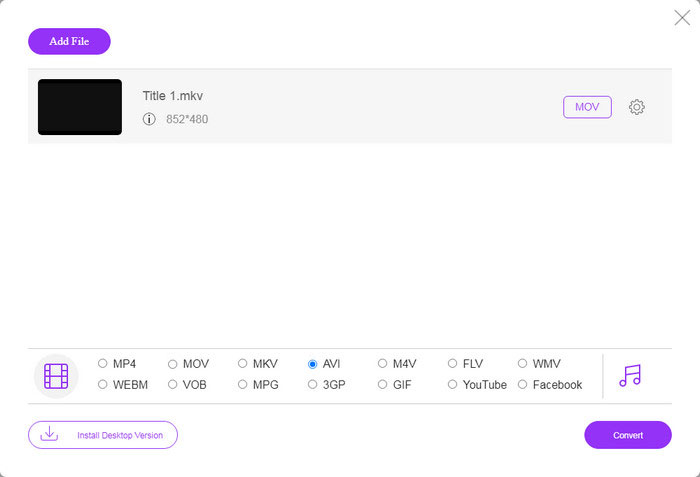
Bước 3: Khi bạn nhấp vào nút Convert, ứng dụng web sẽ hoạt động theo yêu cầu của bạn. Khi được nhắc, hãy tải các tệp video AVI về ổ cứng.
So với các trình chuyển đổi video trên web khác, Free Online Video Converter hoạt động nhanh, nhưng bạn cũng cần có kết nối internet tốt.
FLV so với AVI
Adobe Flash Player đã sử dụng FLV để cung cấp nội dung video như phim và chương trình truyền hình. Ngày nay, Adobe không còn phát triển trình phát nữa và khuyến nghị người dùng gỡ cài đặt vì lý do bảo mật. Tuy nhiên, bạn vẫn có thể sử dụng định dạng FLV trên nhiều chương trình không phải Adobe / Macromedia.
Dựa trên Định dạng Tệp Trao đổi Tài nguyên (RIFF), định dạng AVI được Microsoft giới thiệu vào năm 1992. Nó có thể lưu video / âm thanh chất lượng cao vì nó sử dụng ít nén hơn. Nhưng điều đó cũng gây ra kích thước tệp lớn của tệp AVI, có thể là một vấn đề khi có dung lượng hạn chế.
Phần 3: Câu hỏi thường gặp về FLV sang AVI
Tôi nên đợi bao lâu để chuyển đổi FLV sang AVI?
Nó phụ thuộc vào tình hình của bạn. Nói chung, chuyển đổi video trên máy tính để bàn rất nhanh. Đối với các công cụ trực tuyến, kết nối internet của bạn sẽ quyết định hiệu quả.
Chuyển đổi FLV sang AVI trực tuyến có an toàn không?
Hầu hết các ứng dụng chuyển đổi FLV trực tuyến hứa hẹn sẽ xóa video của bạn sau khi chuyển đổi. Tuy nhiên, bạn không nên tải video riêng tư lên trực tuyến trừ khi bạn chắc chắn rằng ứng dụng web là 100% an toàn để sử dụng.
AVI có tốt hơn FLV không?
FLV là định dạng video mất dữ liệu trong khi AVI là định dạng video không nén. Nó có nghĩa là tệp FLV nhỏ hơn AVI trong cùng một điều kiện. Tuy nhiên, AVI cung cấp chất lượng video tốt hơn. FLV được sử dụng để chia sẻ video trực tuyến, trong khi AVI là một lựa chọn tốt để chỉnh sửa video.
Phần kết luận
Hướng dẫn này đã chia sẻ ba cách để chuyển đổi tệp video FLV sang định dạng AVI bằng phần mềm máy tính để bàn và ứng dụng web. VLC vừa là trình phát đa phương tiện vừa là trình chuyển đổi video miễn phí, mặc dù nó rất khó sử dụng. Hơn nữa, bạn có thể thực hiện công việc trực tuyến mà không cần cài đặt bất kỳ phần mềm nào. Tuy nhiên, chúng tôi khuyên bạn nên dùng thử FVC Free FLV Converter vì chất lượng đầu ra rất tuyệt vời. Thêm vào đó, nó khá dễ sử dụng và điều hướng. Nếu bạn có câu hỏi khác liên quan đến chuyển đổi FLV sang AVI, vui lòng để lại lời nhắn bên dưới bài đăng này.
-
 3 cách miễn phí để chuyển đổi FLV sang WAV
 Làm cách nào để chuyển đổi tệp FLV? VLC có thể chuyển đổi FLV sang WAV không? Bài đăng này cho biết 3 cách miễn phí để chuyển đổi FLV sang WAV mà không làm giảm chất lượng.
-
 3 cách miễn phí để chuyển đổi FLV sang MPG
 Làm thế nào để chuyển đổi FLV sang MPEG? Tôi có thể chuyển đổi FLV sang MPG miễn phí không? Bài đăng này chia sẻ 3 trình chuyển đổi video miễn phí giúp bạn chuyển đổi FLV sang MPG mà không làm giảm chất lượng.
-
 3 cách miễn phí để chuyển đổi FLV để chơi trên Xbox
 Không thể phát tệp FLV trên Xbox One hoặc Xbox 360? Bạn cần chuyển đổi định dạng được hỗ trợ từ FLV sang Xbox như MP4, AVI, MOV hoặc WMV? Bài đăng này liệt kê 3 trình chuyển đổi FLV sang Xbox miễn phí để bạn chơi FLV trên Xbox.

